訪問者設定
訪問者を管理するために訪問先と訪問PCを構成でき、訪問者向けの入退館規約と案内文を設定できます。 さらに、カスタム訪問者フィールドを使用して訪問者に求める情報を直接追加することもできます。
-
訪問者 設定は、アドバンス (Advanced) ライセンス以上で追加オプションとして利用できます。 ライセンスポリシーの詳細については、ライセンス ポリシーを参照してください。
-
訪問者 メニューを使用するには、自動ユーザー同期 または サーバーマッチング利用 オプションを有効にする必要があります。 詳細については、サーバーの詳細を設定するご参照ください。
訪問設定
-
ランチャーページで設定をクリックします。
-
画面左のサイドバーで 訪問者 をクリックします。
-
次の案内に従って訪問者設定を構成してください。
訪問先設定
各訪問先の訪問申請用または訪問者管理用PCで使用する入退館グループとカード使用の有無を設定できます。 カードを使用する場合は、カード種類とデータ形式も設定できます。

-
名称:訪問先の名前を入力できます。
情報- 訪問先名は最大48文字まで入力できます。
-
アクセスグループ:訪問者に割り当てる入退館グループを選択できます。
情報訪問者用の入退室グループをあらかじめ設定しておくと、管理が容易になります。 出入グループの設定については、アクセスグループを管理するご参照ください。
-
カード 使用:カードを使用するかどうかを選択できます。
-
カード種別:訪問先で使用するカードの種類を選択できます。 カードの種類は、カード 使用 を設定した場合にのみ有効になります。
-
カードデータ形式:カードデータを読み取る形式を設定できます。 カードデータ形式 は、カード種別 を Wiegand に設定した場合にのみ有効になります。
訪問先設定を保存するには、適用 をクリックしてください。
訪問PC設定
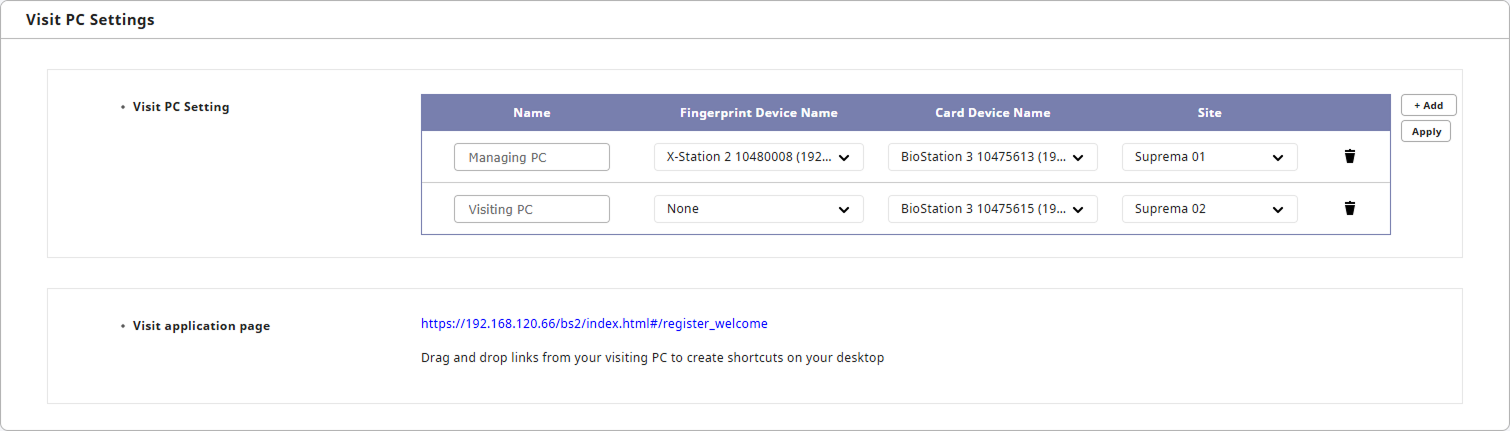
訪問申請用または訪問者管理用PCを設定できます。
-
名称:訪問申請用または訪問者管理用PCの名前を設定できます。
-
指紋 端末名称:訪問者が指紋認証で入退館する場合、指紋を登録するデバイスを選択します。
-
カード 端末名称:訪問者がカード認証で入退館する場合、カードを発行するデバイスを選択します。 カードデバイス名は、カード使用を選択した訪問先を設定した場合にのみ有効になります。
-
サイト:該当の訪問PCで訪問を管理する訪問先を選択します。
訪問PC設定を保存するには 適用 をクリックします。
-
訪問PC名は最大48文字まで入力できます。
-
指紋デバイスとカードデバイスを同時に使用でき、それぞれ1台ずつ選択できます。
-
訪問先はPCごとに1つだけ選択できます。

訪問者申請ページショートカット
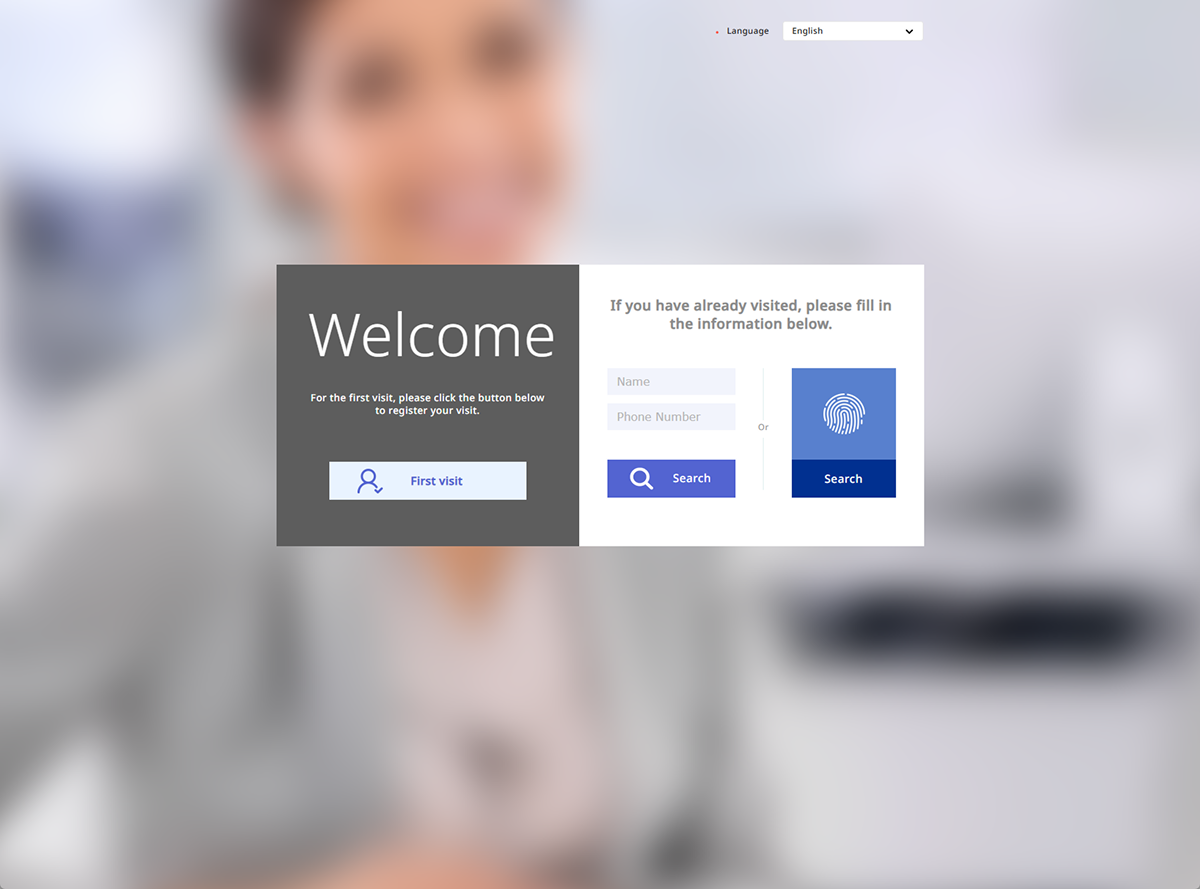
訪問申請用PCのデスクトップに訪問申請ページへのショートカットアイコンを作成できます。 申し込みページへ 項目のURLをデスクトップにドラッグしてください。

WebブラウザーでそのURLにアクセスすると、訪問申請ページを確認できます。
利用規約 & 訪問者設定
訪問者入退館規約、個人情報取扱方針、案内文など、訪問者に関する主要設定を管理できます。

-
入退館利用規約:入退館に関する利用規約と規約同意文を入力できます。 をクリックして入力フィールドを有効化し、利用規約と規約同意文を入力します。
情報-
入退館規約は最大65,535文字まで入力できます。
-
規約同意文は最大64文字まで入力できます。
-
-
個人情報取扱方針:訪問者が訪問時に提供した個人情報の取扱方針とその方針への同意文を入力できます。 をクリックして入力フィールドを有効化し、個人情報取扱方針とその方針への同意文を入力します。
情報-
個人情報取扱方針は最大65,535文字まで入力できます。
-
個人情報取扱方針への同意文は最大64文字まで入力できます。
-
-
認証情報の許可期間:訪問者が訪問時に提供した個人情報の保管期間を設定できます。 をクリックして入力フィールドを有効化し、個人情報の保管期間を日単位で入力します。
情報- 個人および機微情報の保管期間が満了した訪問者リストは 訪問者 メニューで削除できます。
-
訪問完了のご案内:訪問申請完了時にポップアップ画面で表示する案内文を入力できます。 をクリックして入力フィールドを有効化し、案内文を入力します。
情報-
訪問申請完了時の案内文は最大65,535文字まで入力できます。
-
案内文を入力しない場合、訪問申請完了時に案内文のポップアップ画面は表示されません。
-
-
訪問者のデフォルトアクセス期間:訪問者の入退館許可期間を設定できます。 をクリックして入力フィールドを有効化し、訪問者のデフォルト入退館許可期間を日単位で入力します。
カスタム訪問者フィールド設定
訪問者の追加情報を入力するフィールドを追加でき、追加されたフィールドは訪問申請画面に表示されます。

-
オーダー:ユーザー定義で追加した入力フィールドの順序を設定できます。
-
名称:ユーザー定義で追加した入力フィールドの名前を設定できます。
-
種別:文字入力ボックス、数値入力ボックス、選択ボックスを選択できます。
-
データ:選択ボックスのリストに表示する選択肢を入力します。 各項目はセミコロン(;)で区切ります。 データは、種別 を コンボボックス に設定した場合にのみ有効になります。
設定を保存するには、適用 をクリックしてください。
-
テキスト入力ボックス で追加したカスタム訪問者フィールドには数字と文字を入力できます。
-
数字入力ボックス で追加したカスタム訪問者フィールドには数字のみ入力でき、文字は入力できません。
-
コンボボックス で追加したカスタム訪問者フィールドでは、訪問者が項目を選択できます。 カスタム訪問者フィールドを設定するときは、データに Option 1; Option 2; Option 3; Option 4 を入力してください。