勤怠管理を使用
勤怠管理ルールを設定し、デバイスで記録された勤務データを確認するかレポートとして出力します。 勤怠 機能はプラグイン形式で提供され、別途ライセンスが必要です。
勤怠機能は追加オプションで利用できます。 ライセンスポリシーの詳細については、ライセンス ポリシーを参照してください。
開始する前に
勤怠 機能を使用するにはライセンスを適用し、別途インストーラーをダウンロードしてインストールする必要があります。
ライセンス適用
勤怠 ライセンスの適用手順を案内します。 BioStar X の購入先から 勤怠 ライセンスを購入した後、次の手順に従ってライセンスを適用してください。
-
BioStar X の管理者アカウントでログインしてください。
-
ランチャーページで設定をクリックします。
-
画面左のサイドバーで ライセンス → BioStar X ライセンス をクリックします。
-
ライセンスの有効化で、以下により有効化されたとライセンスキーの項目を順に入力します。

-
アクティベート ボタンをクリックします。
登録したライセンスは 有効化されたライセンス で確認できます。
インターネット接続が制限されているオフライン環境や閉域ネットワーク環境でライセンスを有効化するには、BioStar Xライセンスを参照してください。
プラグインのインストール
勤怠 機能を使用するには別途インストーラーをダウンロードしてインストールする必要があります。 次の手順に従ってプラグインをインストールしてください。
-
Supremaダウンロードセンター にアクセスし、勤怠 プラグインのインストールファイル(BioStar X TA.X.Y.Z.BB.exe) をダウンロードしてください。
-
インストーラを実行し、案内に従ってインストールを完了してください。
-
ダウンロードしたインストールファイルを実行してください。
-
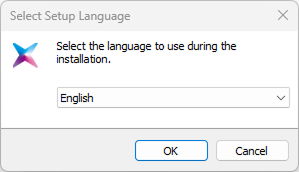
使用する言語を選択し、OK ボタンをクリックしてください。
-
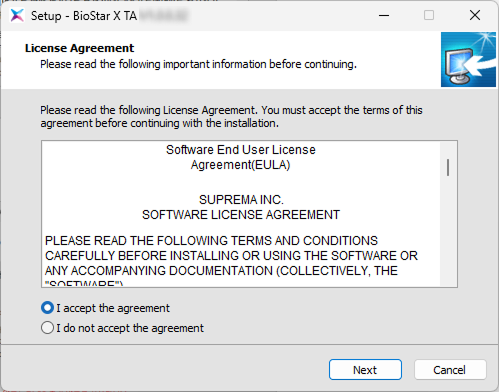
インストールを続行するには、同意する を選択し、次へ ボタンをクリックしてください。
-
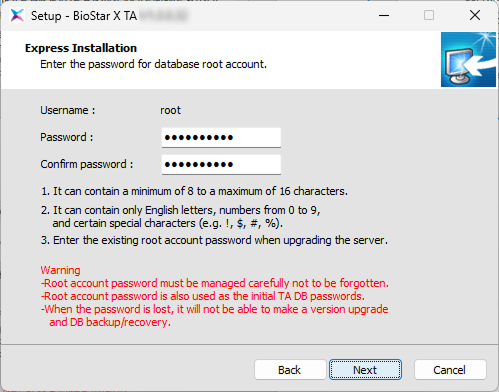
データベースの root アカウントのパスワードを入力し、次へ ボタンをクリックしてください。
-
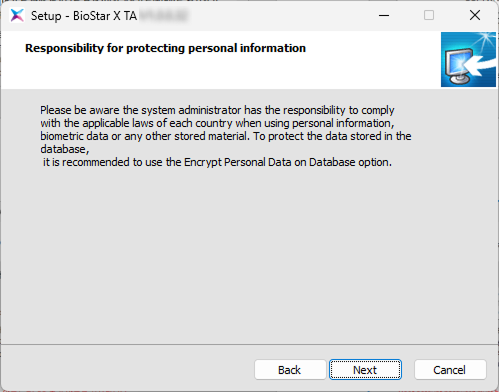
データベースに保存される個人情報の管理権限および責任に関する案内を読み、インストールを続行するには 次へ ボタンをクリックしてください。
-
BioStar X と通信するポートを設定し、次へ をクリックしてください。
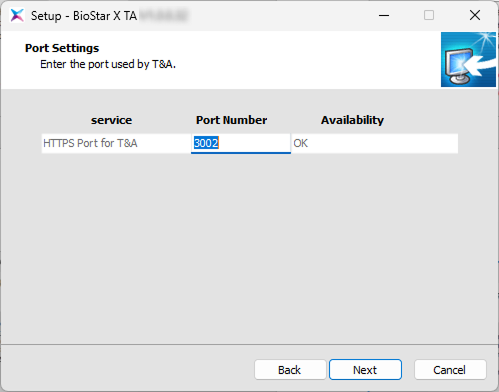
ポート番号はデフォルト値(3002)を使用するか、別のポート番号に変更できます。 ポート番号を変更した場合は、ファイアウォールでそのポートが開放されていることを確認してください。
-
インストールコンポーネントを選択し、次へ をクリックしてください。
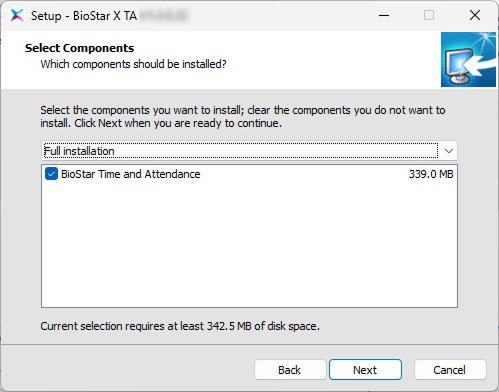
-
すべてのインストール準備が完了したら、インストール ボタンをクリックしてください。
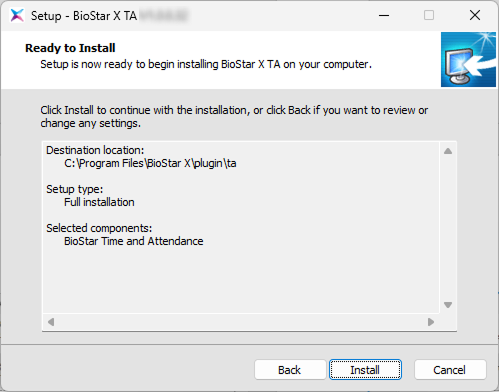
-
ダウンロードしたファイル名の
X.Y.Zはバージョン情報、BBはビルド番号です。 -
データベースのルート(root)アカウントのパスワードには、BioStar X をインストールしたときに設定したパスワードを使用してください。
勤怠 メニュー
勤怠 ライセンスとプラグインのインストールが完了すると、ランチャー ページに 勤怠 メニューが追加されます。
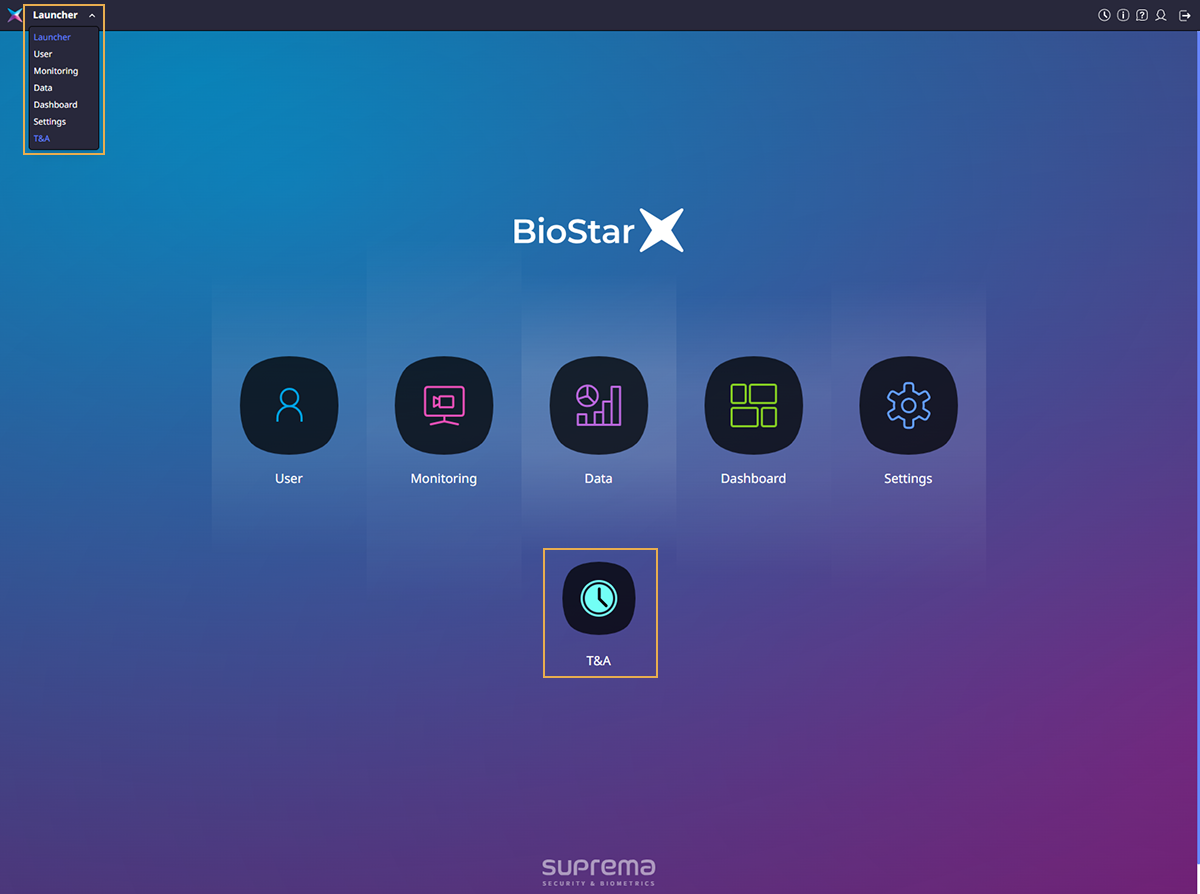
ランチャー ページで 勤怠 アイコンをクリックするか、画面左上のショートカットリストから 勤怠 を選択してください。
勤怠 ログイン
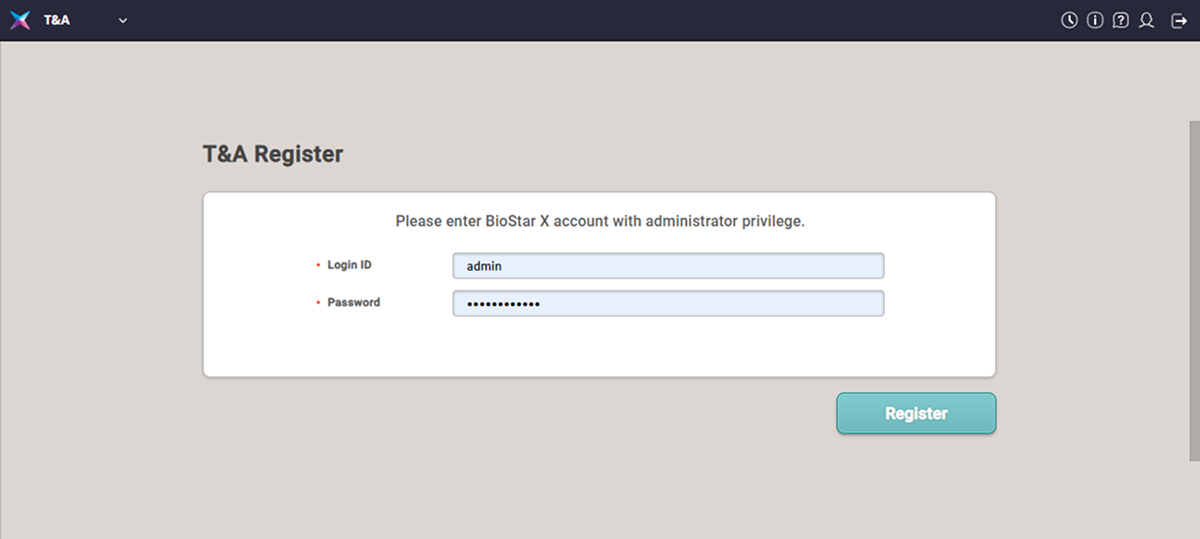
勤怠 機能に初めてアクセスすると、専用のログイン画面が表示されます。 BioStar X の管理者アカウントでログインしてください。 一度管理者アカウントで 勤怠 機能にログインすると、その後は追加のログインなしで 勤怠 機能を使用できます。
初期設定
-
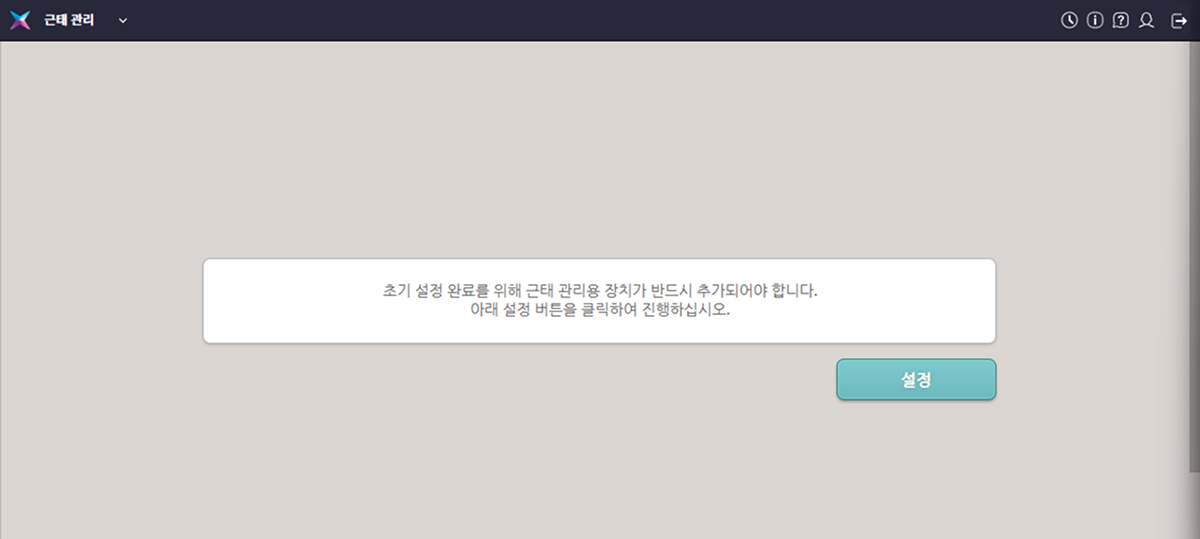
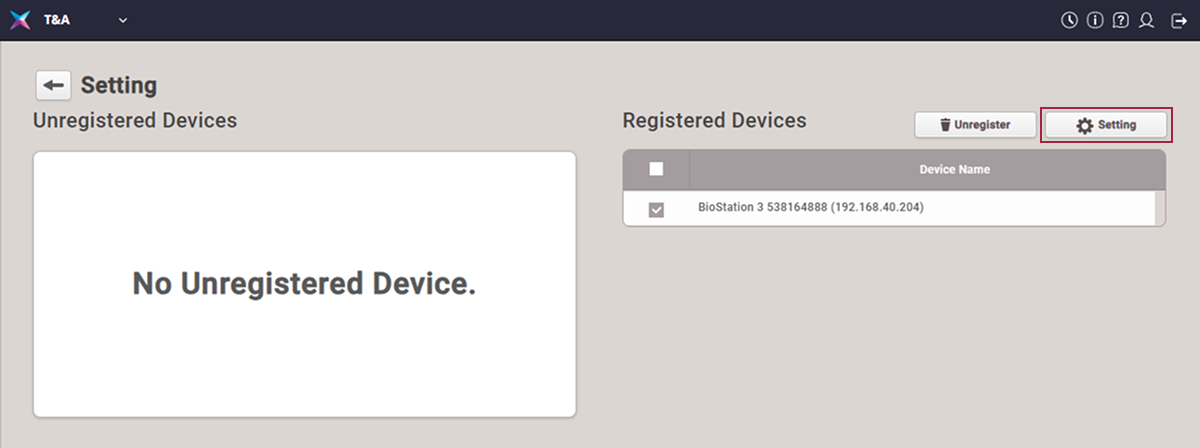
勤怠 機能に初めてログインしたら、初期設定のために勤怠管理用デバイスを追加する必要があります。 画面で 設定 をクリックしてください。
-
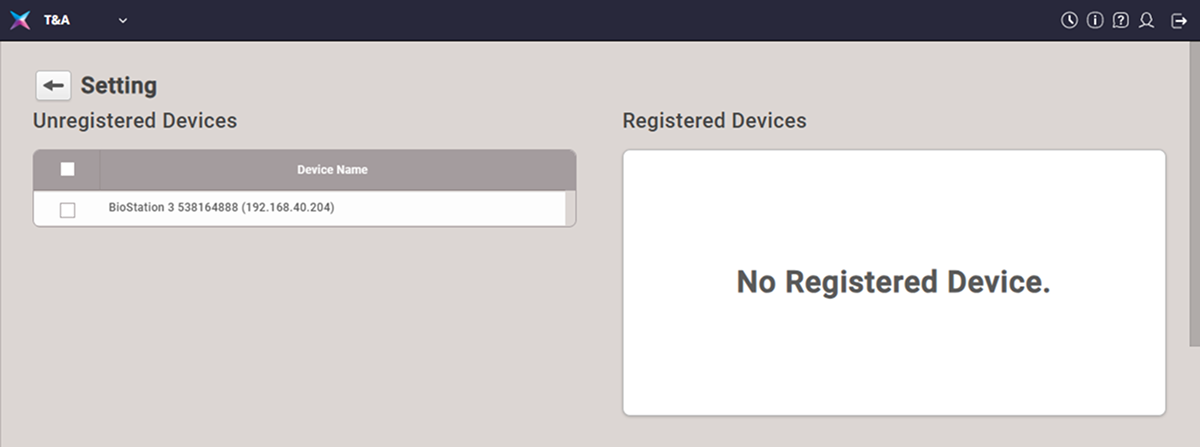
デバイスリストから勤怠管理に使用するデバイスを選択してください。
-
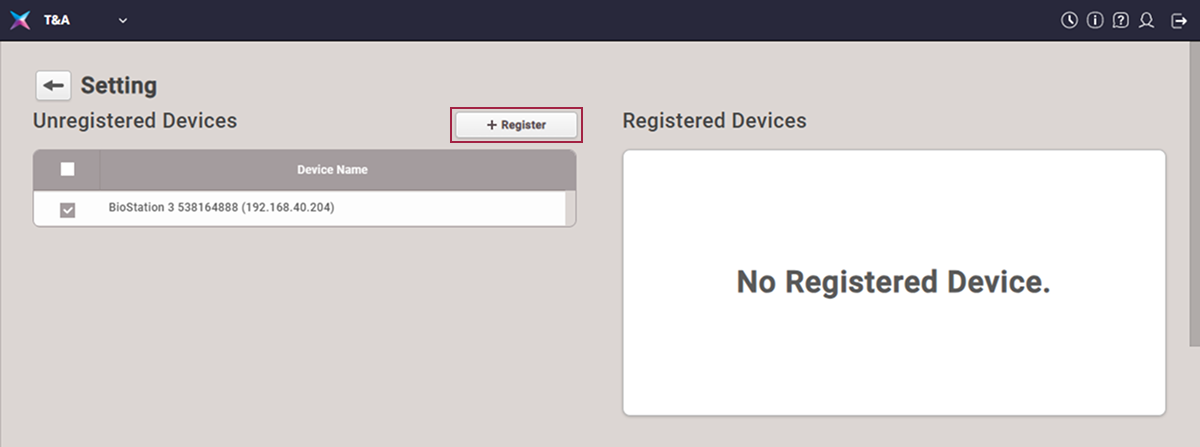
有効になった 登録 をクリックしてください。
-
選択したデバイスが 登録端末 リストに表示されたら、設定 をクリックしてください。
-
設定 ウィンドウが表示されたら、勤怠管理の基本設定を完了してください。
勤怠モード設定
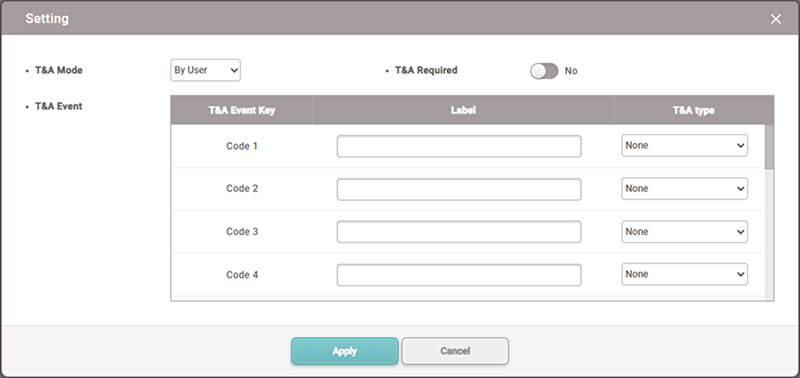
勤怠モードと勤怠イベントの設定を行ってください。
-
勤怠モード:勤怠イベントの登録方法を選択してください。
-
ユーザー選択:認証時にユーザーが勤怠イベントを選択できます。
-
スケジュール:設定したスケジュールに従って勤怠イベントが自動で切り替わります。 勤怠イベントに適用するスケジュールを選択できます。
-
最後選択内容:ユーザーが最後に使用した勤怠イベントを継続して使用できます。
-
固定:選択した勤怠イベントのみを使用できます。
-
未使用:勤怠イベントを記録しません。
-
-
モード選択必須:認証時に必ず勤怠イベントを登録するように設定できます。 勤怠モード を ユーザー選択 に設定した場合に使用できます。
-
勤怠イベント:勤怠イベントの名前を変更するか、勤怠モード を スケジュール に設定した場合に使用されるスケジュールを追加できます。
-
勤怠イベントボタン:勤怠登録に使用できるキーの一覧です。
-
表示:勤怠キーに応じて勤怠イベント名を変更できます。
-
スケジュール:勤怠モード を スケジュール に設定した場合に自動で切り替わるスケジュールを設定できます。 スケジュール設定の詳細については、スケジュールを設定するをご参照ください。
-
-
LCD 画面をサポートしないデバイスは、勤怠モード を スケジュール または 固定 に設定できます。 固定された勤怠イベントを登録するか、あらかじめ設定されたスケジュールに従って変更される勤怠イベントを登録できます。
-
次の機種がスケジュールと固定モードに対応しています:XPass Q2、XPass 2、XPass D2、BioEntry P2、BioEntry W2。
-
設定 メニューの詳細については、勤怠管理を設定するをご参照ください。