勤怠記録を修正する
生成されたレポートのテーブルをクリックすると勤怠記録を修正できます。
-
勤怠記録を修正するには、先にレポートを生成する必要があります。 レポート作成の詳細については、勤怠記録を確認するをご覧ください。
-
勤怠スケジュールが登録されていないユーザーの出退勤記録は修正できません。
-
生成されたレポート一覧で、修正する記録をクリックします。
-
必要に応じて勤怠記録を修正するか、不在を追加します。
一覧で修正する
-
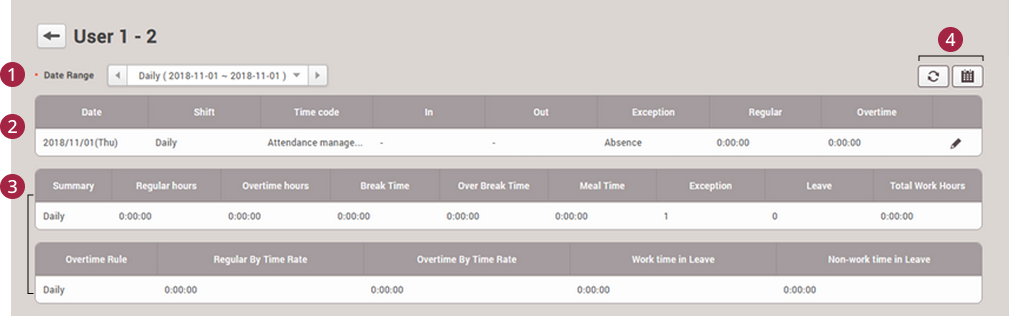
日付範囲:一覧に表示する勤怠記録の期間を設定できます。
-
日別勤怠記録:日別の勤怠記録を確認できます。
-
出勤/退勤時間をクリックすると勤怠記録を追加・修正・削除できます。 出勤/退勤時間をクリックしてからボタンをクリックすると、既に登録されている勤怠記録を修正できます。変更内容を保存するには適用ボタンをクリックします。
-
不在を追加するにはボタンをクリックします。 休暇を追加するには、不在として設定された時間ルールが必要です。 追加したユーザー不在のをクリックすると削除できます。
-
-
勤怠記録サマリー:設定した期間の勤怠記録を確認できます。
-
更新 / カレンダー表示
-
:勤怠記録一覧を更新します。
-
:勤怠記録をカレンダー形式で確認できます。
-
時間ルールの作成の詳細については、時間ルールを設定するをご覧ください。
カレンダーで修正する
-
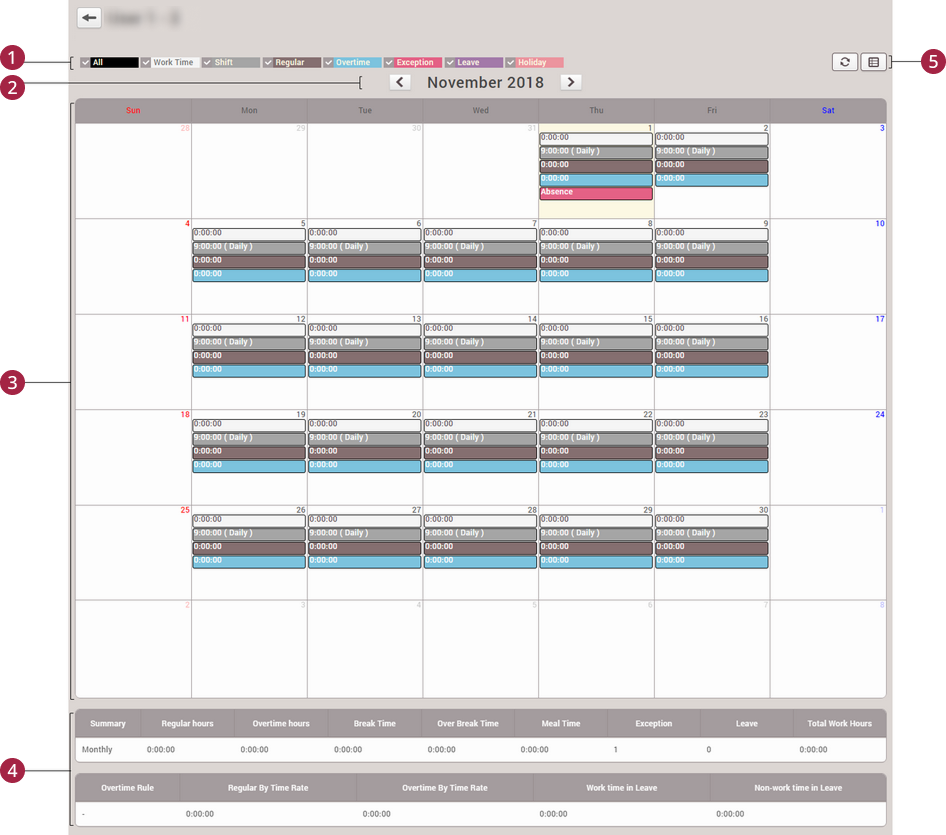
イベント種別:イベント種別を選択してカレンダーに表示または非表示にできます。
-
月:前月または翌月に移動するにはまたはボタンをクリックします。
-
日別勤怠記録:日別の勤怠記録を確認できます。
-
勤務時間(白色)をクリックすると勤怠記録を追加・修正・削除できます。 ボタンをクリックすると、既に登録されている勤怠記録を修正できます。変更内容を保存するには適用ボタンをクリックします。
-
勤務ルール(灰色)をクリックするとユーザー不在管理を追加できます。 ユーザー不在を追加するには、不在として設定された時間ルールが必要です。 追加したユーザー不在のをクリックすると削除できます。
-
-
勤怠記録サマリー:月別の勤怠記録を確認できます。
-
更新 / 一覧表示
-
:勤怠記録一覧を更新します。
-
:勤怠記録を一覧形式で確認できます。
-
時間ルールの作成の詳細については、時間ルールを設定するをご覧ください。