勤怠管理を設定する
勤怠管理に使用する端末を登録したり、通知メール送信用の送信者情報を設定できます。 CSV エクスポートで勤怠レポートを出力する際に、ドキュメントの区切り文字を設定することもできます。
勤怠管理設定に移動
-
ランチャー ページで 勤怠 をクリックします。
-
画面左のサイドバーで ボタンをクリックします。
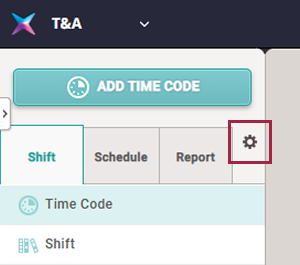
-
各項目を設定してください。
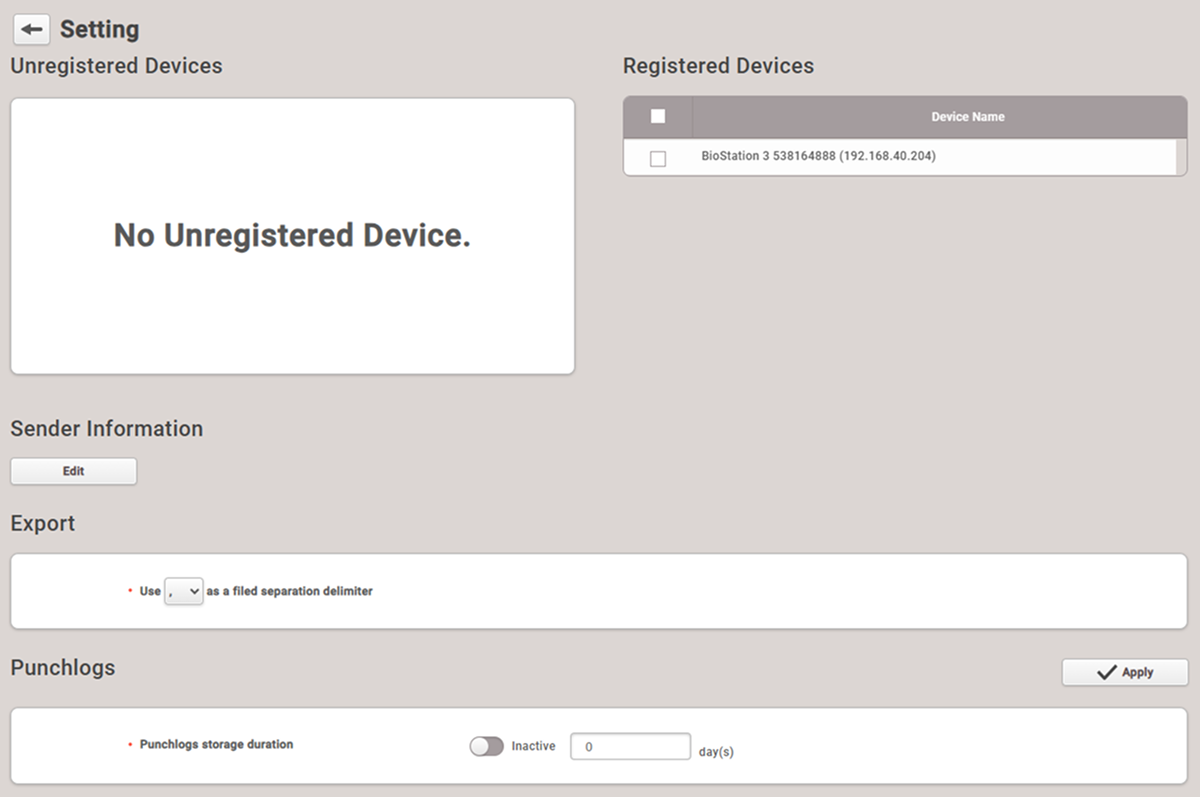
勤怠管理設定項目
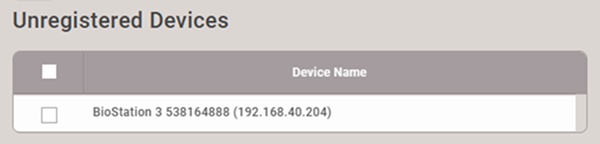
未登録端末
勤怠管理に使用できる端末の一覧です。 端末を勤怠管理用に登録するには、対象端末を選択して 登録 ボタンをクリックします。
登録端末
現在使用中の勤怠管理端末の一覧です。
-
登録を解除するには、対象端末を選択して 登録解除 ボタンをクリックします。
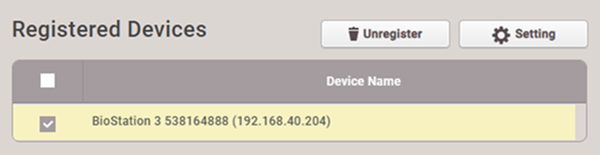
-
登録済み端末の勤怠設定を編集するには、設定 ボタンをクリックします。 勤怠設定の詳細については高度設定をご参照ください。
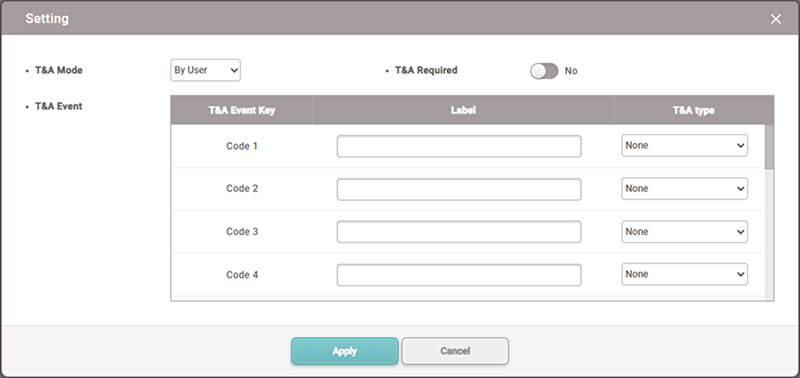
勤怠タイプ は、勤怠イベントボタン と勤怠イベント種別をマッピングする設定です。 勤怠イベントの種類は次のとおりです。
- 出勤
- 退勤
- 休憩開始
- 休憩終了
- 食事開始
- 食事終了
-
端末が接続されている状態でのみ、端末の勤怠設定を編集できます。
-
設定 → デバイス メニューで登録した端末を削除すると、登録された勤怠管理端末も自動的に削除されます。
送信者情報
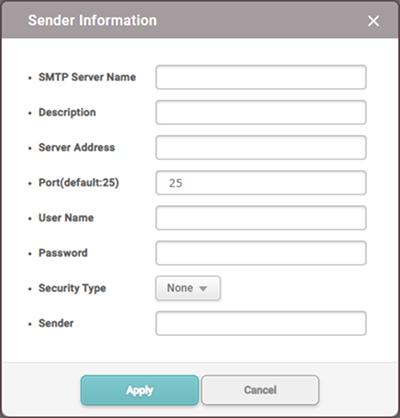
通知メールを送信する際に使用する送信者情報を設定できます。 編集 ボタンをクリックします。
-
SMTPサーバー名称:SMTP サーバー名を入力します。
-
説明:SMTP の説明を入力します。
-
サーバーアドレス:SMTP サーバーアドレスを入力します。 SMTP サーバーアドレスは
smtp.{email-service-provider}.comのような形式で、SMTP サーバーとして使用するメールの設定画面で確認できます。 -
ポート(初期値:25):SMTP サーバーのポート番号を入力します。 SMTP サービスプロバイダーのメール設定画面で確認できます。
-
ユーザー名称:SMTP サービスのアカウントを入力します。
-
パスワード:SMTP サービスのアカウントパスワードを入力します。
-
セキュリティタイプ:セキュリティタイプを選択します。
-
送信者名:送信元のメールアドレスを入力します。
-
SMTP の詳細についてはシステム管理者にお問い合わせください。
-
SMTP サーバーを 2 段階認証が設定されたメールアカウントで使用する場合、そのアカウントのパスワードを変更するときは次の点に注意してください。
-
2 段階認証を設定すると、SMTP パスワードにはそのメールアカウントのパスワードではなく、2 段階認証で生成されたアプリパスワードが使用されます。
-
このとき、そのメールアカウントのパスワードが変更されるとアプリパスワードは自動的に削除され、SMTP パスワードは使用できなくなります。
-
そのメールアカウントのパスワードを変更した場合は、アプリパスワードを再生成してから SMTP パスワードを再設定します。
-
エクスポート
CSV エクスポート 機能で勤怠レポートを出力する際に、ドキュメントの区切り文字を選択できます。

勤怠ログ
勤怠記録を保存する期間を設定できます。 勤怠ログ 保存期間 オプションを 有効 に設定し、期間を入力します。 設定を保存するには、適用 をクリックします。
