ユーザーグループを管理する
ユーザーグループは共通の属性と権限を共有できます。 ユーザーがグループのメンバーになると、そのグループのすべての属性を自動で継承できます。 ユーザーは 1 つのユーザーグループにのみ所属できます。
-
個々のユーザーごとに入退室権限を設定する代わりに、部署別または役割別のユーザーグループを作成して同一の権限を一括で適用できます。
-
グループの入退室権限を修正すると、そのグループに属するすべてのユーザーに自動適用されるため、管理者の負担を軽減できます。 組織変更や新規プロジェクト発生時に迅速に権限を調整できます。
-
グループ別の権限設定によって不要な入退室を防ぎ、セキュリティを向上できます。
-
特定グループの入退室記録を個別に分析できるため、セキュリティ監査とログ管理が容易になります。
-
ユーザーグループは入退室グレードと連携し、入退室制限時間や制限区域などの詳細ポリシーを適用できます。
グループの追加
複数のユーザーを効率的に管理するためにグループを作成します。 ユーザーが所属する組織などの名前で登録すると便利に管理できます。
-
グループ名はユーザーが所属する組織または部署名で登録すると管理が容易です。
-
グループの下位グループは最大 8 階層まで順に作成できます。
-
ユーザーグループ名は最大 48 文字まで入力できます。
-
ユーザーグループ一覧でグループを選択すると、そのグループに属するユーザーだけをユーザー一覧に表示できます。
最上位グループの作成
-
ランチャー ページで ユーザー をクリックします。
-
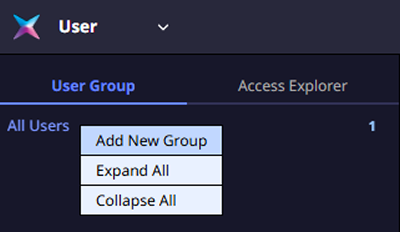
画面左側サイドバーの ユーザーグループ タブで すべてのユーザー を選択し、右クリックします。
-
ポップアップメニューで 新しいグループを追加 をクリックします。
-
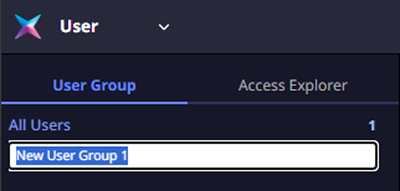
グループが作成されたら、目的のグループ名を入力します。
下位グループの作成
-
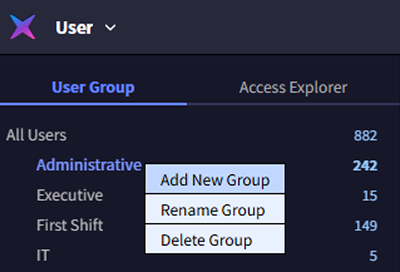
画面左側サイドバーの ユーザーグループ タブで上位グループを選択し、右クリックします。
-
ポップアップメニューで 新しいグループを追加 をクリックします。
-
グループが作成されたら、目的のグループ名を入力します。
-
下位グループを作成する際は上位グループを選択する必要があり、最大 8 階層まで作成できます。
-
グループを別のグループへドラッグして移動すると、対象グループの下位グループとして設定できます。 すべてのユーザー へグループを移動すると、最上位グループとして設定できます。
グループ名の変更
ユーザーが所属するグループの名前を変更できます。 組織または部署名が変更された場合、グループ名も合わせて変更することを推奨します。
-
ランチャー ページで ユーザー をクリックします。
-
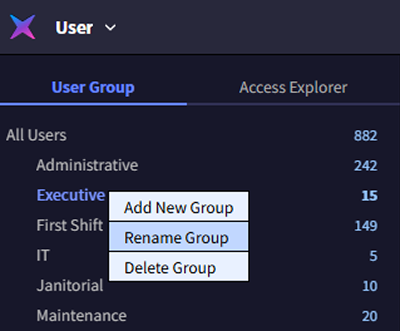
画面左側サイドバーの ユーザーグループ 一覧で名前を変更するグループを選択し、右クリックします。
-
ポップアップメニューで グループの名前を変更 をクリックします。
-
目的のグループ名に変更します。
ユーザーグループ 一覧で変更内容を確認します。
ユーザーグループ名は最大 48 文字まで入力できます。
グループの削除
ユーザーが所属するグループを削除できます。
-
ランチャー ページで ユーザー をクリックします。
-
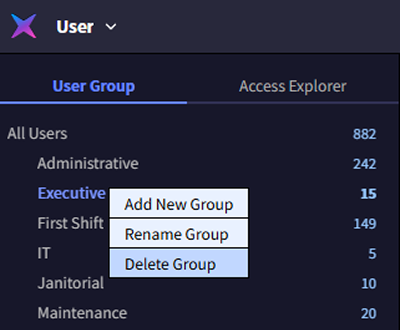
画面左側サイドバーの ユーザーグループ 一覧で削除するグループを選択し、右クリックします。
-
ポップアップメニューで グループを削除 をクリックします。
-
確認メッセージが表示されたら、はい ボタンをクリックします。
ユーザーグループ 一覧で選択したグループが削除されたことを確認します。
グループ別ユーザーを確認する
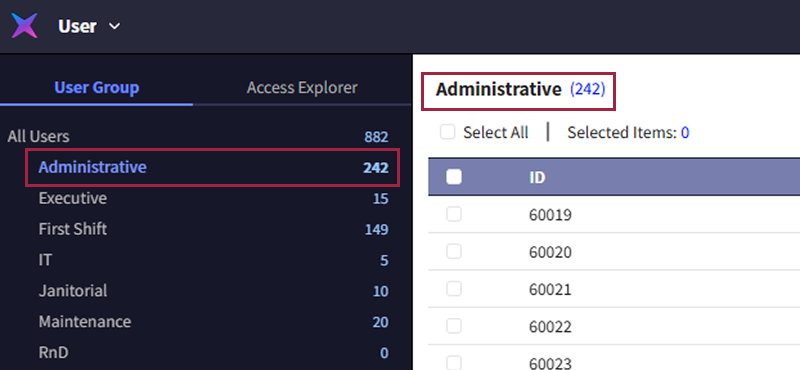
ユーザーグループに所属するユーザーを確認できます。 ユーザー ページで、画面左側サイドバーから目的のユーザーグループを選択します。 選択したユーザーグループのユーザーが一覧に表示されます。
グループリストの展開/折りたたみ
ユーザーグループ一覧を展開または折りたたむことができます。 ユーザーグループ タブで すべてのユーザー を選択し、右クリックします。 ポップアップメニューで すべて展開 または すべて折りたたむ をクリックします。
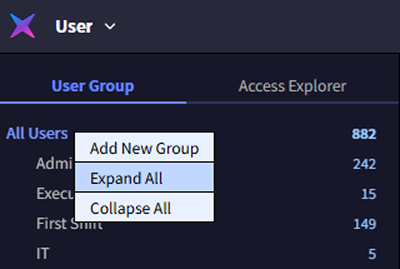
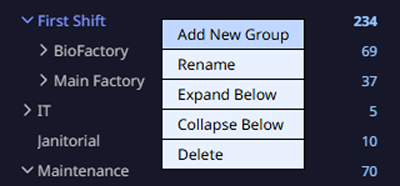
グループ内に下位グループがある場合は、その下位グループを展開または折りたたむことができます。 上位グループを選択し、右クリックします。 ポップアップメニューで 以下を展開 または 以下を折りたたむ をクリックします。