アクセスグループを管理する
アクセスグループを基準にユーザーを検索および管理する方法を案内します。 アクセスエクスプローラーを使用して、アクセスグループごとに登録されたユーザーを確認し、ツリー構造でアクセス権限階層を探索できます。
アクセスエクスプローラーでアクセスグループに含まれるドアや階を確認するには、事前にアクセス制御機能を設定しておく必要があります。 詳しくは 入退室制御設定 をご参照ください。
アクセスグループ別にユーザーを確認する
-
ランチャー ページで ユーザー をクリックします。
-
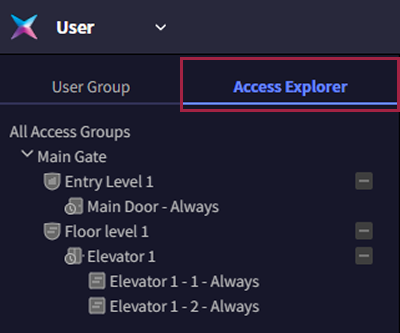
ツリー構造メニューでアクセスエクスプローラータブをクリックします。
-
すべてのアクセスグループで目的のアクセス権限グループをクリックします。
選択したアクセス権限グループに属するユーザーをユーザーリストで確認できます。
アクセスグループ配下のアクセスレベルまたは階レベルを展開または折りたたむには、 または ボタンをクリックします。
ツリー構造を確認する
ツリー構造メニューは以下のような構成になっています。
-
アクセスグループはアクセスレベル、階レベル、ユーザーグループ、ユーザーを包含する上位階層です。 アクセスグループを通じてアクセス権限を管理できます。 アクセスグループの作成の詳細は アクセスグループを管理するを参照してください。
-
アクセスレベルはユーザーが入退室できる時間を設定し、その時間内にドアへのアクセス権限を付与します。 アクセスレベルの作成の詳細は アクセスレベルを管理するを参照してください。
-
階レベルを使用して、ユーザーがエレベーターでアクセスできる階を管理できます。 フロアレベルの作成の詳細は フロアレベルを管理するを参照してください。
-
スケジュールは入退室および休日スケジュールを設定し、アクセス制御と勤怠管理を効率的に運用する機能です。 スケジュール登録の詳細は スケジュールを設定するを参照してください。
-
エレベーターを登録し、エレベーターでアクセスできる階を管理できます。 エレベーターの登録について詳しくは、エレベーターを登録するをご参照ください。
エレベーター登録機能はアドバンス(Advanced)ライセンス以上で追加オプションとして利用できます。 ライセンスポリシーの詳細については、ライセンス ポリシーを参照してください。