ユーザーを閲覧する
ユーザー一覧ページで登録済みユーザーを照会および管理する方法を説明します。 一般検索と詳細検索を利用して目的のユーザーを素早く見つけられ、一覧の並べ替え、列設定、印刷などの機能を使用できます。
ユーザー ページにアクセスするには、ランチャー ページで ユーザー をクリックするか、画面左上のショートカットリストから ユーザー を選択します。
ユーザー一覧を表示する
ユーザー一覧ページでは、ユーザーの基本情報と状態を確認でき、各ユーザーの詳細情報を閲覧または編集できます。
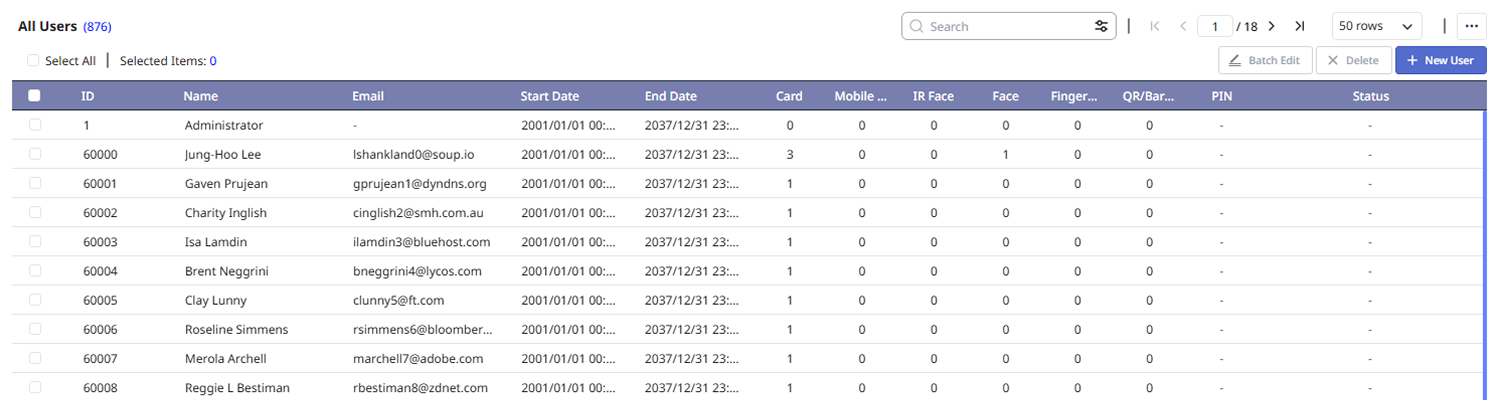
ユーザー一覧には登録済みユーザーがすべて表示され、各ユーザーのID、名前、メールアドレス、利用期間、登録済みクレデンシャル状況、状態を基本情報として確認できます。 ユーザーはID順に一覧表示されます。
-
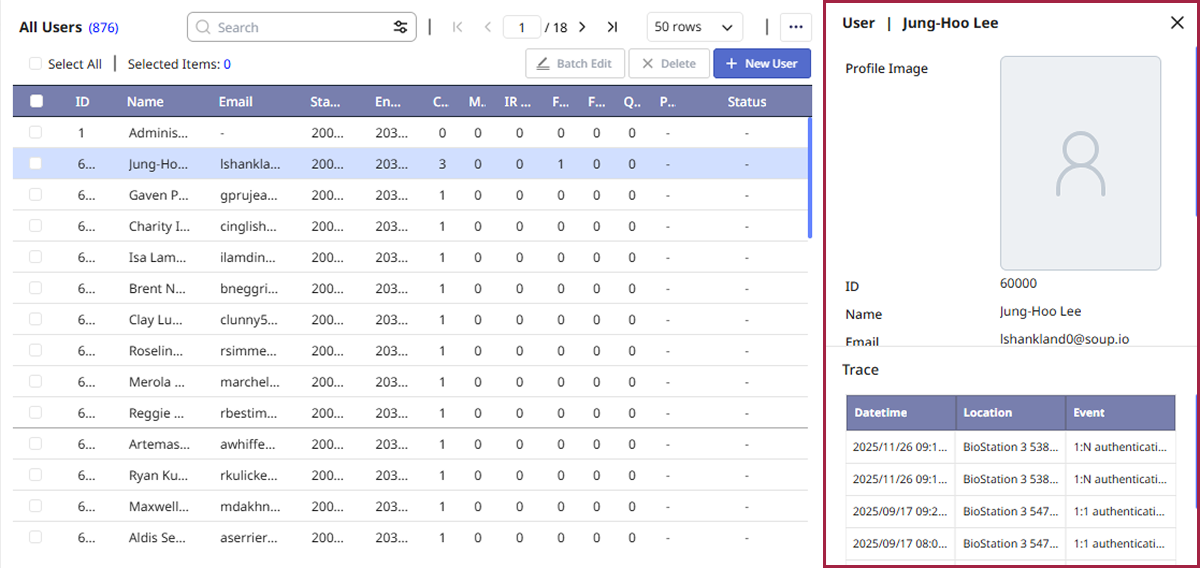
個別ユーザーの詳細情報を確認するには、ユーザー一覧で対象ユーザーをクリックします。 ユーザーのプロフィール情報が画面右側に表示されます。 ユーザープロフィール情報で もっと見る ボタンをクリックすると、ユーザーの詳細情報を編集できるページへ移動します。
-
ユーザーの詳細情報を編集するには、ユーザー一覧で対象ユーザーをダブルクリックします。 ユーザーの詳細情報を編集できるページへ移動します。
表示オプションを選択する
画面右上のツールボタンを使用して、ユーザー一覧の表示オプションを変更できます。
ユーザー一覧ページの移動
ユーザー一覧にはデフォルトで10人のユーザーが表示されます。 画面上部のボタンをクリックして別のページへ移動できます。

-
:ユーザー一覧の最初のページへ移動します。
-
:ユーザー一覧の前のページへ移動します。
-
:ユーザー一覧の次のページへ移動します。
-
:ユーザー一覧の最後のページへ移動します。
-
指定ページへ移動するには、数値入力フィールドにページ番号を入力し、Enter キーを押します。
ユーザー一覧の表示件数を変更する
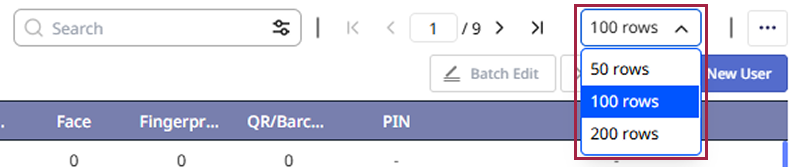
ユーザー一覧に表示されるユーザー数を変更できます。 画面右上のリスト選択ボックスで表示件数を選択します。 選択できるオプションは50件、100件、200件です。
ユーザー一覧の並べ替え
ユーザー一覧の並べ替え基準を変更できます。 一覧上部の列ヘッダーをクリックすると、昇順または降順に並べ替えられます。 例えば、名前列のヘッダーをクリックすると、ユーザー名を基準に昇順または降順で並べ替えられます。 クリックした項目には昇順() または降順() のアイコンが表示されます。
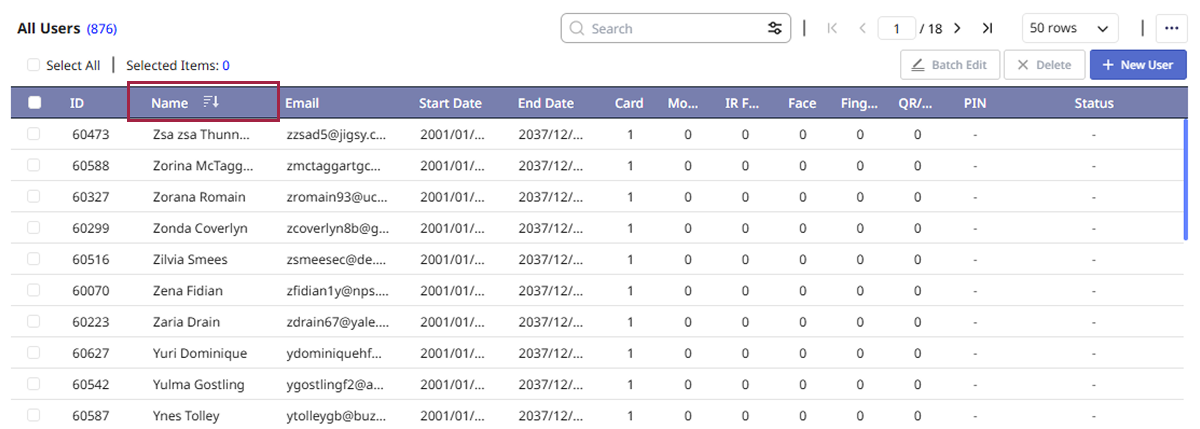
列の種類によっては並べ替えできない項目があります。
ユーザー検索
特定のユーザーを検索する方法を説明します。 ユーザー一覧ページの検索機能を使って、目的のユーザーを素早く見つけることができます。
-
検索に使用するキーワードでは大文字と小文字が区別されません。
-
ユーザーの基本情報が入力されている必要があります。 ユーザーの基本情報の入力の詳細については ユーザー基本情報を入力 をご覧ください。
一般検索
ユーザーのID、名前、メールアドレスを基準に検索できます。 画面上部の検索入力フィールドにキーワードを入力し、Enter キーを押します。 入力したキーワードと一致するユーザーが一覧に表示されます。 一覧の最上部で検索結果の件数を確認できます。

詳細検索
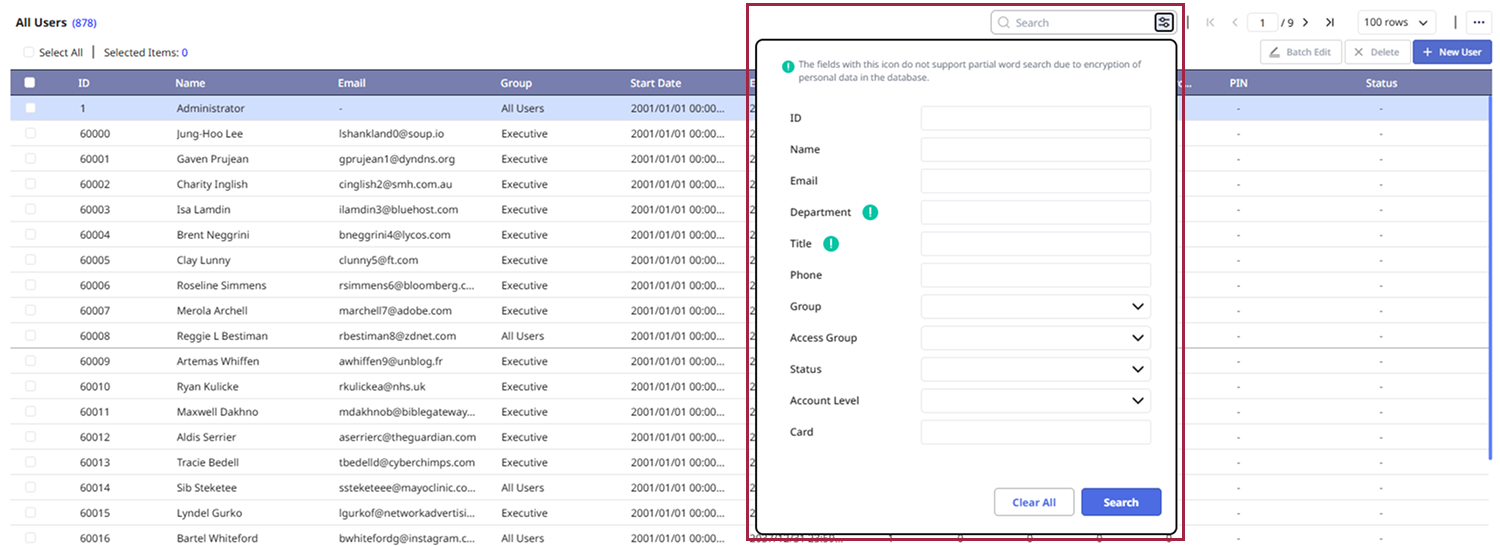
ユーザーのID、名前、メールアドレス、電話番号などを指定して検索できます。
-
画面上部の検索入力フィールド横にある ボタンをクリックします。
-
詳細検索ウィンドウが開いたら、検索条件を入力し、検索 ボタンをクリックします。
-
入力フィールドのうち アイコンが表示されている項目は、個人情報DBの暗号化により完全一致でのみ検索できます。
-
詳細検索ウィンドウで入力条件をリセットするには、すべてクリア ボタンをクリックします。
-
詳細検索では カスタム ユーザーフィールド の検索をサポートします。 カスタム ユーザーフィールド の詳細については サーバーの詳細を設定する をご覧ください。
ユーザー一覧の列設定
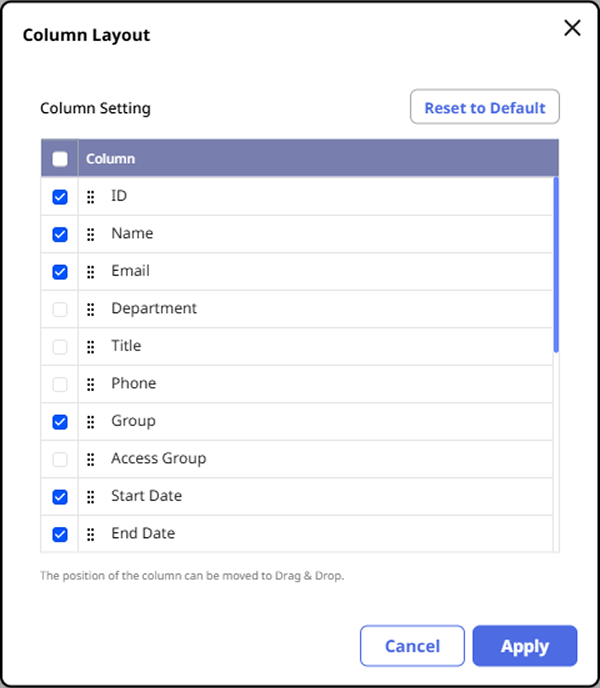
ユーザー一覧で表示される列設定を変更できます。 列設定で表示する列を選択したり、列の順序を変更したりできます。
-
ユーザー一覧画面右上の ボタンをクリックします。
-
カラムレイアウト をクリックします。
-
列のレイアウト ウィンドウが表示されたら、必要な列を選択または選択解除します。
-
列の順序を変更するには、目的の列をクリックしたままドラッグして位置を変更します。
-
設定を保存するには、適用 ボタンをクリックします。
-
列設定は各ユーザーアカウントごとに保存されます。
-
列レイアウト設定を初期化するには、初期値に戻す ボタンをクリックします。
ユーザー一覧を印刷
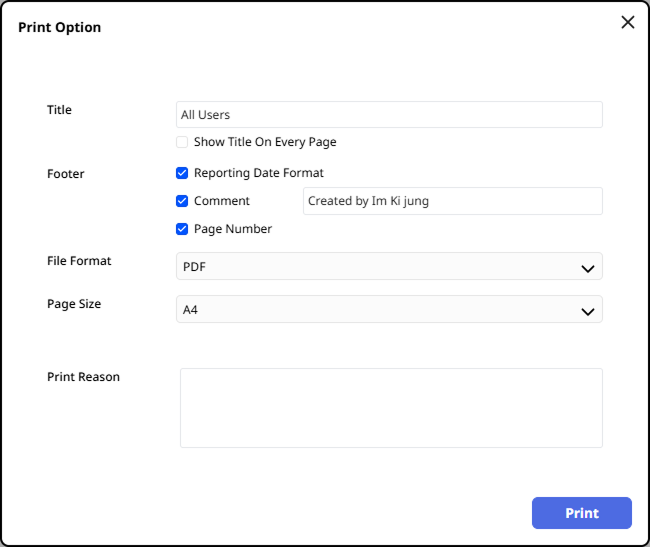
表示中のユーザー一覧をPDFまたはSVGファイルとして保存できます。
-
ユーザー一覧画面右上の ボタンをクリックします。
-
印刷をクリックします。
-
「印刷オプション」ウィンドウが表示されたら、「ファイル形式」オプションで目的のフォーマットを選択し、その他のオプションを設定します。
-
印刷の理由(任意)を入力して 印刷 ボタンをクリックします。
ブラウザーで開いたPDFまたはSVGファイルを印刷できます。
印刷の理由 は必須入力項目ではありません。 印刷の理由 の記録は 設定 → システム → 監査履歴 で確認できます。