訪問者の申請と管理
訪問者 機能を使用すると、訪問申請用PCで訪問申請ページを作成し、訪問者管理用PCで訪問者の入退室を管理できます。
-
訪問者 機能は、アドバンス(Advanced) ライセンス以上で追加オプションとして利用できます。 ライセンスポリシーの詳細については、ライセンス ポリシーを参照してください。
-
訪問者機能はライセンスで有効化した後、設定方法の詳細については 訪問者設定 をご参照ください。
訪問者ライセンスの適用
訪問者ライセンスの適用方法を案内します。 BioStar X の購入先から 訪問者 ライセンスを購入した後、次の手順に従ってライセンスを適用してください。
-
BioStar X の管理者アカウントでログインしてください。
-
ランチャーページで設定をクリックします。
-
画面左のサイドバーで ライセンス → BioStar X ライセンス をクリックします。
-
ライセンスの有効化で、以下により有効化されたとライセンスキーの項目を順に入力します。

-
アクティベート ボタンをクリックします。
登録したライセンスは 有効化されたライセンス で確認できます。
インターネット接続が制限されているオフライン環境や閉域ネットワーク環境でライセンスを有効化するには、BioStar Xライセンスを参照してください。
訪問者ライセンスを適用すると、設定 → 訪問者 メニューが有効になり、画面左上のショートカットリストに 訪問者 管理ページへ移動できるリンクが追加されます。
訪問申請ページの設定
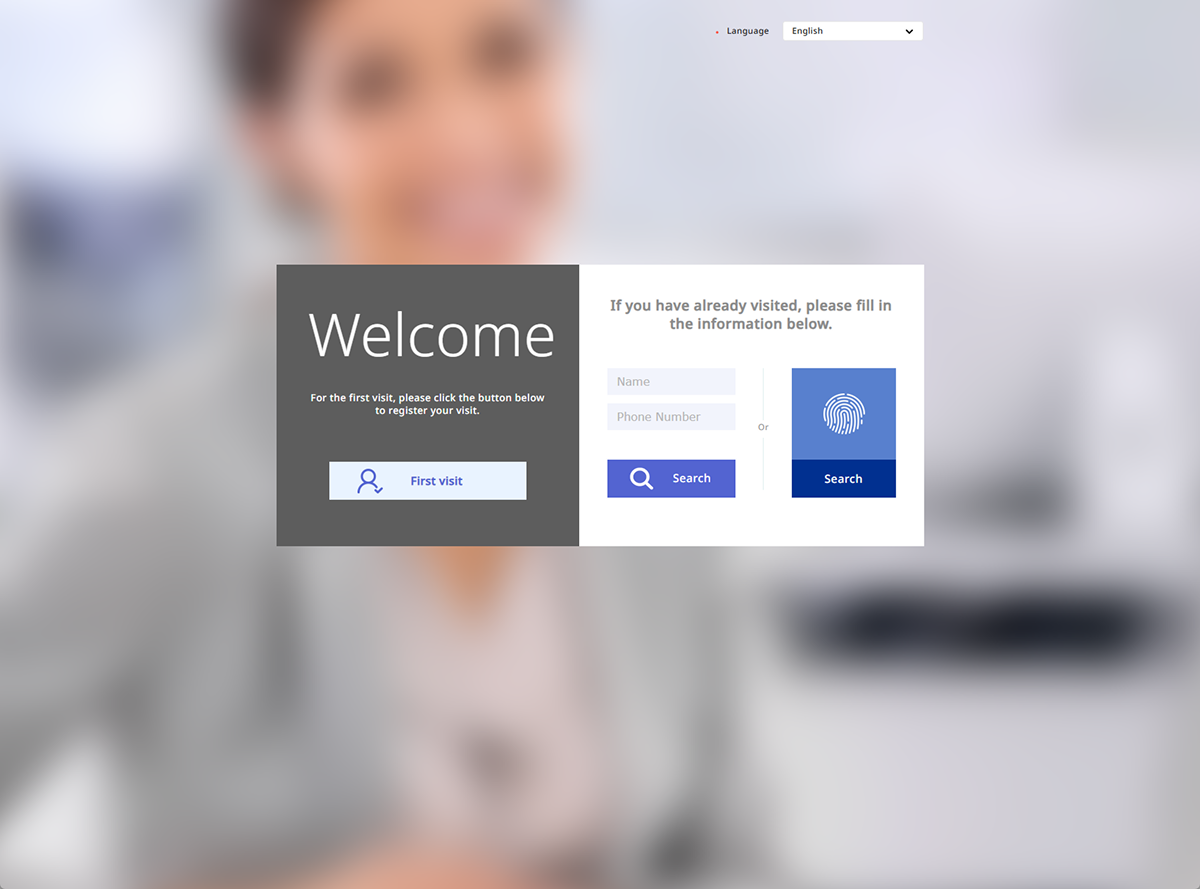
訪問申請ページは、先に訪問者設定を行った後に使用できます。 訪問申請ページの設定方法の詳細については 訪問者設定 をご参照ください。
訪問申請ページには専用の訪問申請用PCからアクセスでき、訪問者が入退室を申請できます。 訪問申請の詳細については 訪問を申請する をご参照ください。
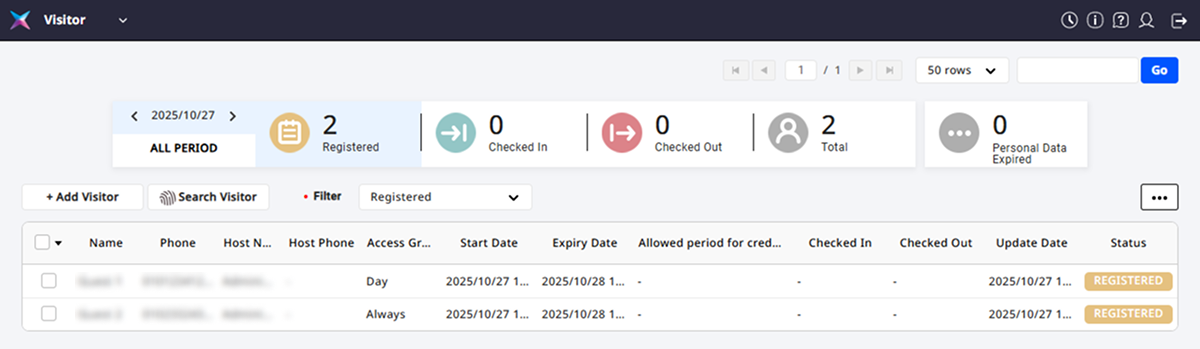
訪問者入退室管理
訪問申請履歴を確認し、訪問者の入退室を管理できます。 訪問者の入退室管理の詳細については 来訪申請を管理する をご参照ください。