訪問を申請する
社内ユーザーではない外部訪問者が訪問申請用PCを使用して入退室を申請する方法を説明します。
新規訪問申請
初めて訪問する訪問者が訪問申請用PCで入退室を申請する方法を説明します。
-
訪問申請用PCで訪問申請ページを開いてください。 訪問申請ページのURLアドレスは
https://{biostar_x_server_ip}/#/register-welcome形式です。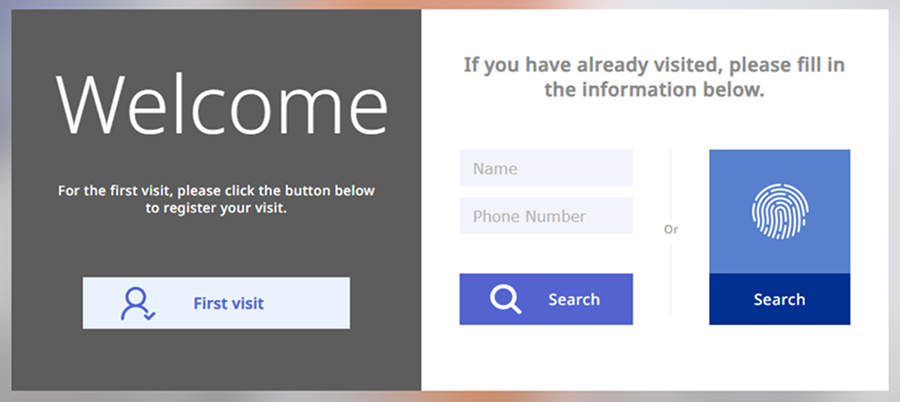
-
画面中央の 最初の訪問 をクリックしてください。
-
訪問先の入退室に関する約款および個人情報取扱方針への同意を完了したら、画面右下の 次へ ボタンをクリックしてください。
-
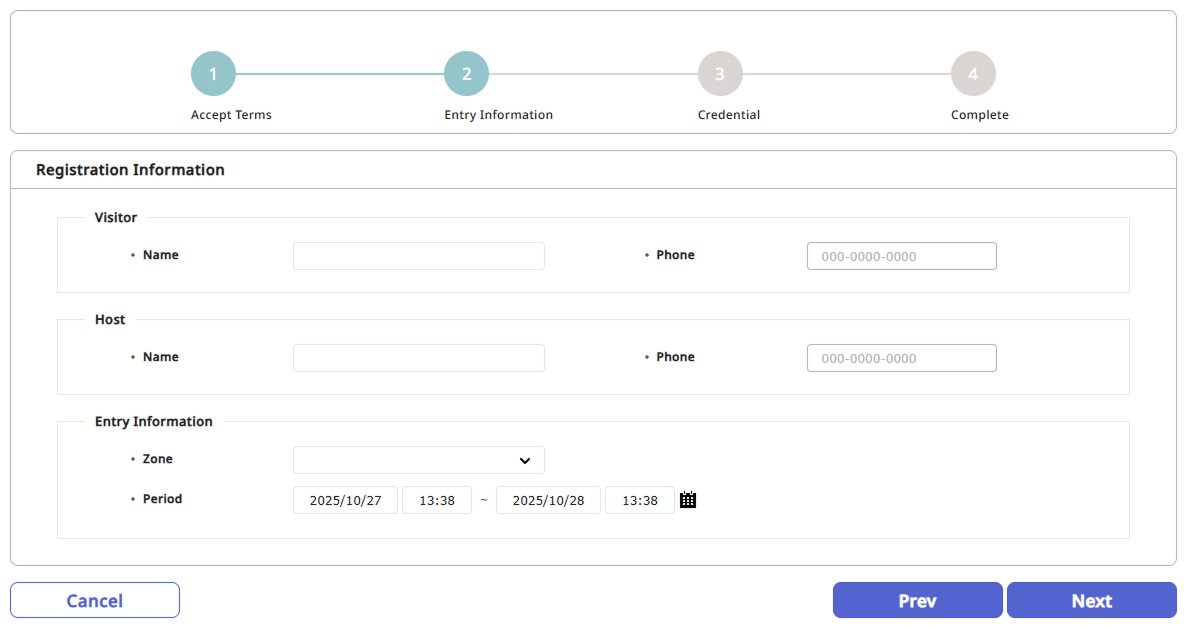
訪問申請に必要な情報を入力してください。
-
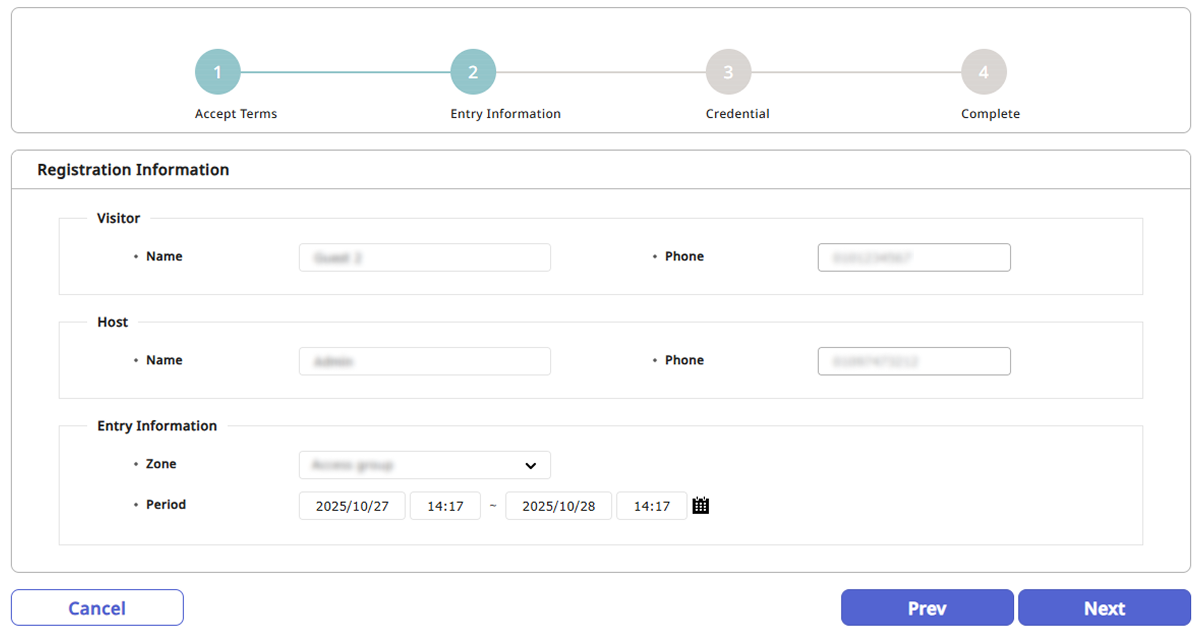
訪問者:訪問者の名前と電話番号を入力してください。
-
ホスト:訪問先担当者の名前と電話番号を入力してください。
-
ログイン情報:入退室エリアと訪問期間を設定してください。
-
-
情報入力が完了したら、画面右下の 次へ ボタンをクリックしてください。
-
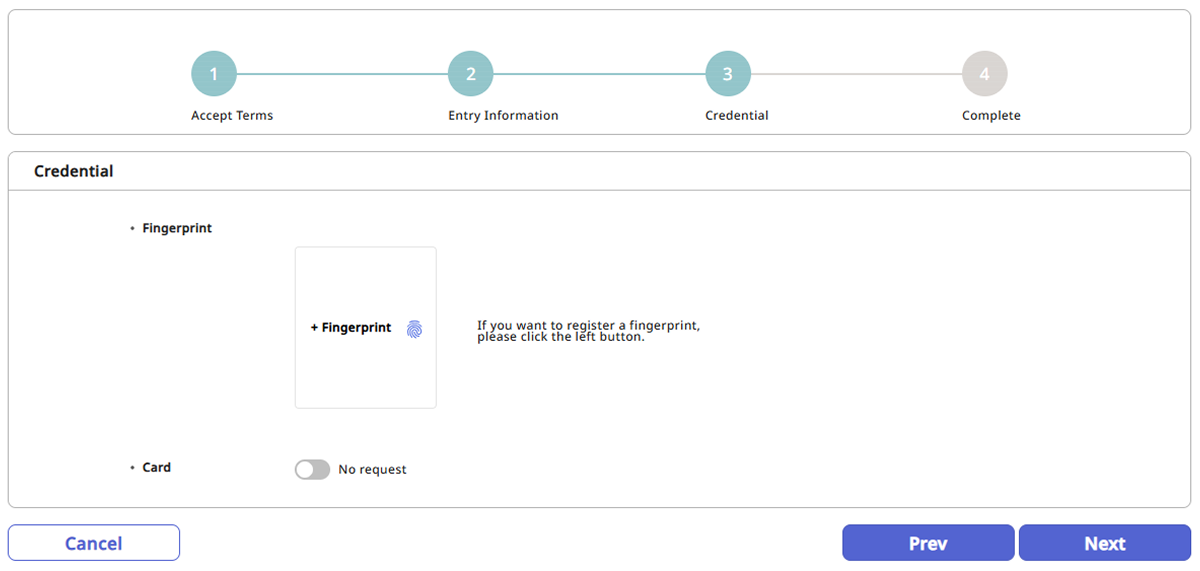
入退室手段を設定してください。
-
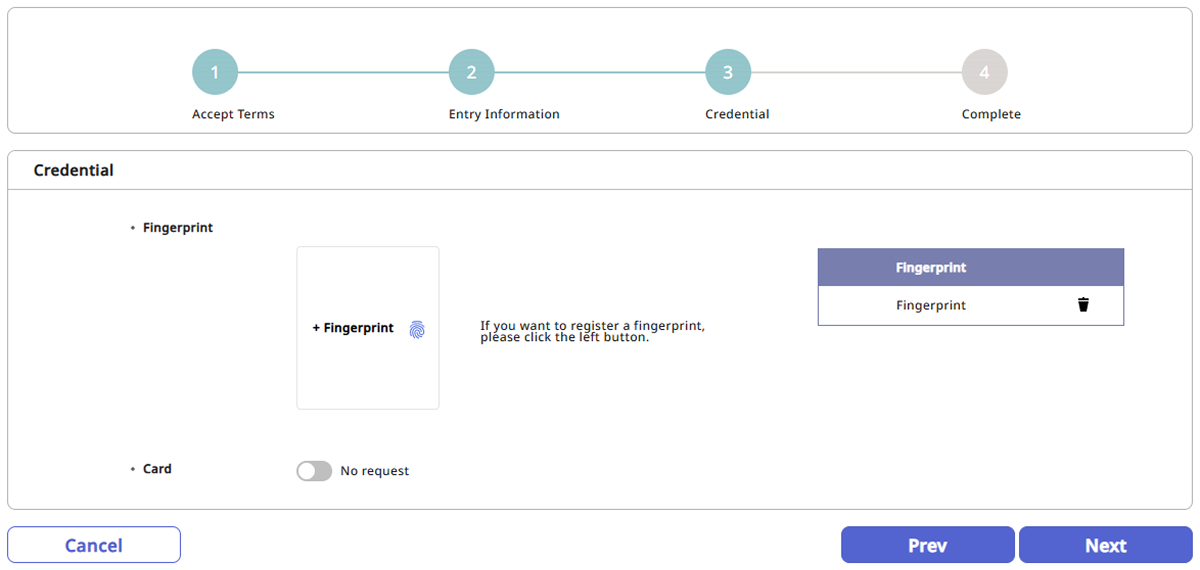
指紋:指紋認証を使用する場合は + 指紋 ボタンをクリックして指紋を登録してください。
-
カード:カード認証を使用する場合は リクエスト に設定した後、管理者からカードを発行してもらってください。
-
-
設定が完了したら、画面右下の 次へ ボタンをクリックしてください。
-
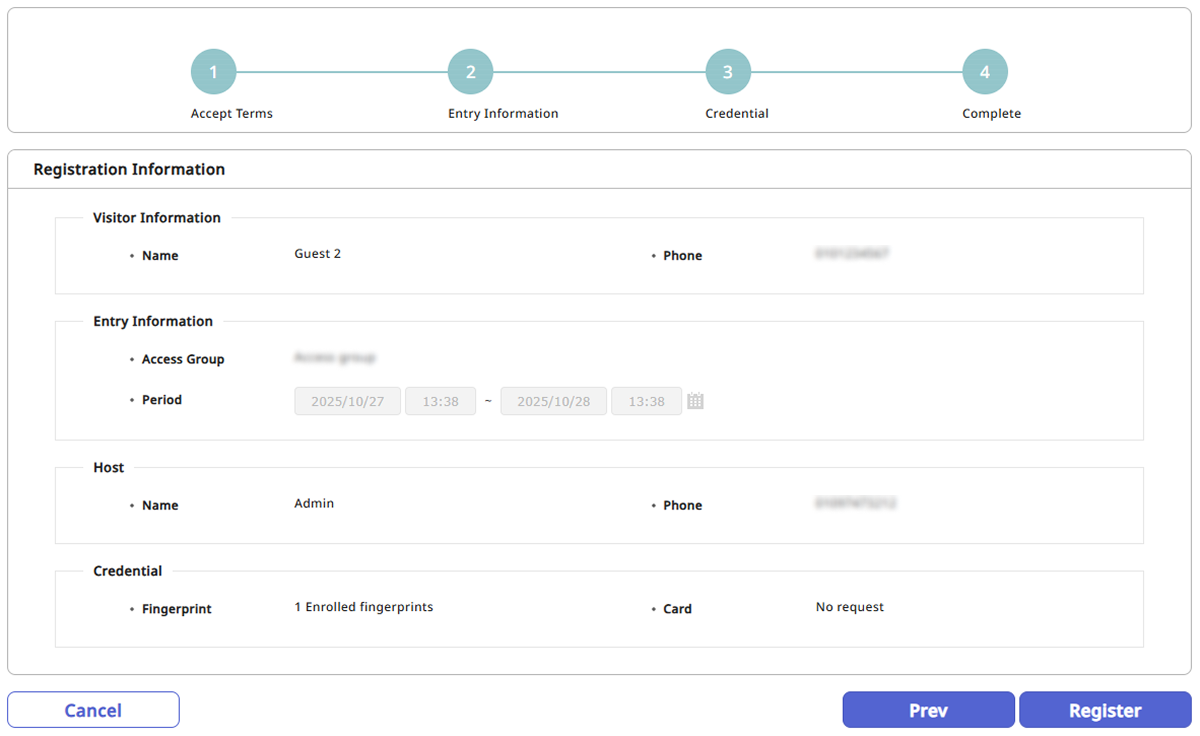
申請したすべての情報を確認したら、画面右下の 登録 ボタンをクリックしてください。
-
訪問先の入退室に関する約款および個人情報の取扱方針の作成については、訪問者設定をご参照ください。
-
名前は最大48文字まで入力できます。
-
訪問者情報の入力にカスタムフィールドを追加するには、訪問者設定を参照してください。
-
訪問PCに割り当てた訪問先の入退室グループのみ選択できます。 詳細については 訪問者設定 を参照してください。
-
アクセスグループの詳細については、アクセスグループを管理するをご参照ください。
-
前の段階に戻って訪問情報を修正する場合は 戻る ボタンをクリックしてください。
-
指紋をスキャンするには、訪問申請用PCに指紋登録デバイスが接続されている必要があります。
既存情報で訪問申請
訪問先に指紋が登録されている場合は、指紋を検索して既存の訪問情報を使用して訪問を申請できます。
-
訪問申請用PCで訪問申請ページを開いてください。 訪問申請ページのURLアドレスは
https://{biostar_x_server_ip}/#/register-welcome形式です。 -
画面中央の指紋アイコン下にある 検索 をクリックしてください。
-
指紋スキャナデバイスで指紋をスキャンしてください。 スキャンした指紋を使用して登録済みユーザーを検索します。
-
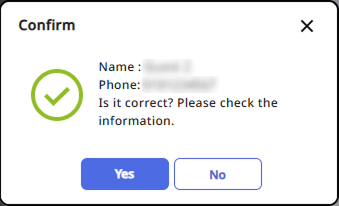
以前に指紋を登録した訪問者と一致する指紋がある場合、確認メッセージが表示されます。
-
検索された訪問者で正しければ はい ボタンをクリックしてください。
-
訪問先の入退室に関する約款および個人情報取扱方針への同意を完了したら、画面右下の 次へ ボタンをクリックしてください。
-
前回訪問時に設定した訪問情報を確認してください。 既存情報を修正する場合は各項目を修正した後、画面右下の 次へ ボタンをクリックしてください。
-
前回訪問時に設定した入退室手段を確認してください。 既存の入退室手段を変更する場合は、変更する項目を修正した後、画面右下の 次へ ボタンをクリックしてください。
-
申請したすべての情報を確認したら、画面右下の 登録 ボタンをクリックしてください。