来訪申請を管理する
来訪申請を承認または修正できます。 管理者が直接来訪者を追加または削除することもできます。
来訪承認
来訪申請履歴を確認し、来訪者の入退室を承認する方法を説明します。
-
ランチャー ページで 訪問者 をクリックします。
-
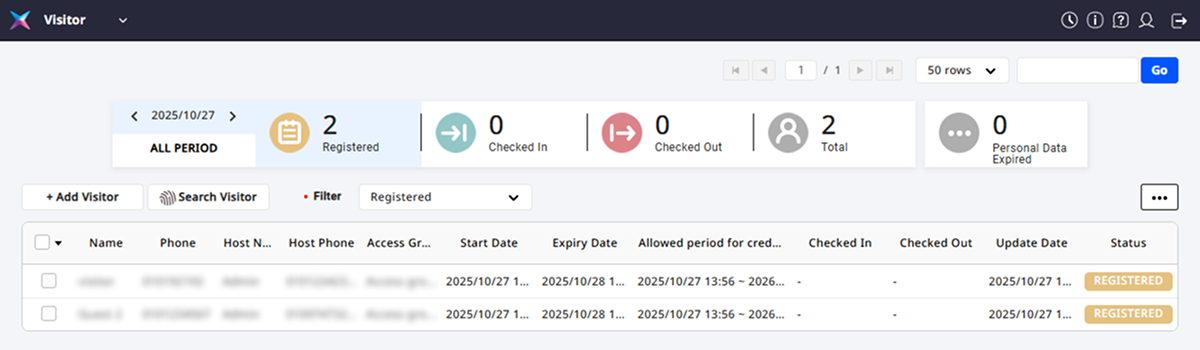
来訪者一覧で、承認する来訪者をクリックします。
-
来訪者の来訪情報を確認して修正が必要な項目を修正した後、編集 をクリックします。
-
画面右下の チェックイン をクリックします。
-
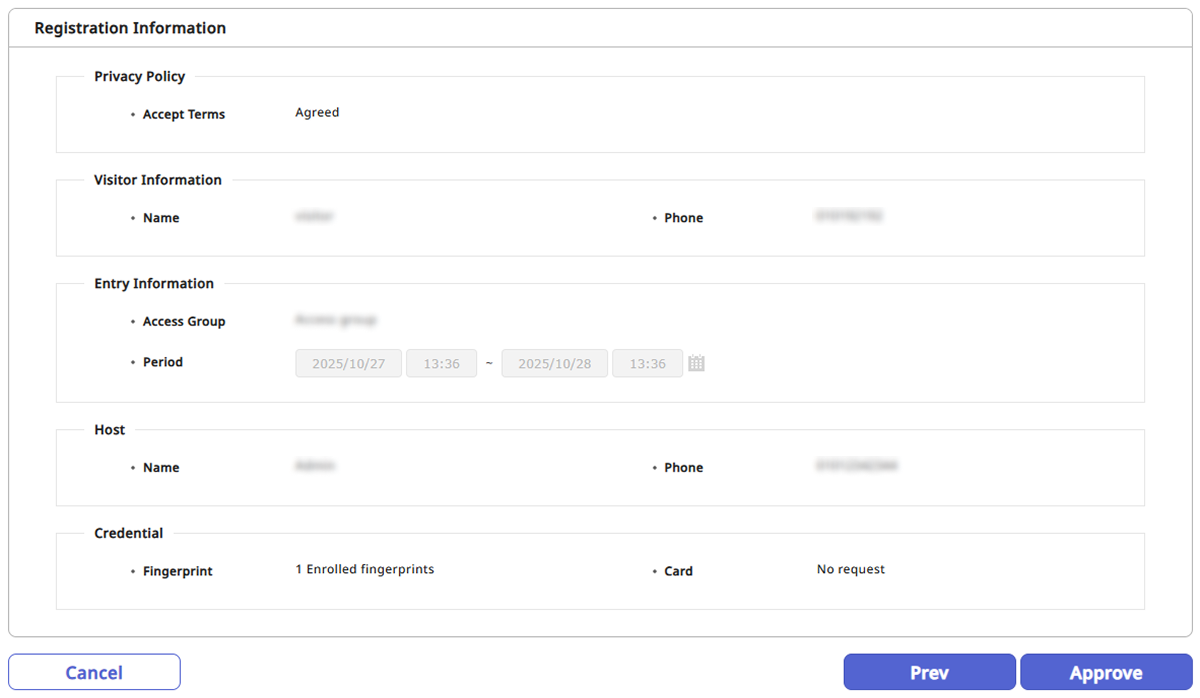
登録情報 の内容を確認し、来訪を承認するには、画面右下の 承認 をクリックします。
-
来訪申請時に来訪者入退室利用規約に同意していない申請者の場合、承認 は無効化されます。 条件を表示 をクリックして来訪者に入退室利用規約を提示し、規約への同意を取得します。 来訪者が入退室利用規約に同意しない場合、来訪が制限されます。

-
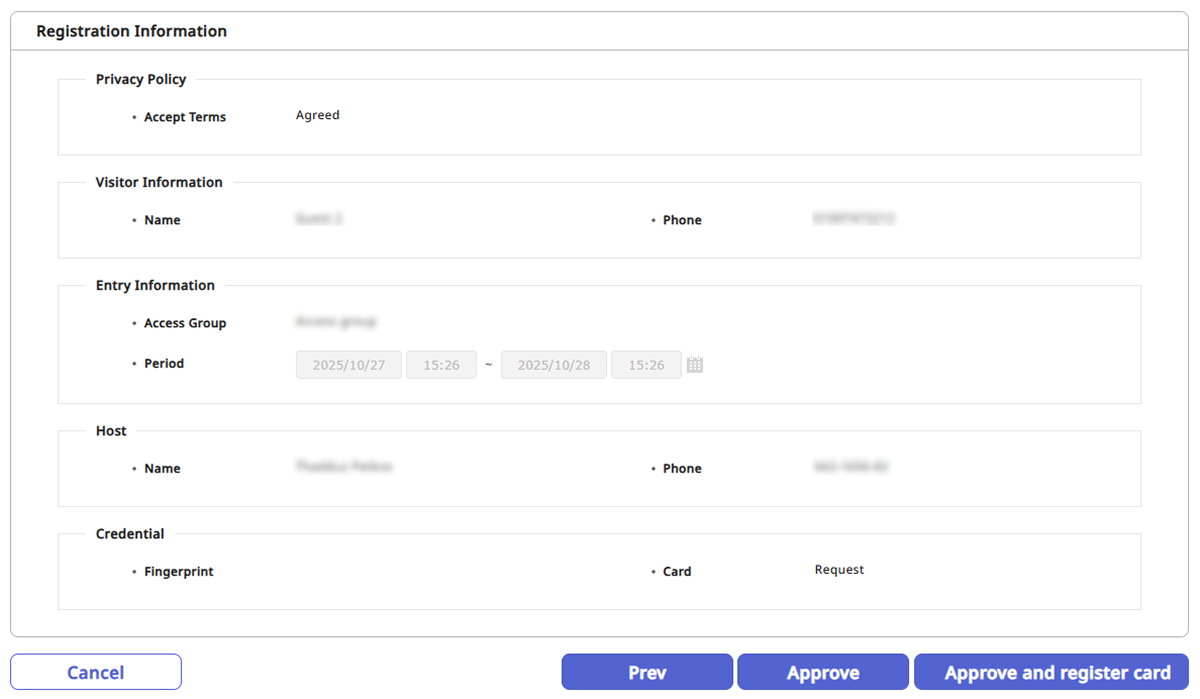
来訪PCにカード登録デバイスが設定されている場合、承認 および 登録カード が有効になります。 来訪を承認して入退室カードを発行するには、承認 および 登録カード をクリックします。 詳細については #approve-and-register-card を参照してください。
-
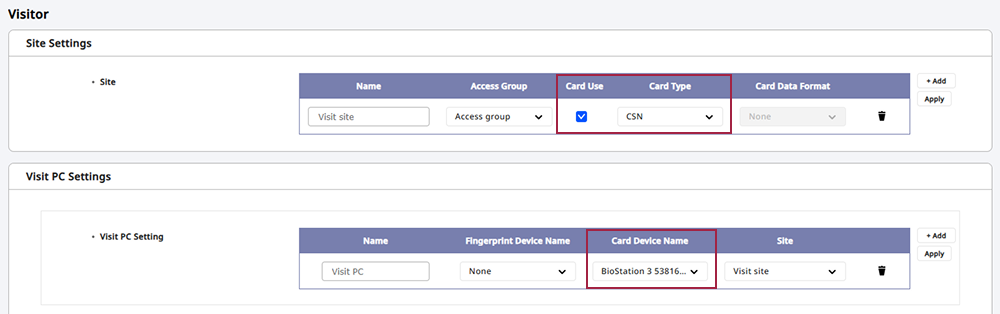
来訪PCでカード利用を設定するには、設定 → 訪問者 メニューで以下の最小設定が必要です。 詳細については 訪問者設定 を参照してください。
-
サイト 設定 → カード 使用 / カード種別
-
訪問PC 訪問PC設定 → カード 端末名称
-
承認とカード登録
来訪申請を承認して入退室カードを発行する方法を説明します。
-
登録情報 画面で、画面右下の 承認 および 登録カード をクリックします。
-
カード登録ウィンドウが表示されたら、希望する登録方法を選択します。
- カードリーダーによる登録
- 手動入力
カードリーダーによる登録
来訪PCに接続されたデバイスでカード情報をスキャンして登録できます。
-
登録方法 を カードリーダーによる登録 に選択します。
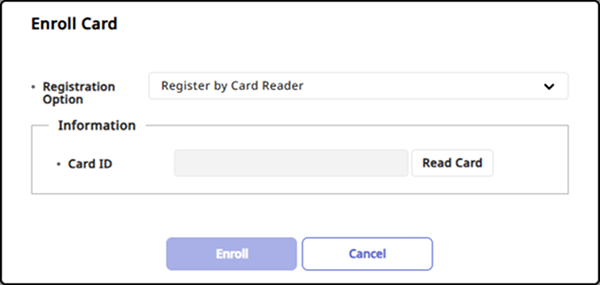
-
登録するカードをデバイスにスキャンするには、カード読出し をクリックします。
-
カードを登録するには、登録 をクリックします。
手動入力
カード番号を直接入力して登録できます。
-
登録方法 を 手動入力 に選択します。
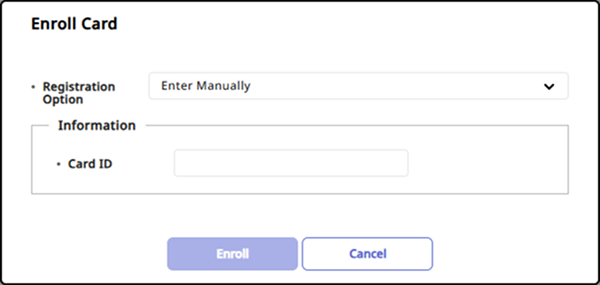
-
カード ID を直接入力します。
-
カードを登録するには、登録 をクリックします。
指紋検索による来訪者承認
指紋を登録済みの来訪者を指紋で検索し、承認できます。
-
ランチャー ページで 訪問者 をクリックします。
-
来訪申請一覧で左上の 訪問者を検索 をクリックします。
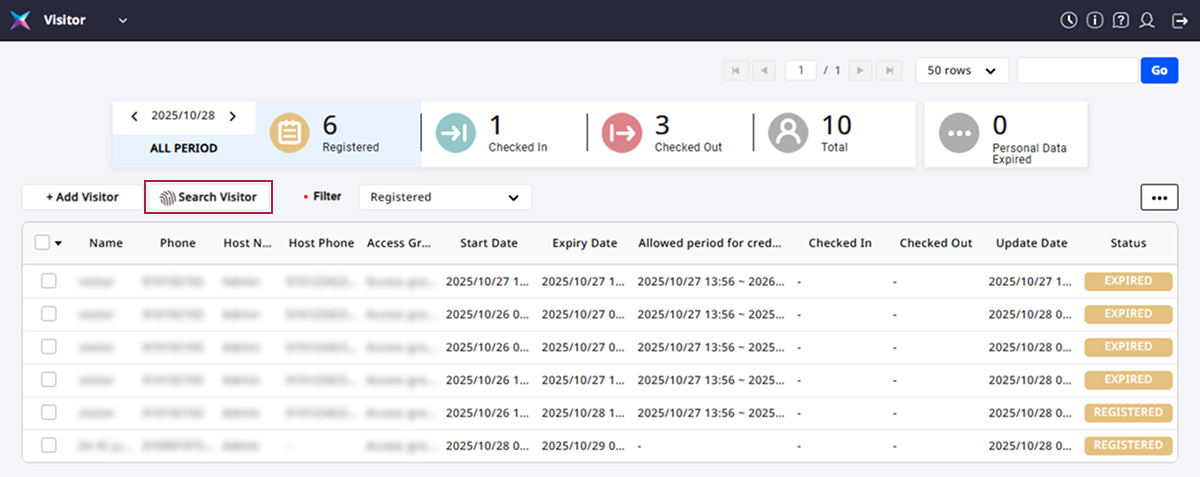
-
指紋スキャナに来訪者の指紋をスキャンします。
-
指紋と一致する来訪者が検索されると、確認メッセージが表示されます。 登録情報 をクリックします。
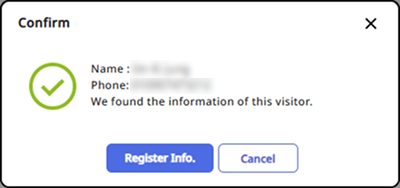
-
来訪者の来訪情報を確認して修正が必要な項目を修正した後、編集 をクリックします。
-
画面右下の チェックイン をクリックします。
-
登録情報 の内容を確認し、来訪を承認するには、画面右下の 承認 をクリックします。
来訪者追加
管理者が直接来訪者を追加する方法を説明します。
-
ランチャー ページで 訪問者 をクリックします。
-
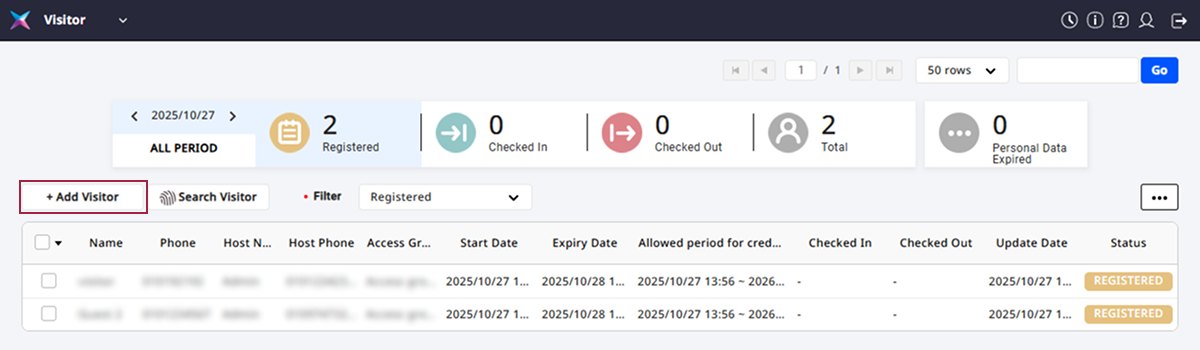
来訪者一覧で左上の 訪問者追加 をクリックします。
-
訪問者 セクションで来訪者の氏名と電話番号を入力します。

-
ホスト セクションで訪問先担当者の氏名と電話番号を入力します。
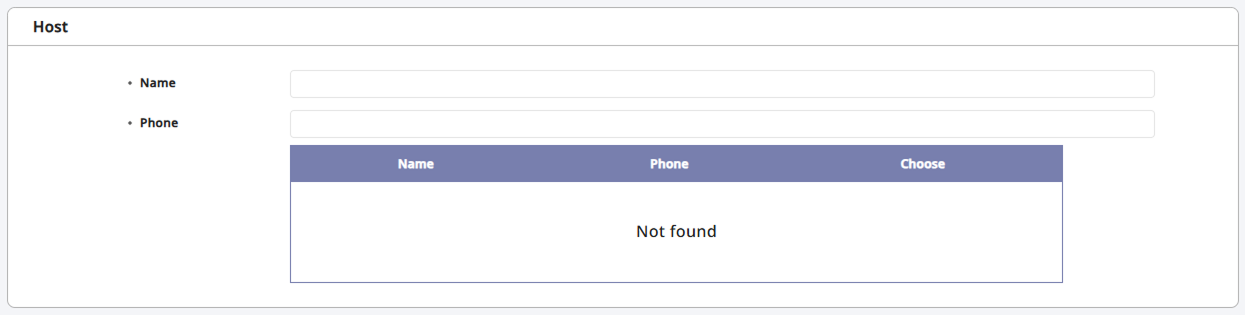
氏名または電話番号を入力すると、一致するユーザーの一覧が表示されます。 希望するユーザーを指定するには、選択 をクリックします。
-
ログイン情報 セクションで入退室グループと訪問期間を設定します。

訪問PCに割り当てた訪問先の入退室グループのみ選択できます。 詳細については 訪問者設定 を参照してください。
-
資格 セクションで入退室手段を設定します。

-
カード:カード認証を使用する場合は リクエスト に設定します。
-
指紋:指紋認証を使用する場合は、+ 指紋 をクリックして来訪者の指紋を登録します。
-
-
来訪者追加を完了するには、画面右下の 登録 をクリックします。
-
名前は最大48文字まで入力できます。
-
訪問者情報の入力にカスタムフィールドを追加するには、訪問者設定を参照してください。
来訪者削除
-
ランチャー ページで 訪問者 をクリックします。
-
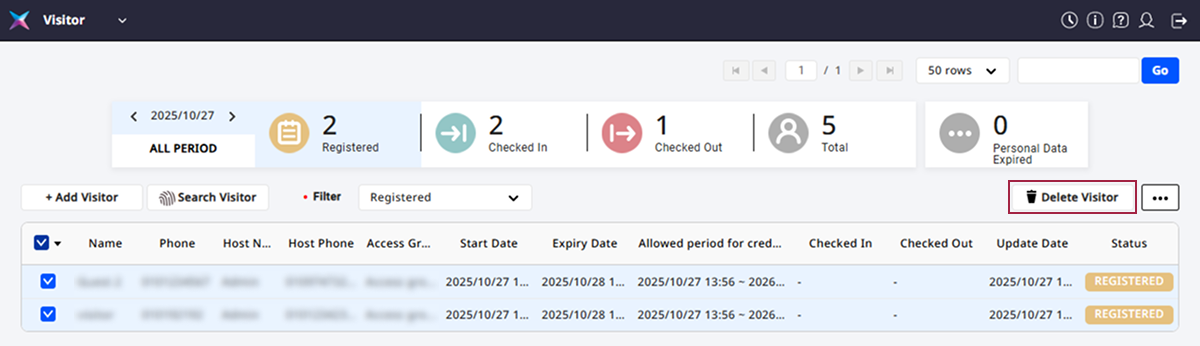
来訪申請一覧で削除する来訪者のチェックボックスをクリックします。
-
画面右上の 訪問者削除 をクリックします。
-
確認メッセージが表示されたら、はい ボタンをクリックします。
-
訪問者削除 は、来訪者のチェックボックスをクリックすると有効になります。
-
来訪者は来訪申請一覧からのみ削除できます。