登録と管理
開発したプラグインをBioStar X Service Managerに登録して管理する方法を案内します。
登録前の準備事項
-
プラグインサーバーの実行
プラグインを登録する前に必ずプラグインサーバーが実行中である必要があります。 BioStar Xは登録プロセスでプラグインサーバーへのアクセス性を確認します。
-
ネットワークアクセスの確認
BioStar Xサーバーからプラグインサーバーへアクセスできるか確認してください。
# BioStar Xサーバーからテスト
curl -H "X-BioStar-Ping: test123" http://localhost:8000/bsx
プラグインの登録
-
Windows で 開始 → BioStar X → BioStar X Service Manager をクリックします。
-
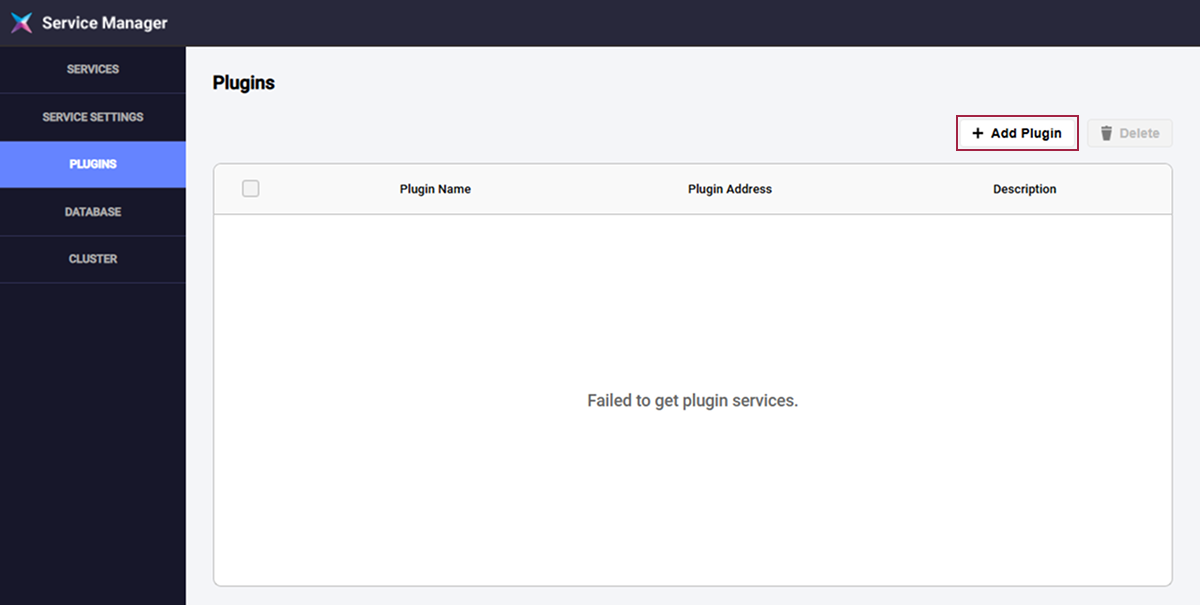
画面左側のサイドメニューでPLUGINSをクリックします。
-
画面右上のAdd Pluginボタンをクリックします。
-
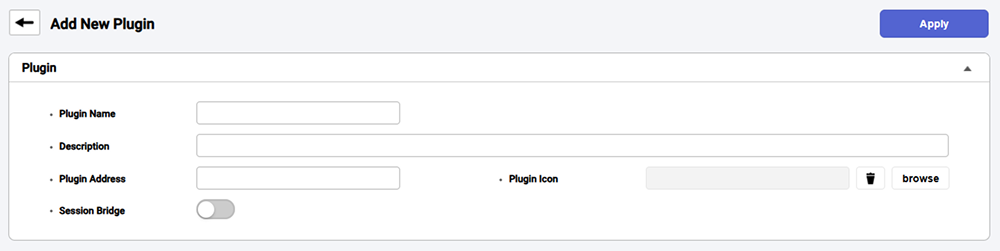
Add New Plugin画面でプラグイン情報を入力します。
-
プラグイン情報を入力し、登録を完了するにはApplyボタンをクリックします。
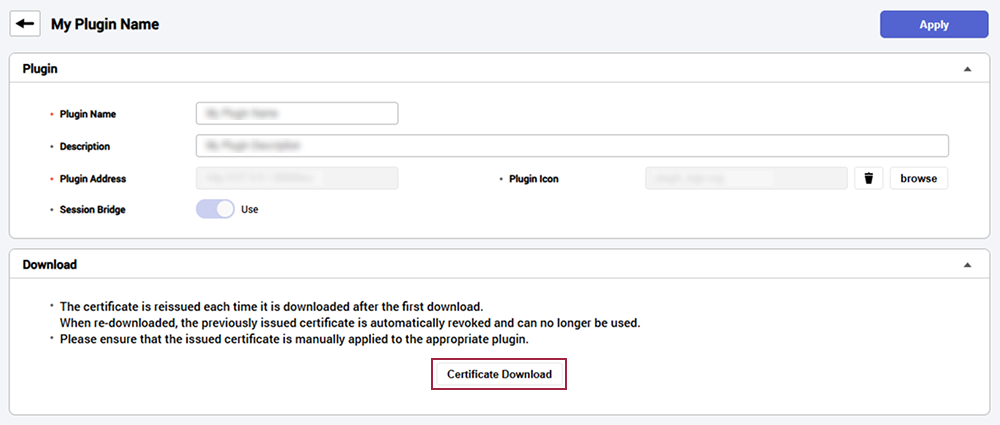
Session Bridgeを有効にした場合、画面下部から証明書をダウンロードできます。 証明書はBioStar Xとプラグイン間のセキュア通信に必要です。 証明書を紛失した場合は再度ダウンロードできます。 このとき既存の証明書は無効になります。
プラグイン情報の入力
-
Plugin Name:プラグイン名を入力します。 最大48文字まで入力できます。 既に登録されているプラグインと同じ名前は使用できません。
-
Description:プラグインの説明を入力します。 最大500文字まで入力できます。
-
Plugin Address:プラグインのアドレスを入力します。
http://またはhttps://で始まる有効なURLである必要があり、既に登録されているプラグインと同じアドレスは使用できません。 -
Plugin Icon:プラグインのアイコンをアップロードします。
-
対応フォーマットはJPEG、PNG、SVG、GIFです。
-
ファイルサイズの上限は1MBで、0KBの空ファイルはアップロードできません。
-
アップロードされた画像は104×104ピクセルに自動リサイズされます。
-
-
Session Bridge:セッションブリッジを使用する場合は有効にします。 この機能を使用すると、BioStar Xユーザーの権限が自動継承され、プラグインにアクセスする際に別途ログインする必要がありません。
-
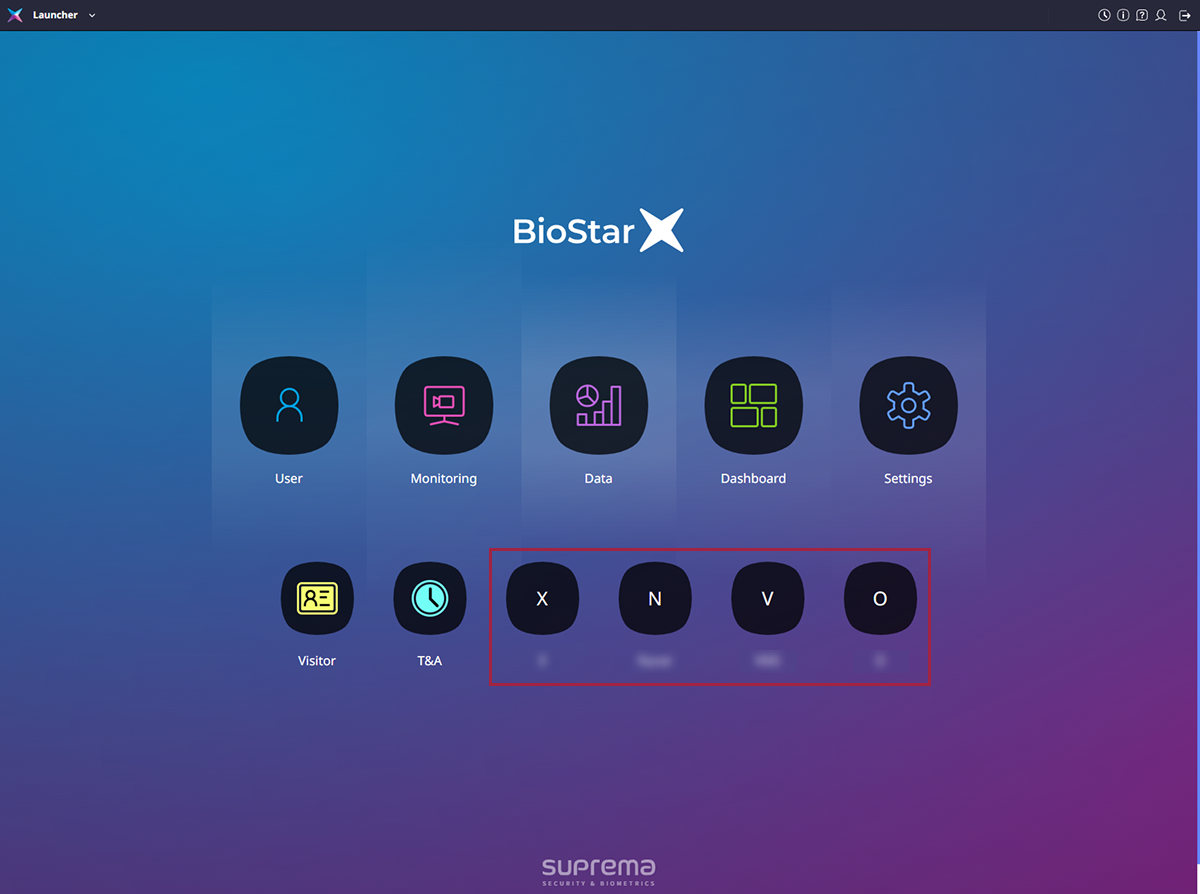
アイコンをアップロードしない場合は、プラグイン名の先頭文字を使ってアイコンが自動生成されます。 アップロードしたアイコンはボタンをクリックして削除でき、削除すると自動生成アイコンに切り替わります。
-
Session Bridgeを有効にすると無効化できず、セキュリティ上の理由からプラグインアドレスを変更できません。
ランチャー画面で確認
BioStar Xのランチャー画面で追加したプラグインを確認できます。
プラグインの管理
「BioStar X Service Manager」でインストールしたプラグインを管理できます。
Windows で 開始 → BioStar X → BioStar X Service Manager をクリックします。 「BioStar X Service Manager」画面のサイトメニューでPLUGINSをクリックします。
プラグイン一覧の確認
ユーザーが登録したすべてのプラグインを確認できます。
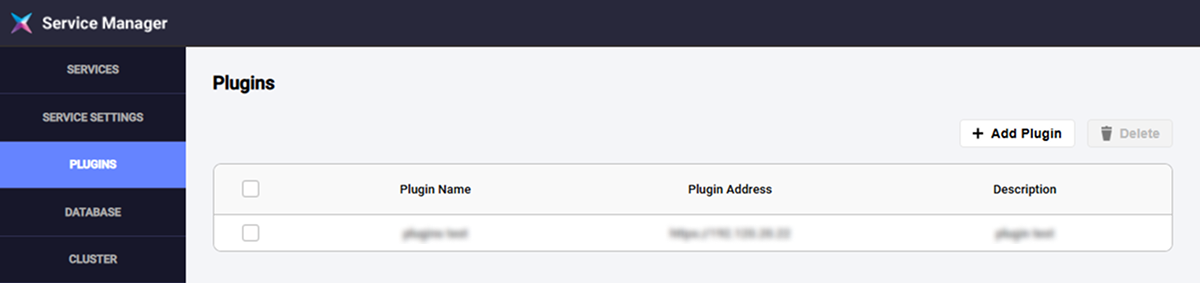
プラグインの編集
プラグイン一覧から編集するプラグインをクリックします。 プラグイン情報の編集画面が表示されます。 Plugin Name(プラグイン名)、Description(説明)、Plugin Icon(アイコン)を編集できます。
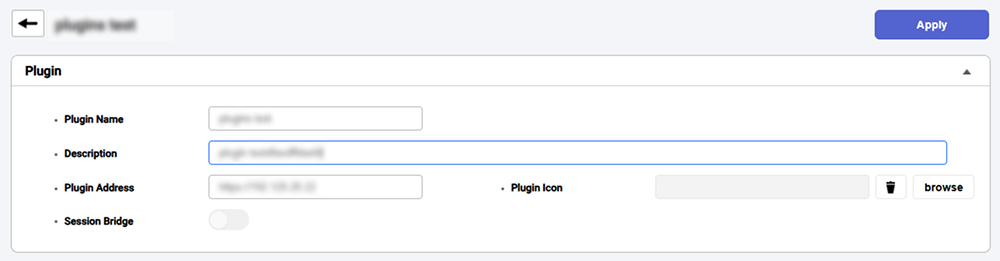
Session Bridgeが有効な状態では、Plugin Addressは編集できません。
プラグインの削除
-
プラグイン一覧で削除するプラグインの一番左のチェックボックスをクリックして選択します。
-
画面右上の Deleteボタンをクリックします。
-
確認メッセージが表示されたら OK をクリックします。
-
勤怠管理ライセンスを適用して追加された勤怠管理 (T&A) プラグインは削除できません。
-
勤怠管理プラグインは追加オプションで利用できます。 勤怠管理プラグインは追加オプションで利用できます。 ライセンスポリシーの詳細は次のドキュメントを参照してください。