일괄 작업으로 사용자 추가하기
여러 사용자를 한 번에 추가해야 한다면, BioStar Air의 일괄 사용자 추가 기능을 사용하세요. CSV 파일 업로드로 수십, 수백 명의 직원 정보를 몇 분 안에 시스템에 등록할 수 있습니다. 사용자 정보 입력과 동시에 프로필 이미지를 일괄 업로드할 수도 있습니다. 이 문서에서는 CSV 템플릿 다운로드, 파일 준비, 업로드, 프로필 이미지 관리, 그리고 업로드 후 사용자 정보를 검증하는 방법을 단계별로 안내합니다.
여러 사용자를 일괄 추가하는 전체 과정을 단계별로 안내하는 다음 동영상을 참고하세요.
CSV 템플릿 다운로드
다음 안내에 따라 CSV 템플릿 파일을 다운로드하세요.
-
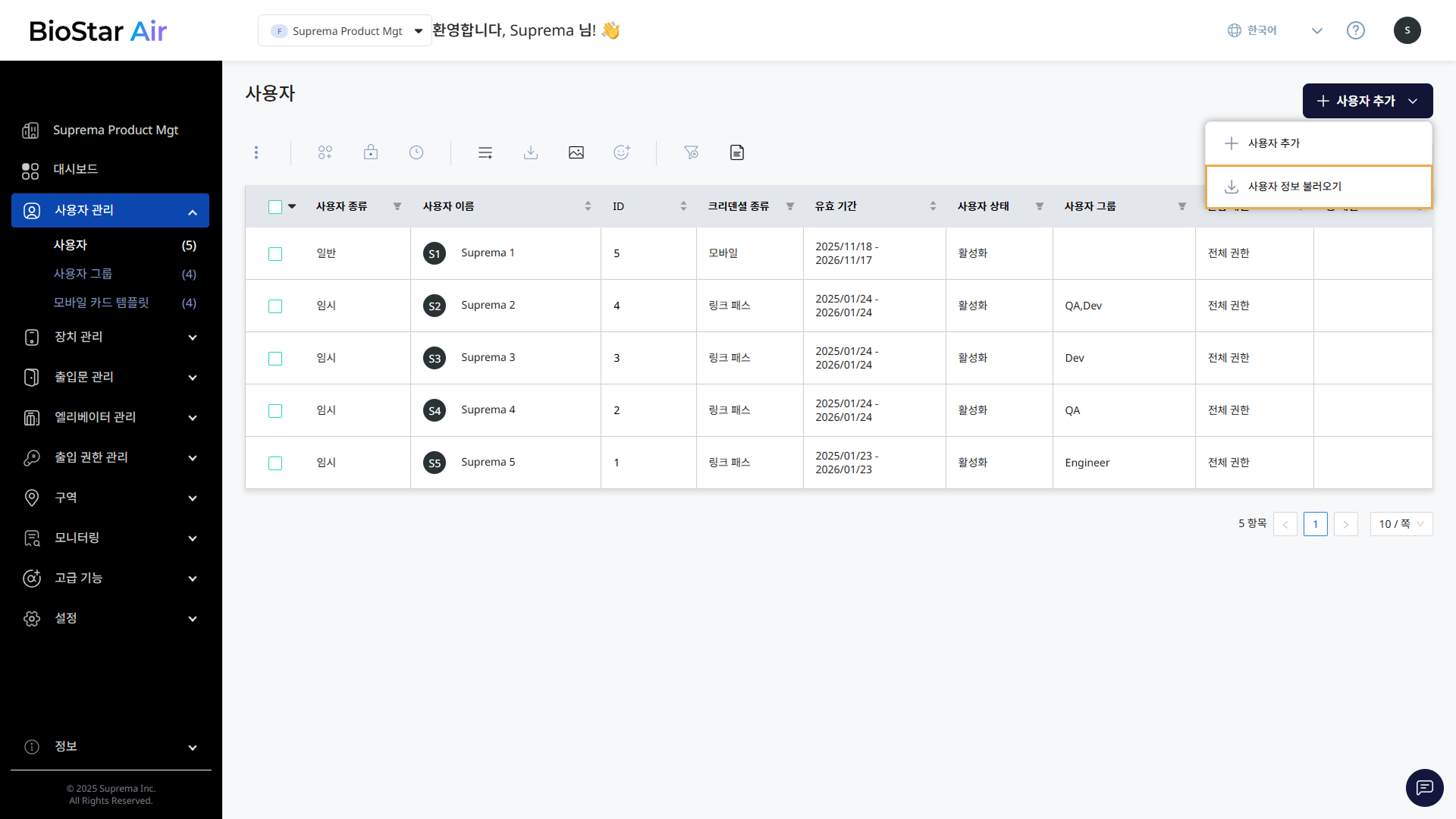
화면 왼쪽 사이드바에서 사용자 관리 → 사용자를 클릭하세요.
-
화면 오른쪽 상단의 사용자 추가 → 사용자 정보 불러오기를 클릭하세요.
-
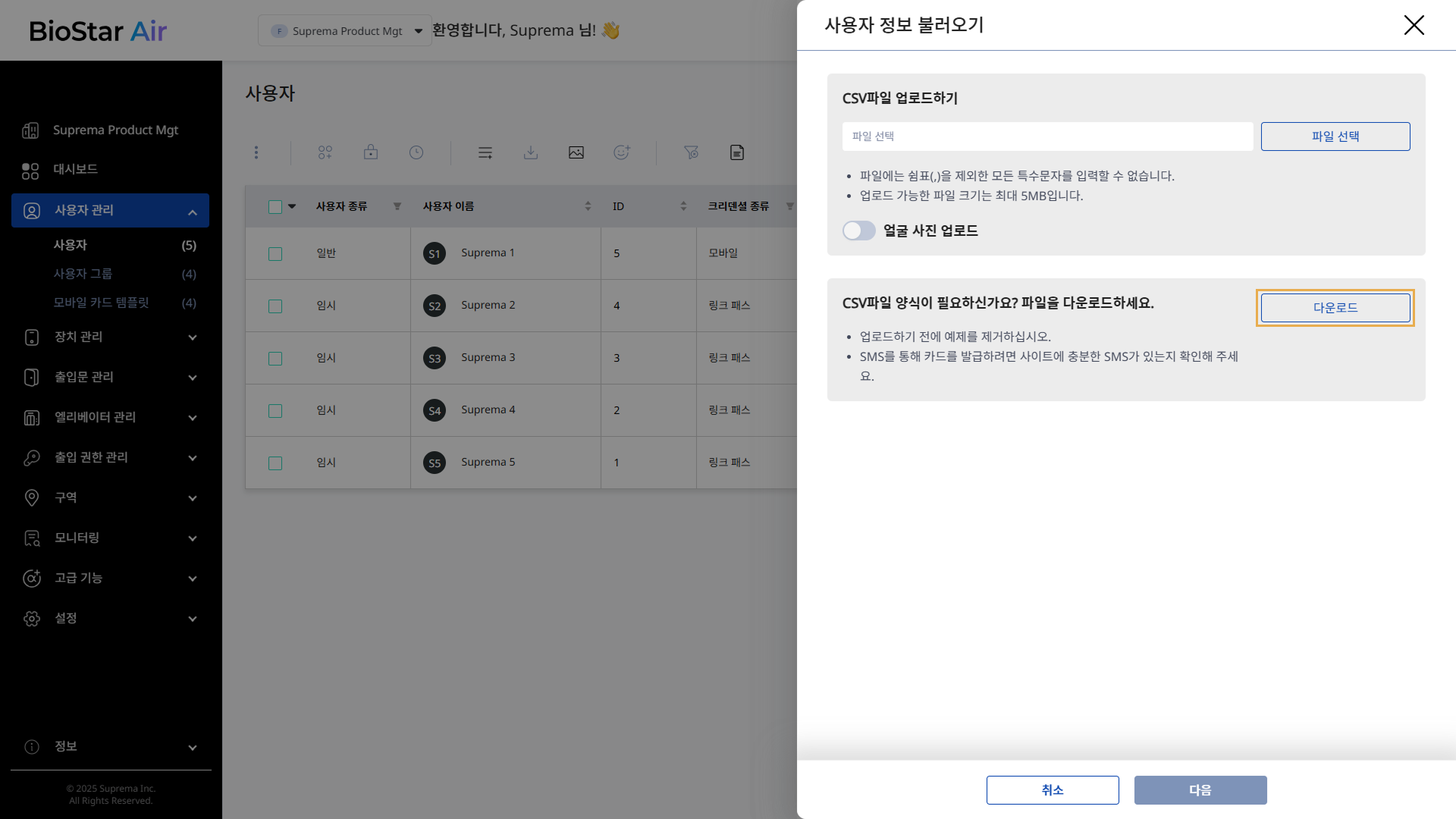
사용자 정보 불러오기 패널이 나타나면 다운로드 버튼을 클릭하세요.
-
CSV 템플릿 파일(biostar-import-user-csv-example.csv)을 로컬에 저장하세요.
CSV 파일 준비
CSV 템플릿을 다운로드하고 각 사용자에 대한 필수 세부 정보를 입력하세요.
주요 입력 필드
입력할 주요 필드는 아래와 같습니다.
-
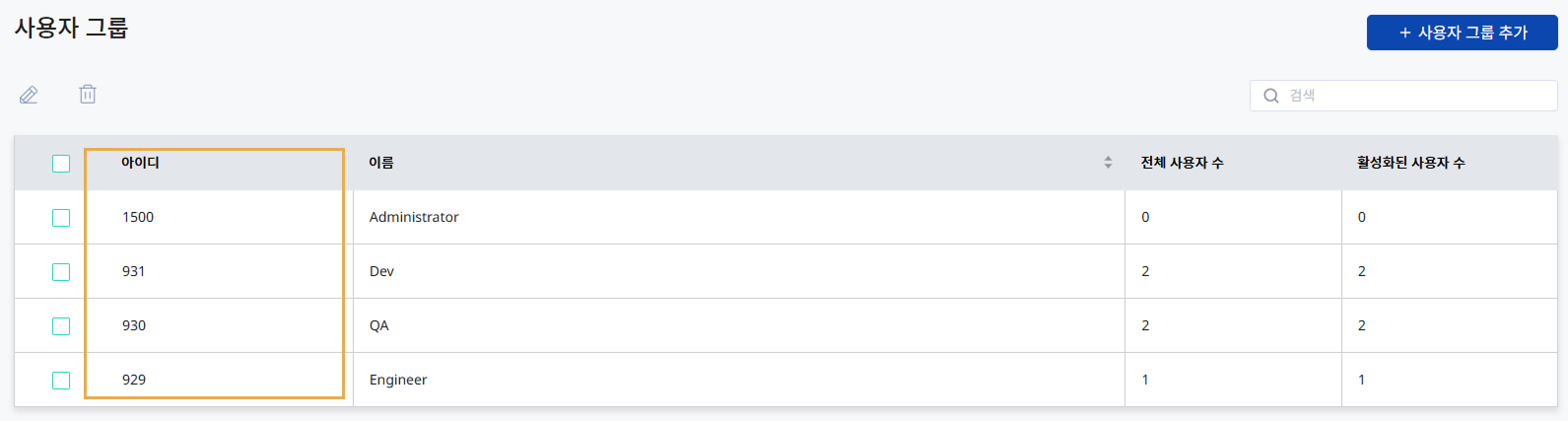
사용자 그룹 IDs: 사용자 관리 → 사용자 그룹에서 그룹 아이디를 확인할 수 있습니다.
-
출입 레벨 IDs : 출입 권한 관리 → 출입 레벨에서 출입 레벨 아이디를 확인할 수 있습니다. 전체 권한은 항상 1로 설정됩니다. 쉼표(
,)를 구분자로 여러 출입 레벨을 지정할 수 있습니다.
-
이메일: 이메일을 통해 초대장을 발송한다면 필수로 입력하세요.
-
휴대폰 번호: 모바일 SMS를 통해 초대장을 발송한다면 필수로 입력하세요.
이메일과 휴대폰 번호는 중복되면 안됩니다. 중복된 값을 입력하고 CSV 파일을 업로드하면 오류가 발생할 수 있습니다.
커스텀 Wiegand 형식 지원
시설 코드, 세그먼트, 패리티 비트 등의 정보를 포함한 모든 Wiegand 형식을 자유롭게 구성할 수 있습니다.
-
HID Corporate 1000 및 iClass SE, SEOS 형식을 지원합니다.
-
CSV 템플릿
-
각 정의된 형식(사용자 정의 또는 기본)은 CSV 파일에서 별도의 열로 표시됩니다.
26 bit SIA Standard-H10301, HID 37 bit-H10302, HID 37 bit-H10304, HID Corporate 1000, HID Corporate 1000 48bit
-
여러 항목을 단일 필드에 입력할 때는 슬래시(
/)로 구분하세요. -
카드 이름 주위에는 작은 따옴표(
')를 사용할 수 있습니다. 큰 따옴표(")를 사용하면 오류가 발생할 수 있습니다.✅ 'CardName' | ❌ "CardName"
예시
-
시설 코드가 있는 경우: 1234567-100-'Main Office Card' (
CardID-FacilityCode-'CardName') -
여러 세그먼트가 있는 경우: 12-3456-78-'Lab Entry Card'
-
여러 카드 지원
-
사용자당 최대 8개의 CSN 또는 Wiegand 카드 형식을 할당할 수 있습니다.
-
CSV 템플릿
-
단일 카드는 CSN 카드 번호를 입력합니다.
-
여러 카드를 등록할 때는 CSN 카드 번호를 슬래시(
/)로 구분하세요.
-
카드 이름 지정 형식: CSN-'Card Name'
예시: 1234567-'Main Entry' / 7654321-'Back Door'
CSV 파일 업로드
CSV 파일 준비를 완료하면 업로드하세요.
-
화면 왼쪽 사이드바에서 사용자 관리 → 사용자를 클릭하세요.
-
화면 오른쪽 상단의 사용자 추가 → 사용자 정보 불러오기를 클릭하세요.
-
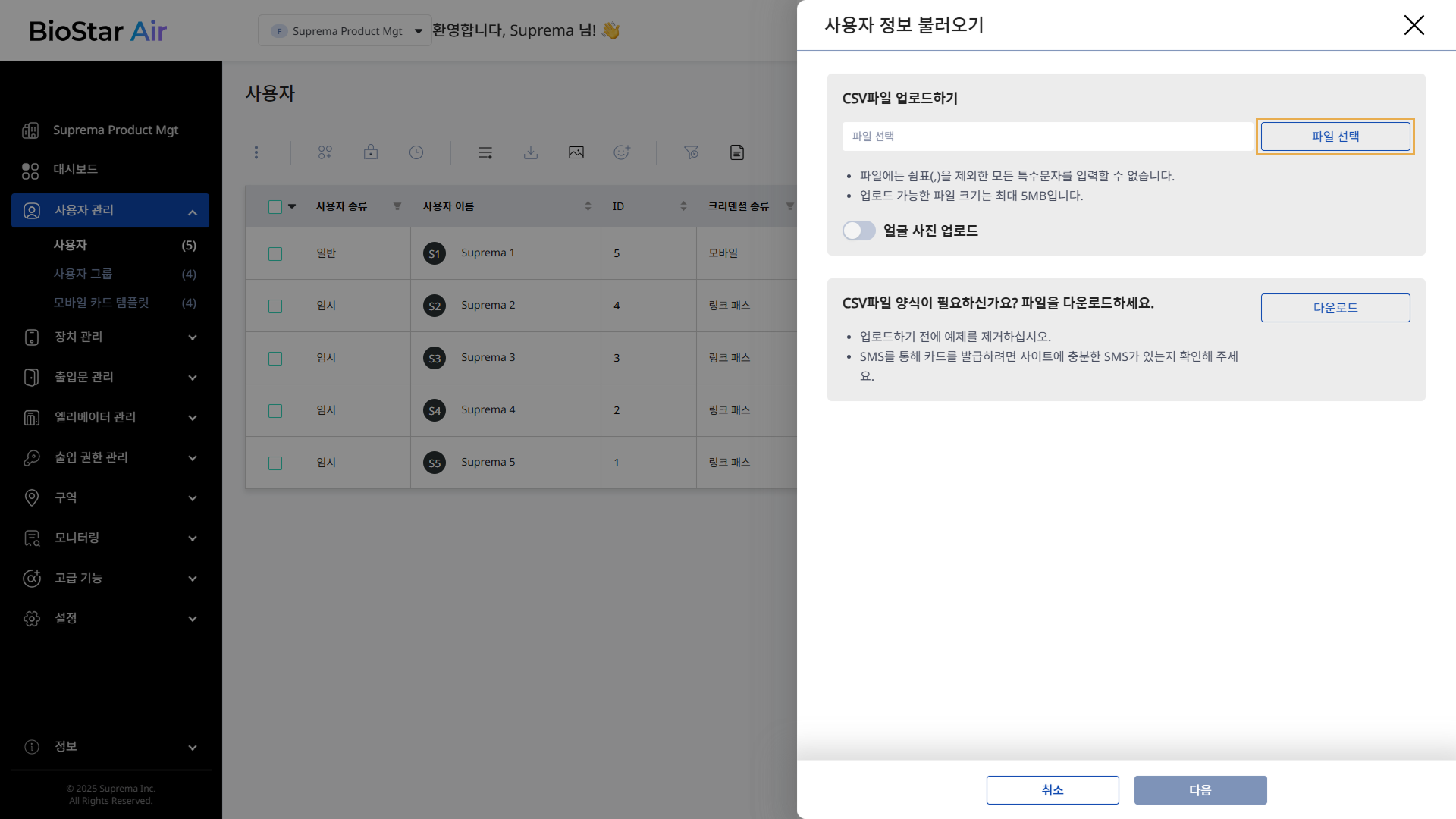
사용자 정보 불러오기 패널이 나타나면 파일 선택 버튼을 클릭하세요.
-
앞서 준비한 CSV 파일을 선택하세요.
사용자의 프로필 이미지가 준비되어 있다면 얼굴 사진 업로드 옵션을 활성화하세요. 자세한 내용은 #uploadProfileImages를 참고하세요.
-
화면 오른쪽 하단의 다음 버튼을 클릭하세요.
-
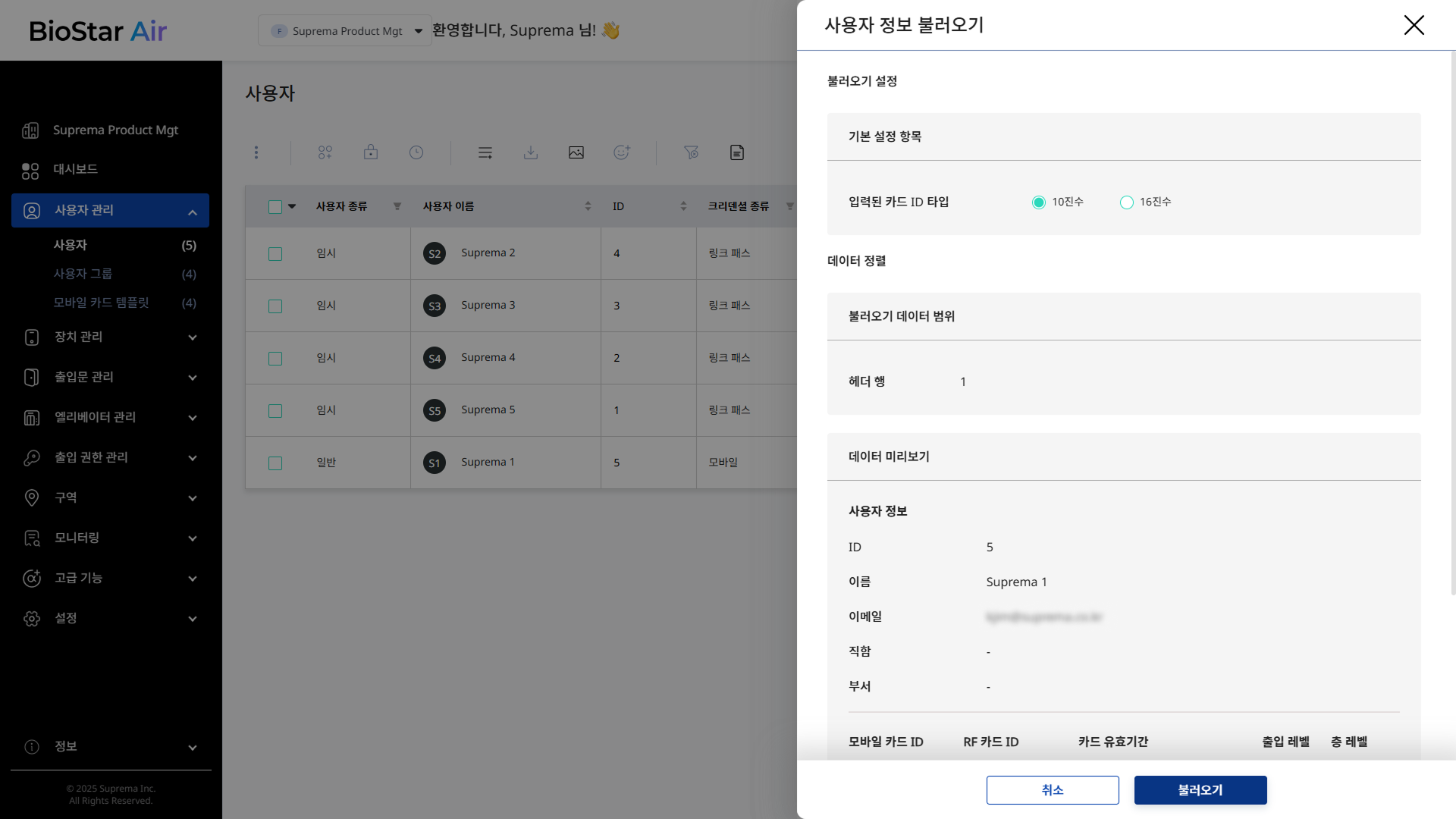
데이터 미리보기 섹션에서 첫번째 열의 데이터 정확성을 검토하세요.
-
데이터에 문제가 없다면 오른쪽 하단의 불러오기 버튼을 클릭하세요.
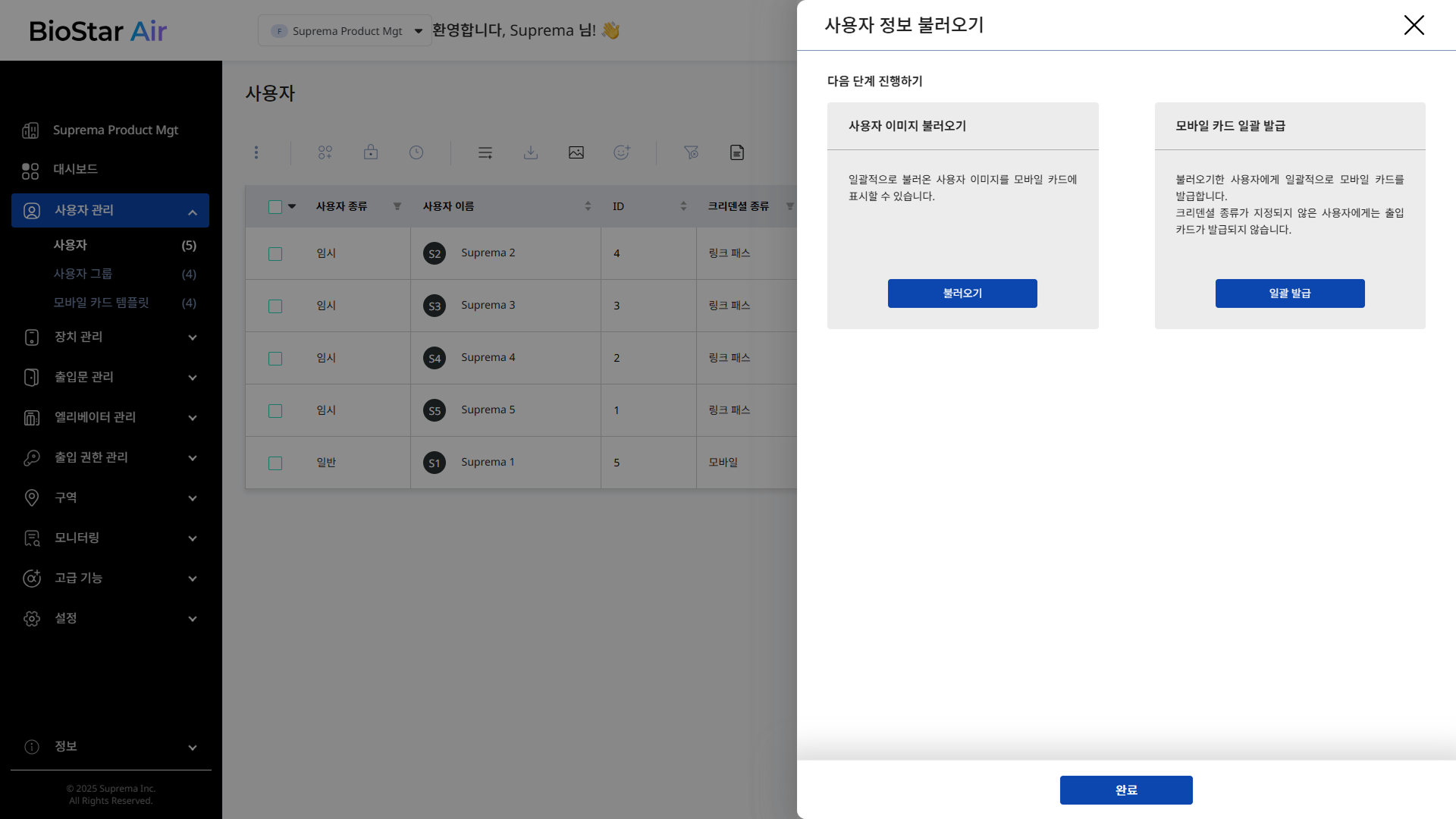
업로드를 완료하면 다음 화면에서 사용자의 이미지를 불러오거나 모바일 카드를 일괄로 발급할 수 있습니다. 원하는 작업을 선택하세요.
-
CSV 파일 이름에는 쉼표(
,)를 제외한 특수 문자를 사용할 수 없습니다. -
업로드할 수 있는 CSV 파일의 최대 크기는 5MB입니다.
-
사용자 정보 불러오기 패널의 CSV파일 업로드하기 필드에 CSV 파일을 드래그 앤 드롭하여 업로드할 수도 있습니다.
CSV 파일 검증
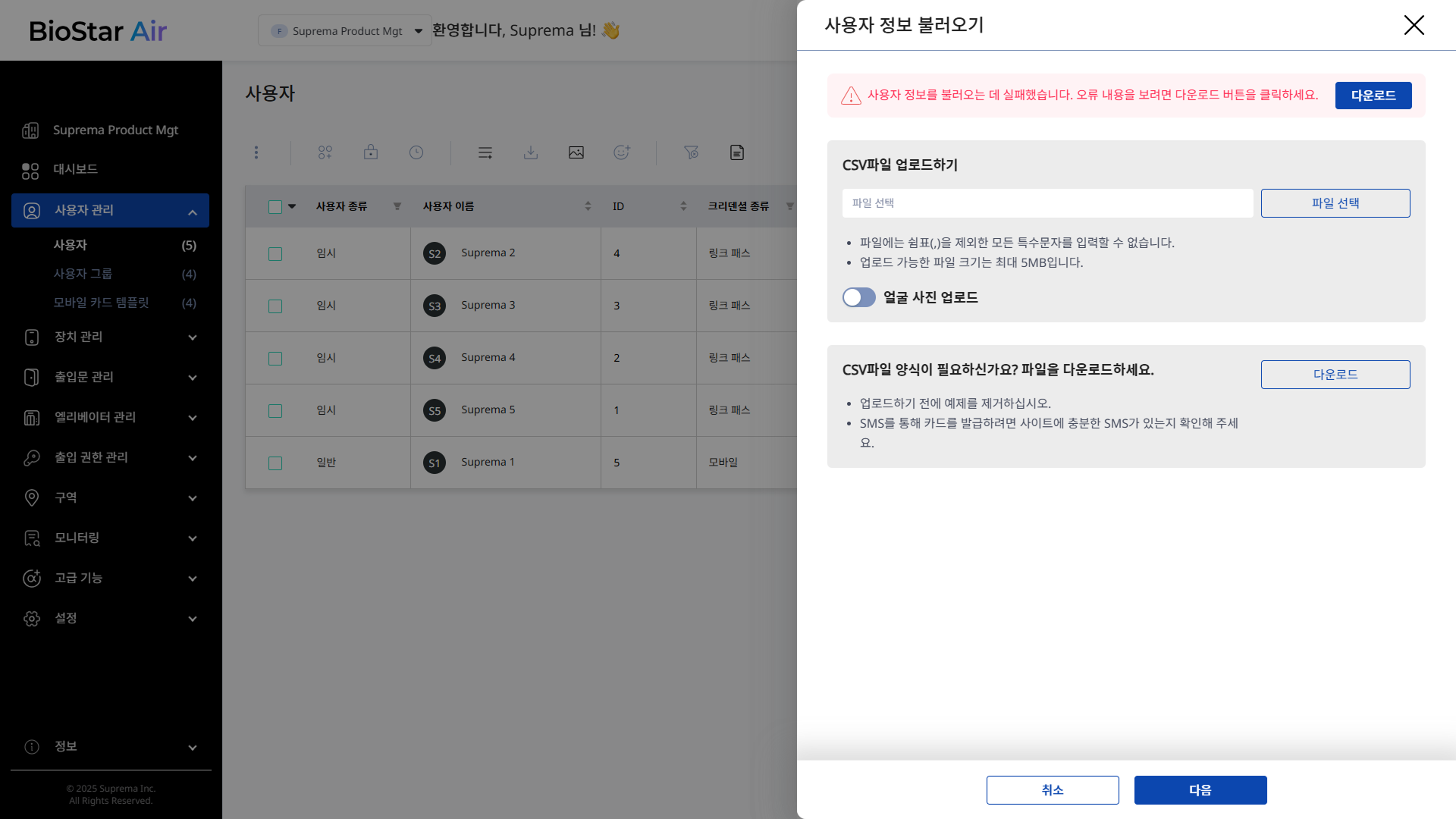
CSV 업로드 프로세스가 개선되어 행별 오류 피드백을 제공하므로 문제 해결이 더 쉬워졌습니다. 업로드 중 오류가 발생하면 오류 내용을 확인할 수 있는 상세 보고서를 제공합니다. 보고서를 다운로드하려면 다운로드 버튼을 클릭하세요.
사용자 프로필 이미지 업로드
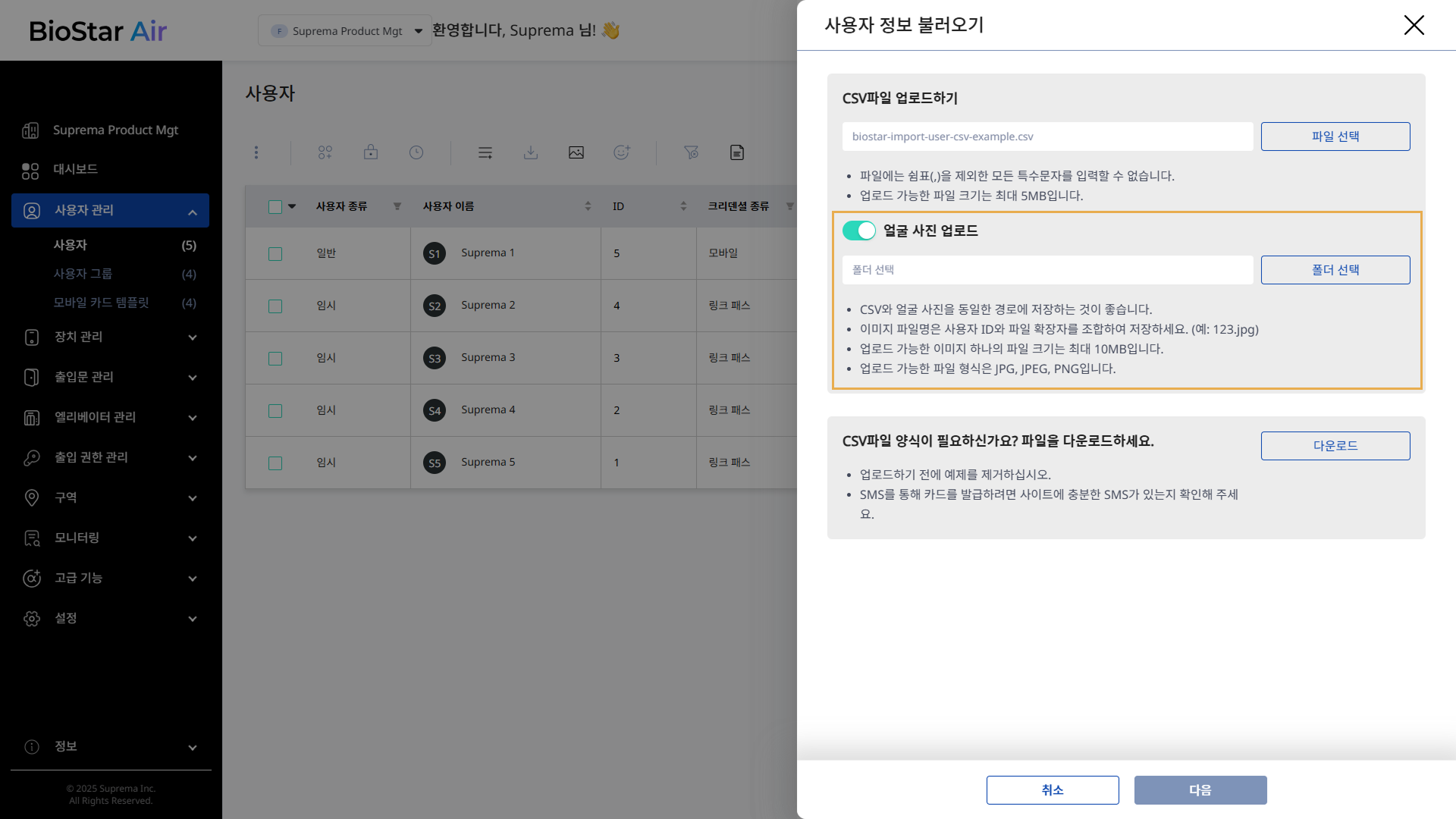
프로필 이미지는 CSV 파일과 함께 자동으로 업로드하거나 나중에 수동으로 일괄 업로드할 수 있습니다.
-
CSV 파일의 사용자 키 열과 일치하는 프로필 이미지 파일을 준비하세요.
예, 601.jpg 파일은 사용자 아이디 601에 해당합니다.
-
사용자 정보 불러오기 패널에서 CSV 파일을 업로드 후 얼굴 사진 업로드 옵션을 활성화하세요.
-
폴더 선택 버튼을 클릭한 후 프로필 이미지가 저장된 폴더를 선택하세요.
파일 형식 요구사항
-
지원되는 형식: .jpg, .jpeg, .png
-
파일 크기 제한: 이미지당 1MB
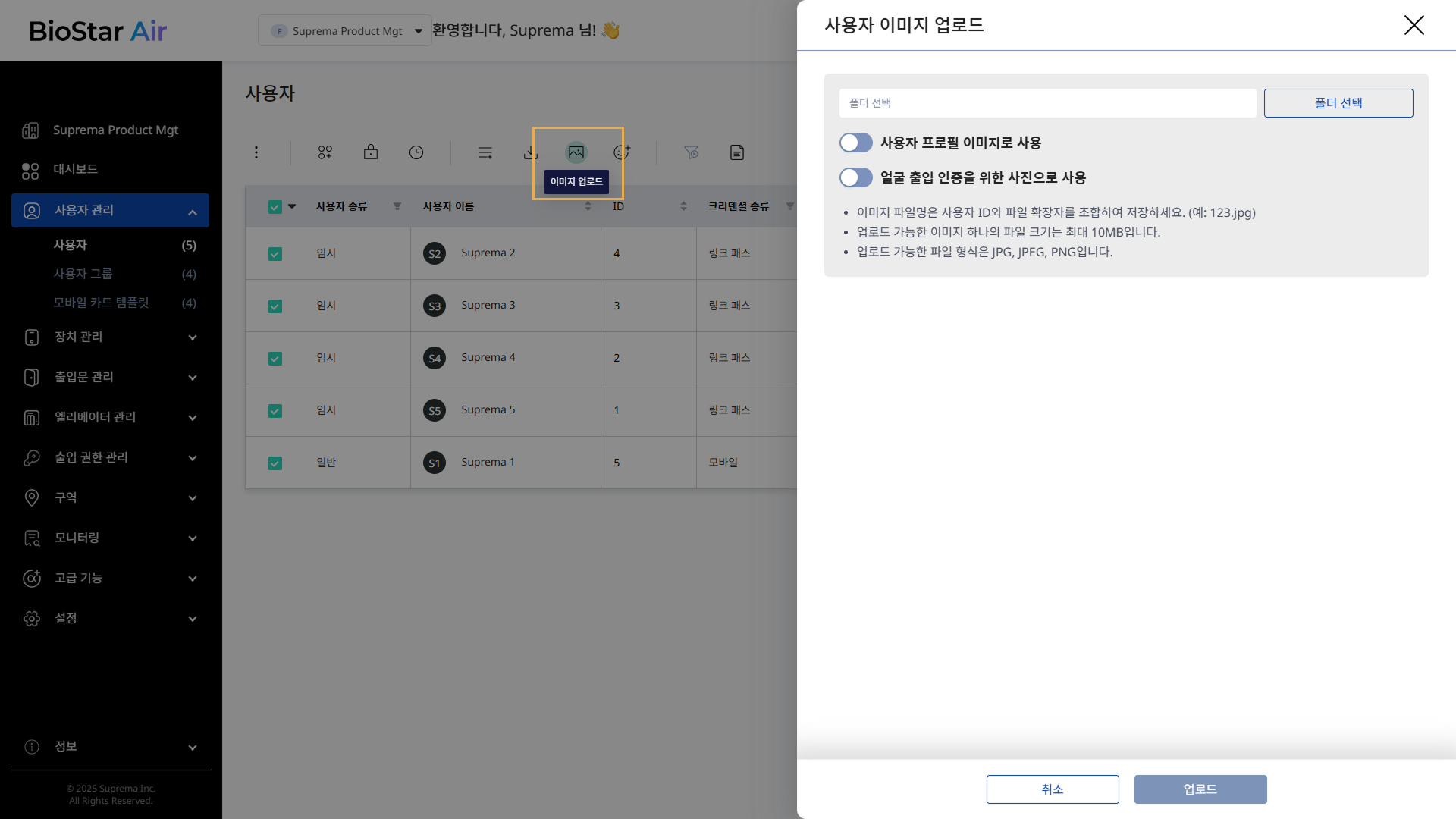
프로필 이미지가 CSV 파일을 업로드할 때 준비되지 않았다면 사용자 목록의 이미지 업로드() 기능을 사용하여 나중에 추가할 수 있습니다.
일괄 업로드 마무리
모든 사용자 데이터와 이미지를 업로드하면 시스템이 항목을 처리하고 새 사용자가 할당된 크리덴셜과 함께 사용자 목록에 나타납니다.
문제 해결
CSV 업로드와 관련하여 문제가 발생한다면, 일반적인 문제를 해결하는 데 도움이 되는 일괄 사용자 추가 문제를 확인하세요. 이 문서에는 데이터를 검증하고 중복을 제거하는 데 도움이 되는 엑셀 수식도 포함되어 있습니다.