리포트 생성 및 예약하기
BioStar Air의 리포트는 리포트 유형에 따라 다양한 화면에서 구성할 수 있습니다. 이 문서에서는 사용자, 이벤트 로그 및 변경 로그에 대한 리포트를 생성하고 예약하는 방법을 안내합니다.
리포트 구성으로 이동
리포트 유형에 따라 진입 경로가 다릅니다.
-
사용자 리포트: 사용자 관리 → 사용자
-
이벤트 로그 리포트: 모니터링 → 이벤트 로그
-
변경 로그 리포트: 모니터링 → 변경 로그
위 메뉴에서 목록 상단의 도구 모음에서 버튼을 클릭하세요. 리포트 설정 화면으로 이동합니다.
사용자 리포트 구성
사이트에 등록된 사용자 현황을 파악할 수 있는 사용자 리포트를 구성할 수 있습니다.
-
화면 왼쪽 사이드바에서 사용자 관리 → 사용자로 이동하세요.
-
사용자 목록 상단의 도구 모음에서 버튼을 클릭하세요.
-
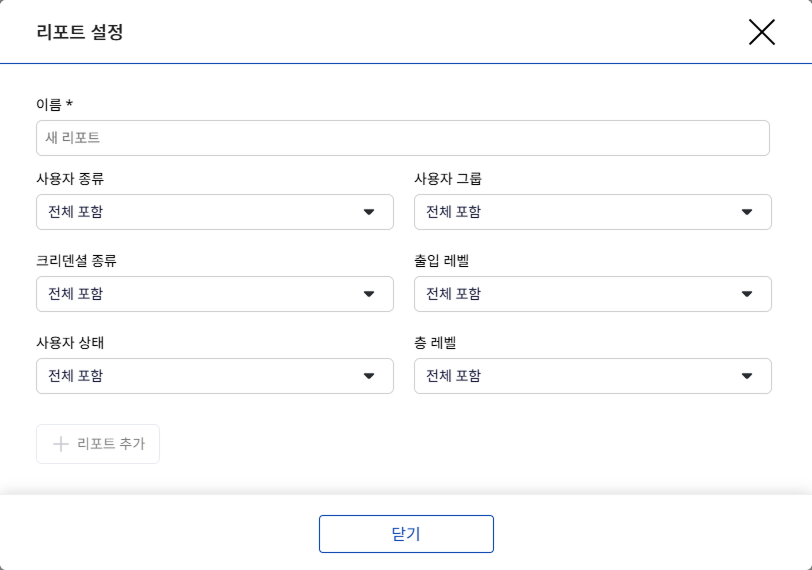
리포트 설정 창이 나타나면 리포트 이름을 입력하세요.
-
각 필터 옵션에서 리포트에 포함할 항목을 선택하세요.
-
생성한 리포트를 저장하려면 리포트 추가 버튼을 클릭하세요.
-
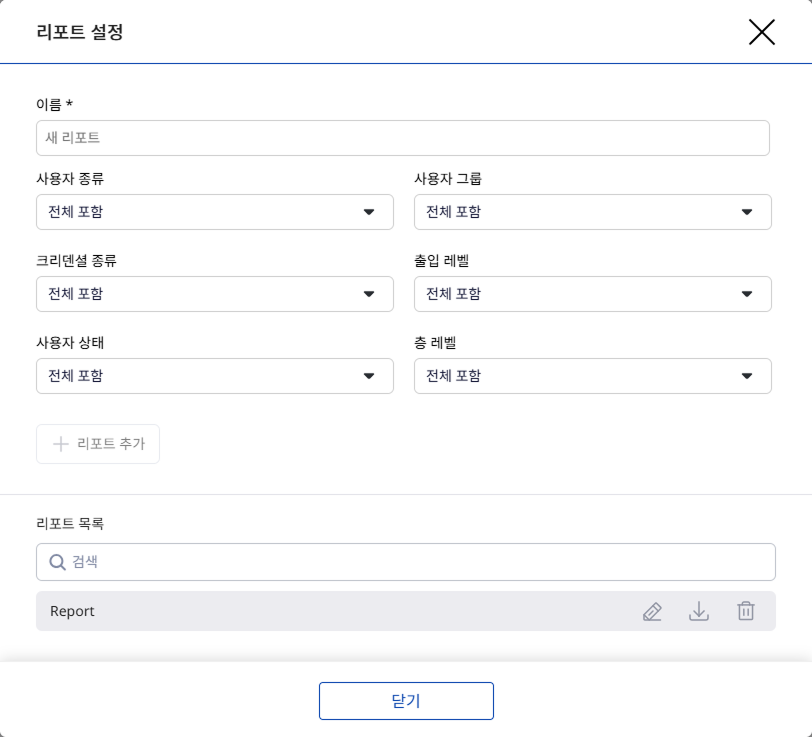
하단에 리포트 목록이 생성되며, 관리자의 이메일로 다운로드 링크가 전송됩니다.
-
생성한 리포트를 편집하려면 버튼을 클릭하세요.
-
리포트를 PDF 또는 CSV 파일로 내보내려면 버튼을 클릭하세요.
-
리포트를 삭제하려면 버튼을 클릭하세요.
- 사용자 관리에 대한 자세한 내용은 사용자를 참고하세요.
이벤트 로그 리포트 구성
사이트에서 발생한 이벤트 로그에 대한 리포트를 구성할 수 있습니다.
-
화면 왼쪽 사이드바에서 모니터링 → 이벤트 로그로 이동하세요.
-
로그 목록 상단의 도구 모음에서 버튼을 클릭하세요.
-
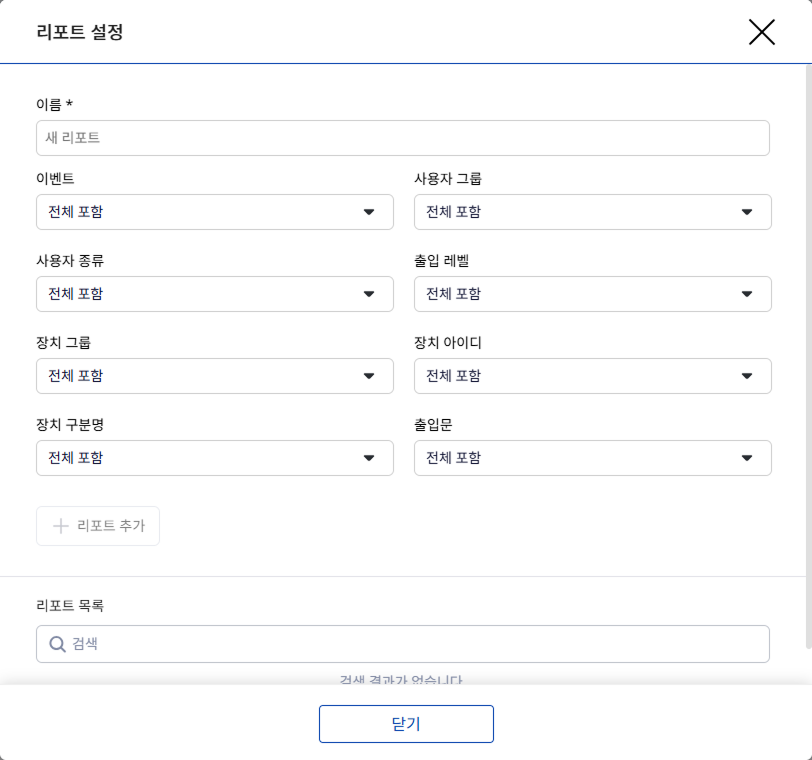
리포트 설정 창이 나타나면 리포트 이름을 입력하세요.
-
각 필터 옵션에서 리포트에 포함할 항목을 선택하세요.
-
생성한 리포트를 저장하려면 리포트 추가 버튼을 클릭하세요.
-
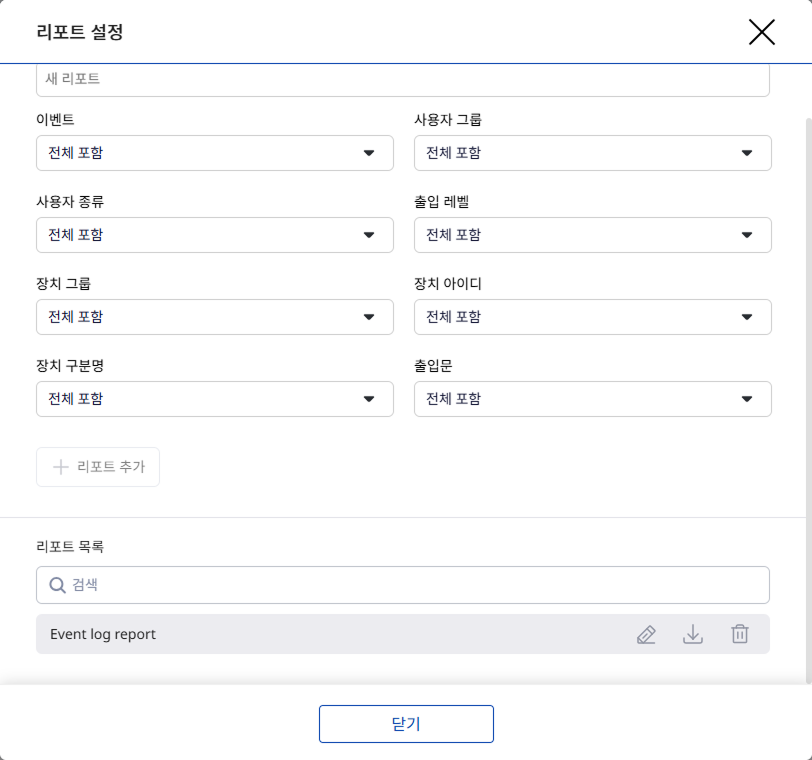
하단에 리포트 목록이 생성되며, 관리자의 이메일로 다운로드 링크가 전송됩니다.
-
생성한 리포트를 편집하려면 버튼을 클릭하세요.
-
리포트를 PDF 또는 CSV 파일로 내보내려면 버튼을 클릭하세요.
-
리포트를 삭제하려면 버튼을 클릭하세요.
- 이벤트 로그에 대한 자세한 내용은 이벤트 로그 사용하기를 참고하세요.
변경 로그 리포트 구성
관리자가 수행한 변경 사항에 대한 변경 로그 리포트를 구성할 수 있습니다.
-
화면 왼쪽 사이드바에서 모니터링 → 변경 로그로 이동하세요.
-
로그 목록 상단의 도구 모음에서 버튼을 클릭하세요.
-
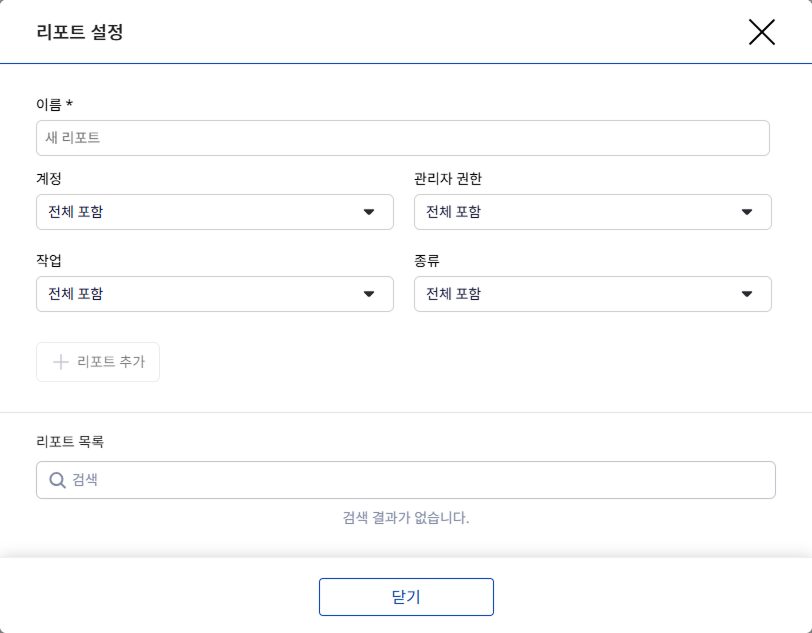
리포트 설정 창이 나타나면 리포트 이름을 입력하세요.
-
각 필터 옵션에서 리포트에 포함할 항목을 선택하세요.
-
생성한 리포트를 저장하려면 리포트 추가 버튼을 클릭하세요.
-
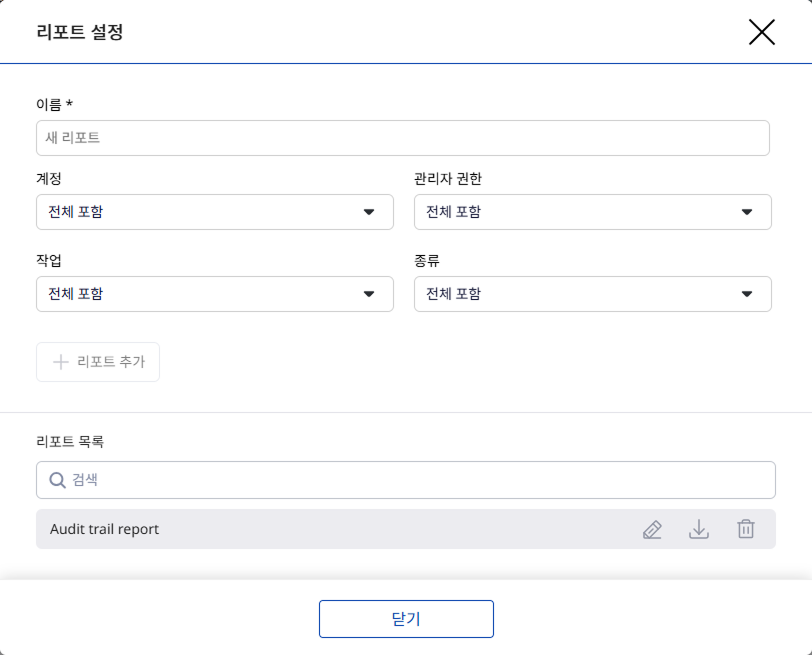
하단에 리포트 목록이 생성되며, 관리자의 이메일로 다운로드 링크가 전송됩니다.
-
생성한 리포트를 편집하려면 버튼을 클릭하세요.
-
리포트를 PDF 또는 CSV 파일로 내보내려면 버튼을 클릭하세요.
-
리포트를 삭제하려면 버튼을 클릭하세요.
- 변경 로그에 대한 자세한 내용은 변경 로그 사용하기를 참고하세요.
리포트 생성 예약
특정 시간 간격으로 리포트를 자동 생성하고 관리자에게 전송할 수 있습니다.
-
화면 왼쪽 사이드바에서 설정 → 알림 & 리포트로 이동하세요.
-
화면 오른쪽 상단의 알림 & 리포트 추가 버튼을 클릭하세요.
-
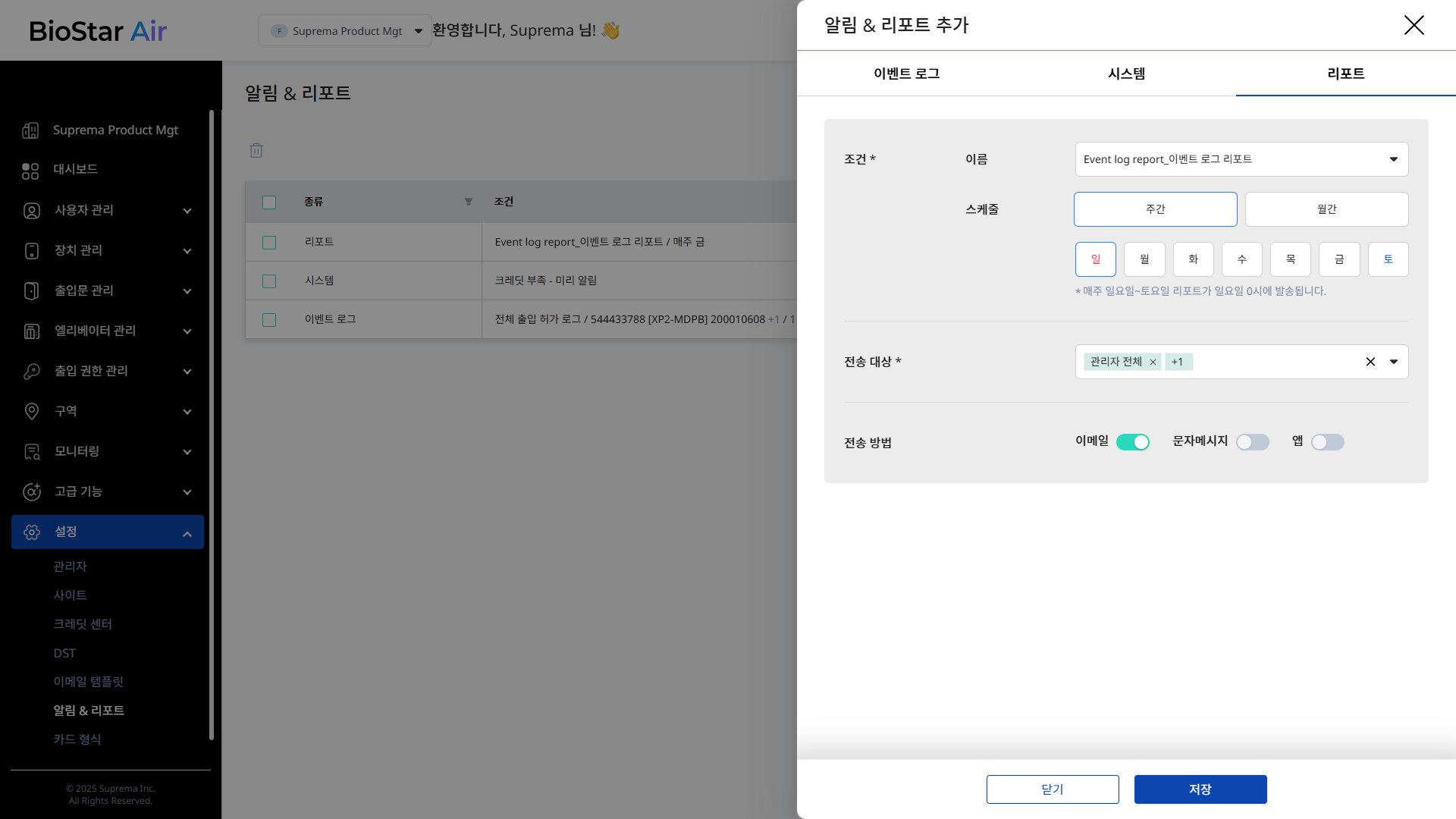
알림 & 리포트 추가 패널이 나타나면 리포트 탭을 선택하세요.
-
조건 섹션의 이름에서 생성할 리포트 종류를 선택하세요.
-
스케줄에서 리포트 생성 주기를 선택하세요.
-
주간 또는 월간 중에서 선택하세요.
-
리포트를 전송할 구체적인 날짜를 선택하세요.
-
모든 리포트는 선택한 날 자정에 전송됩니다.
-
-
전송 대상에서 알림을 받을 대상을 선택하세요.
-
특정 관리자 레벨의 모든 관리자
-
개별 관리자
-
-
전송 방법에서 알림을 전송할 수단을 선택하세요.
-
리포트는 이메일로만 전송할 수 있습니다.
-
문자 메시지 또는 앱 푸시 알림을 통해 전송할 수 없습니다.
-
-
각 항목의 설정을 구성한 후 저장하려면 저장 버튼을 클릭하세요.
리포트 생성 예약에 대한 자세한 내용은 알림 및 리포트 설정하기를 참고하세요.