SIO2 보안 모듈 구성하기
SIO2 보안 모듈은 BioStar Air와 호환되는 장치와 릴레이 사이의 중개 역할을 하여 출입 통제 시스템의 보안을 강화합니다. RS485 케이블을 통해 리더기와 통신하며, 암호화된 통신을 통해 보안 위반을 방지합니다.
SIO2 보안 모듈의 정확한 설치 지침은 제품 패키지에 포함된 배선 다이어그램을 참고하세요. 환경에 따라 설치 방식이 다를 수 있으므로 슈프리마 대리점의 전문적인 지원을 요청하세요.
BioStar Air 포털에서 SIO2 활성화
SIO2 보안 모듈을 정상 통합시키고 출입 통제 시스템의 보안을 강화하려면 다음 단계를 따라 SIO2 옵션을 활성화하세요.
SIO2를 설치하고 BioStar Air 포털에서 설정을 변경하지 않으면 작동하지 않을 수 있습니다.
리더기 등록
-
리더기, SIO2 및 도어 릴레이가 성공적으로 연결되었는지 확인하세요.
-
BioStar Air 앱을 통해 사이트에 리더기를 등록하세요.
장치 연결 확인
-
BioStar Air 포털에 접속하세요.
-
화면 왼쪽 사이드바에서 장치 관리 → 등록된 장치를 클릭하세요.
-
장치 목록에서 해당 장치가 녹색(
)으로 표시되어 연결이 완료되었는지 확인하세요.
SIO2를 출입문에 할당
-
화면 왼쪽 사이드바에서 출입문 관리 → 등록된 출입문을 클릭하세요.
-
목록에서 장치가 연결된 출입문을 클릭하세요. 장치가 등록하면 출입문을 자동 생성합니다.
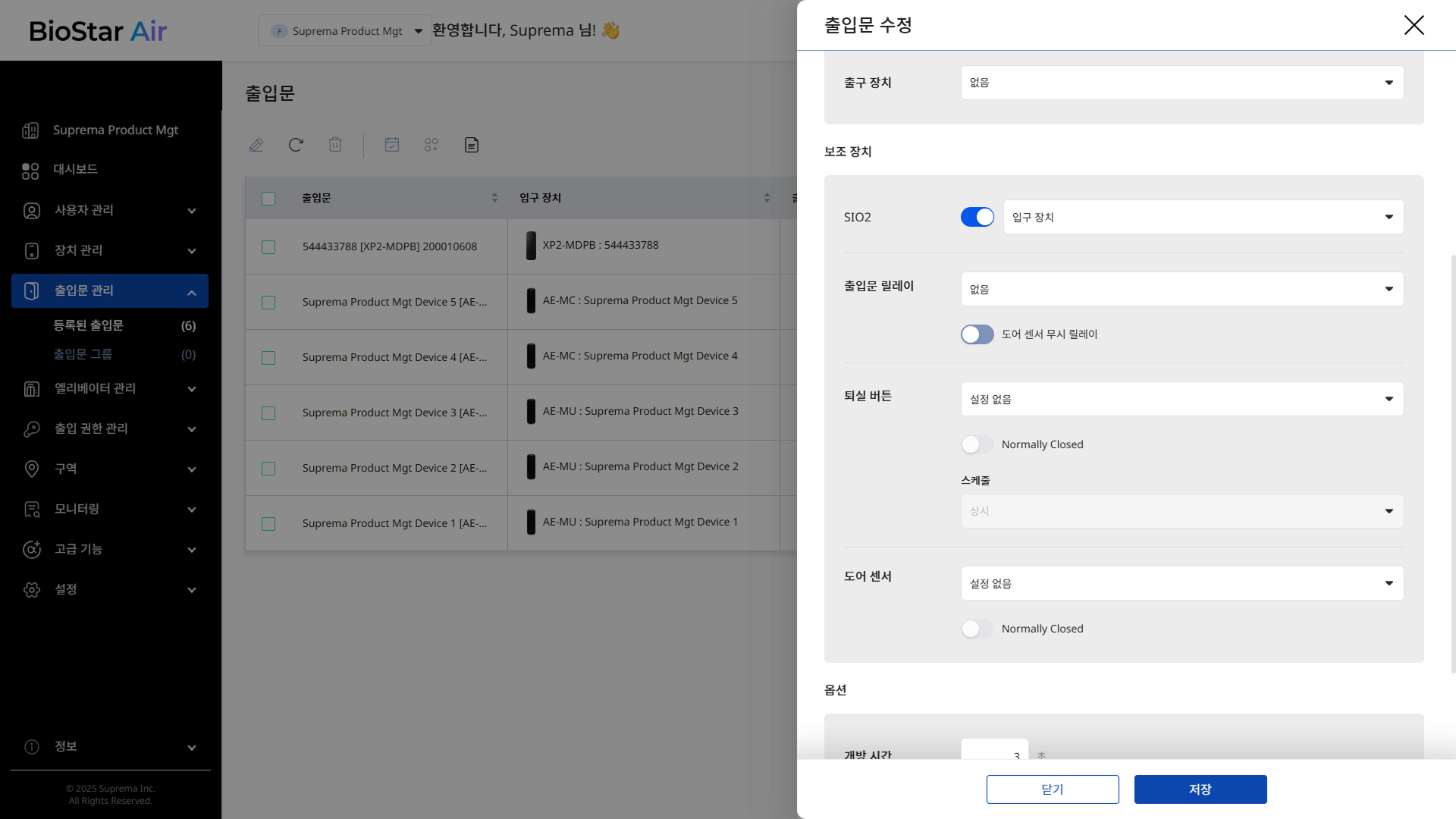
릴레이 및 센서 구성
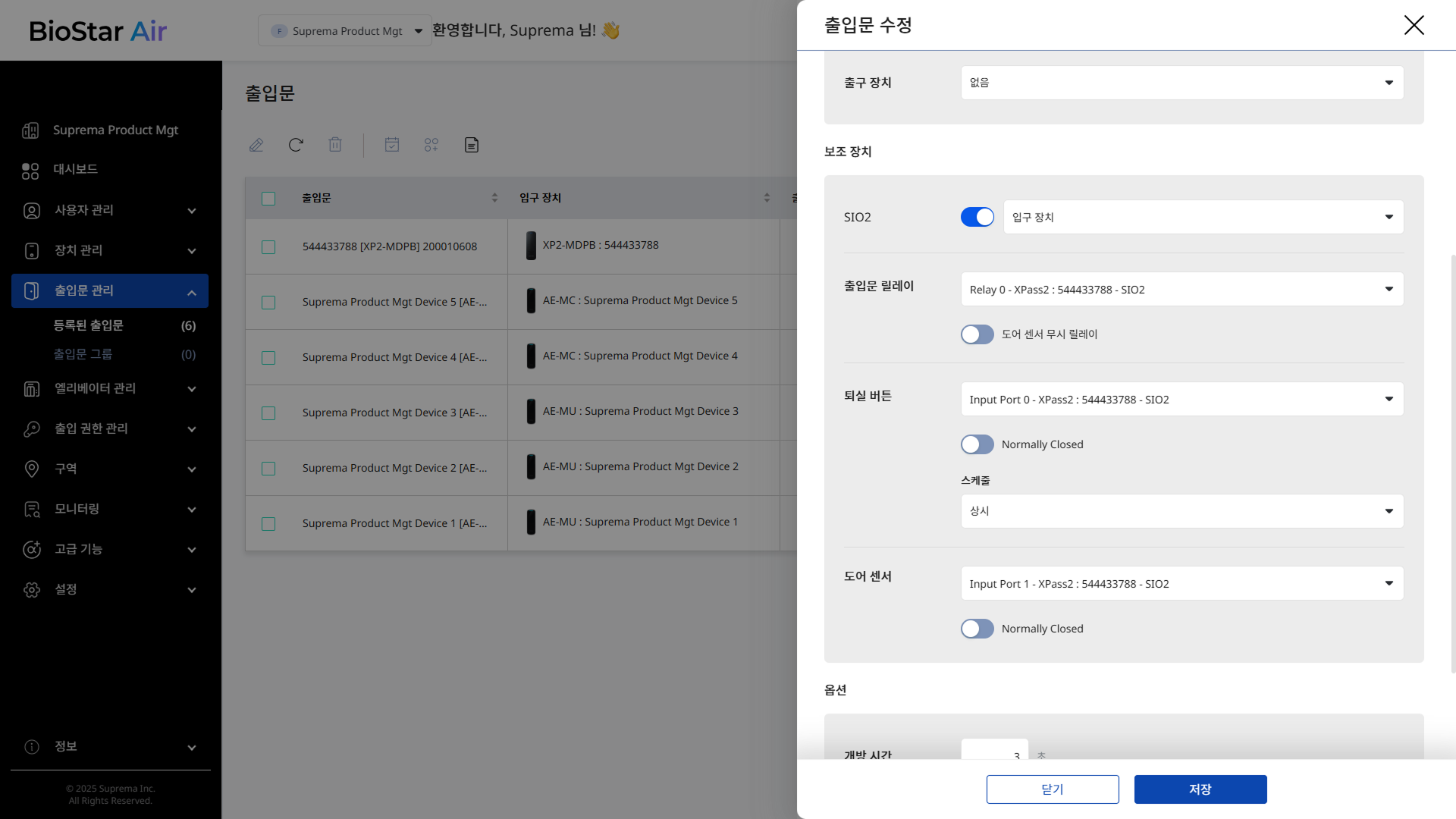
-
출입문 릴레이는 Relay 0을 선택하세요.
SIO2 모듈에는 하나의 출입문 릴레이 포트만 있습니다.
-
도어 센서는 연결된 SIO2의 입력 포트 번호를 선택하세요.
-
퇴실 버튼이 연결되어 있다면 SIO2의 해당 입력 포트를 선택하세요.
-
다른 유형의 출구 장치를 사용한다면 출구 장치를 선택하세요.
설정 저장
-
설정을 적용하려면 저장 버튼을 클릭하세요.
-
이제 SIO2 보안 모듈이 정상 작동합니다.