이메일 템플릿 사용자 정의하기
이메일 템플릿 기능을 사용하여 사이트 사용자에게 전송되는 이메일을 사용자 정의하여 회사의 브랜드와 메시지를 반영할 수 있습니다. 이메일 템플릿에는 초대장, 활성화 이메일 및 기타 알림 등이 포함됩니다.
이메일 템플릿 설정에 대한 동영상 가이드를 시청하려면 다음 영상을 참고하세요.
이메일 템플릿 추가
-
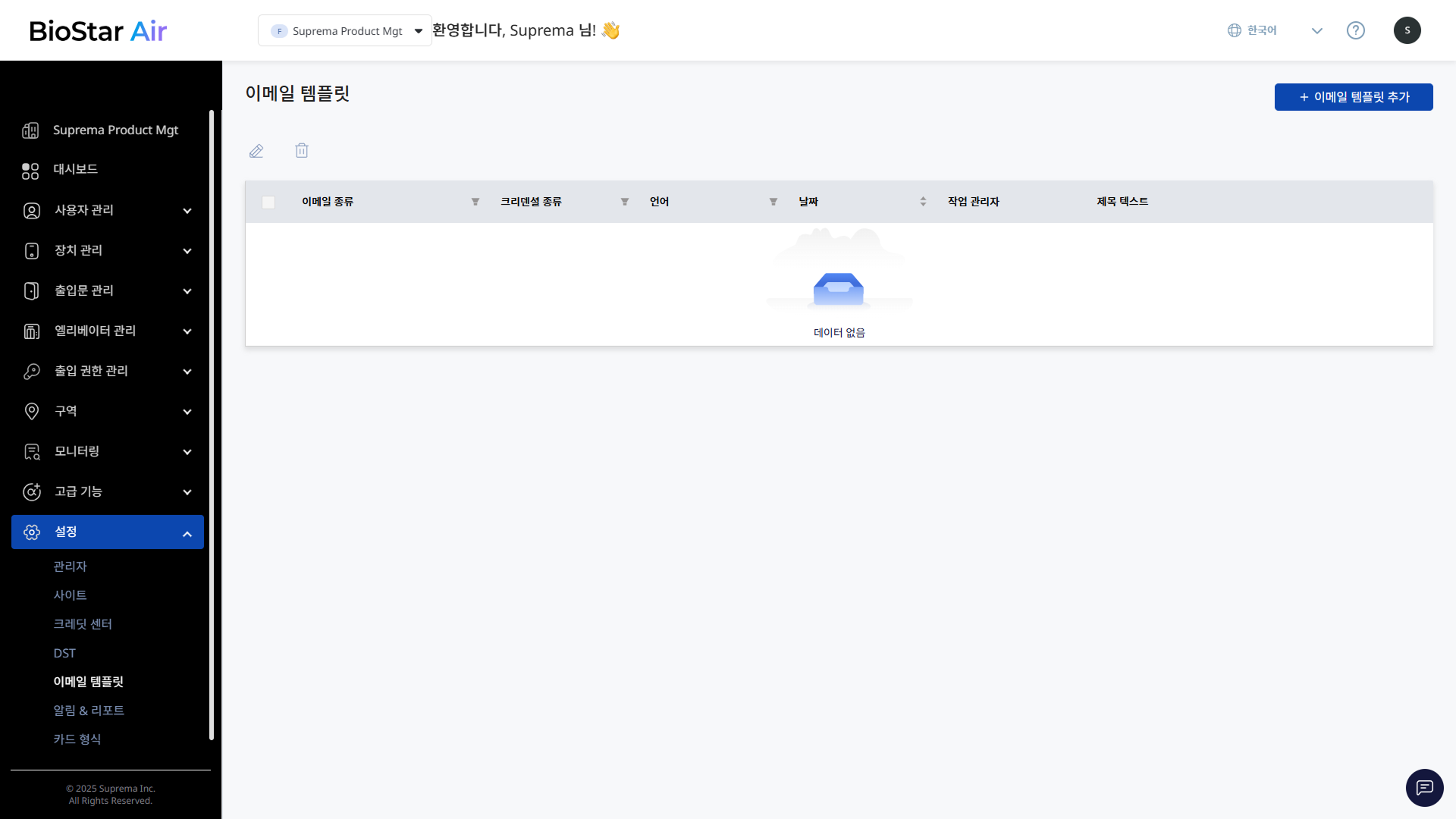
화면 왼쪽 사이드바에서 설정 → 이메일 템플릿을 클릭하세요.
-
화면 오른쪽 상단의 이메일 템플릿 추가 버튼을 클릭하세요.
-
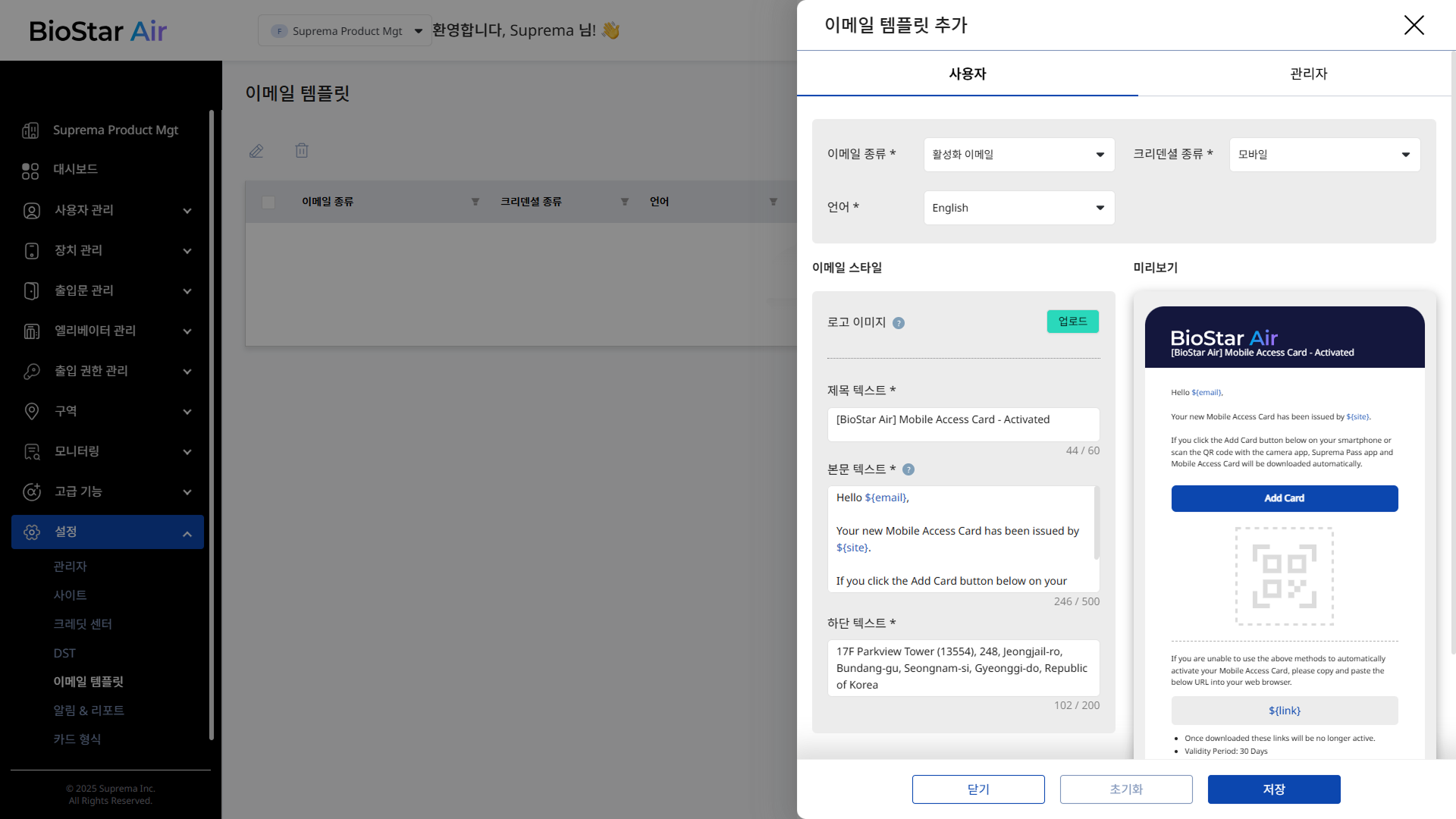
이메일 템플릿 추가 패널이 나타나면 각 항목의 설정을 구성하세요. 사용자 또는 관리자 탭을 선택하여 사용자 또는 관리자 이메일 템플릿을 설정할 수 있습니다.
언어에 따라 이메일 템플릿을 별도로 생성할 수 있습니다. 언어 옵션에서 언어를 선택할 수 있습니다. 지원하는 언어는 아래와 같습니다.
English, 한국어, 日本語, Nederlands, Español, Português
더 많은 언어를 지원할 예정입니다.
사용자
사용자에게 전송되는 이메일 템플릿을 사용자 정의할 수 있습니다.
-
이메일 종류: 만들고자 하는 이메일 템플릿 유형을 선택하세요. 사용 가능한 옵션은 아래와 같습니다.
-
활성화 이메일: 일반적으로 모바일 카드를 다운로드하기 위한 초대장으로 사용합니다.
-
재활성화 이메일: 모바일 카드를 재활성화되었음을 알림을 사용자에게 전송합니다.
-
재발급 이메일: 새 모바일 카드를 발급할 때 사용합니다.
-
삭제 이메일: 카드 삭제에 대한 알림을 사용자에게 전송합니다.
-
일시 정지 이메일: 카드가 일시 중지되었음을 사용자에게 알립니다.
-
얼굴 등록 요청: 사용자에게 얼굴 사진 등록을 요청할 때 사용합니다.
-
-
크리덴셜 종류: 활성화 이메일 및 재발급 이메일과 같이 모바일 카드 다운로드를 허용하는 이메일 종류에서 선택할 수 있습니다.
- 모바일
- 웹 QR
- 링크 패스
크리덴셜 유형에 대한 자세한 내용은 사용자 카드 및 크리덴셜 종류를 참고하세요.
관리자
관리자에게 전송되는 이메일 템플릿을 사용자 정의할 수 있습니다.
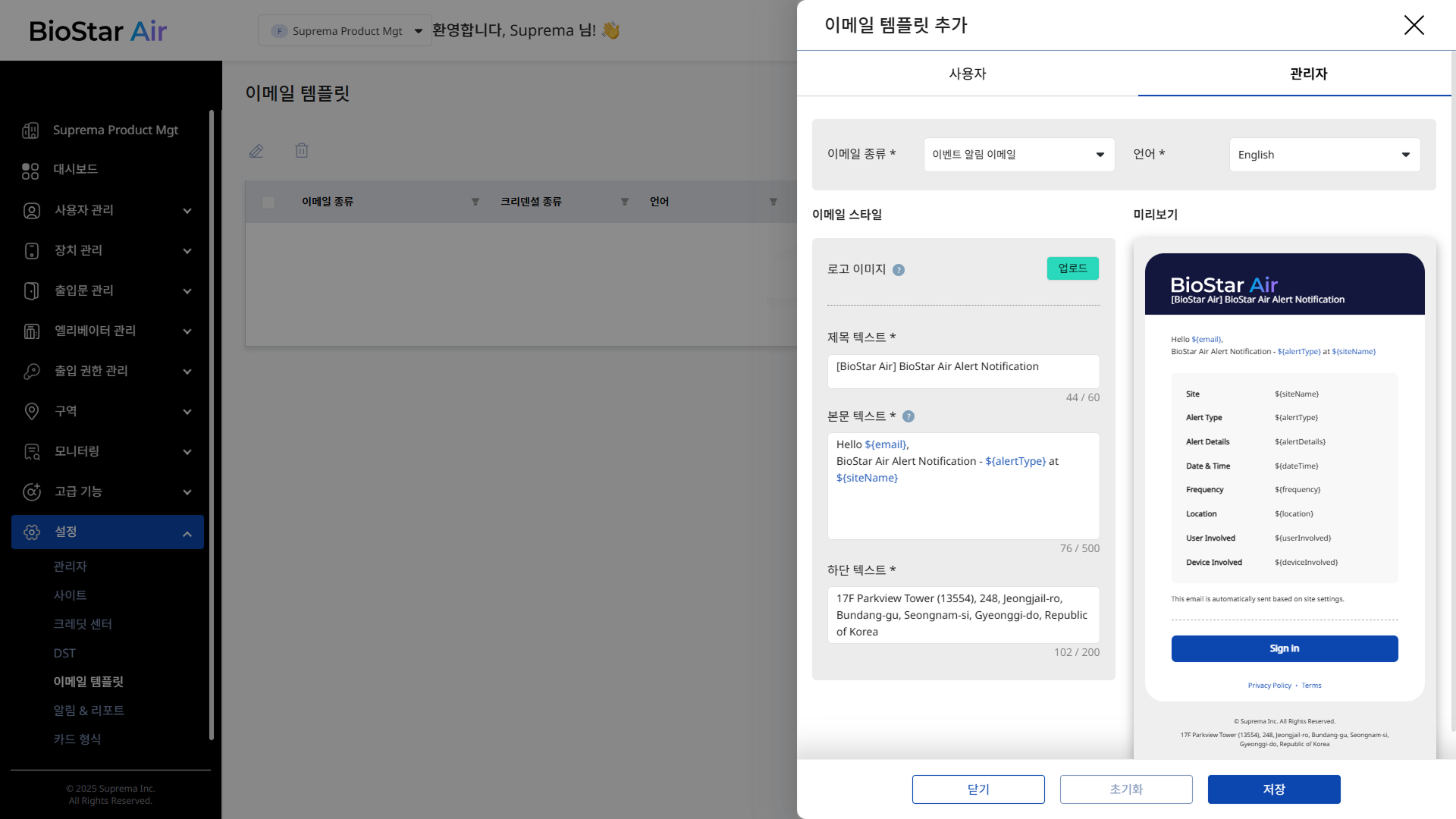
이메일 종류: 만들고자 하는 이메일 템플릿 유형을 선택하세요. 사용 가능한 옵션은 아래와 같습니다.
-
이벤트 알림 이메일: 사이트에서 발생한 이벤트에 대한 알림을 관리자에게 전송합니다.
-
시스템 알림 이메일: 시스템 경고를 관리자에게 전송합니다.
-
리포트 알림 이메일: 리포트를 생성한 후 다운로드 링크를 관리자에게 전송합니다.
이메일 스타일
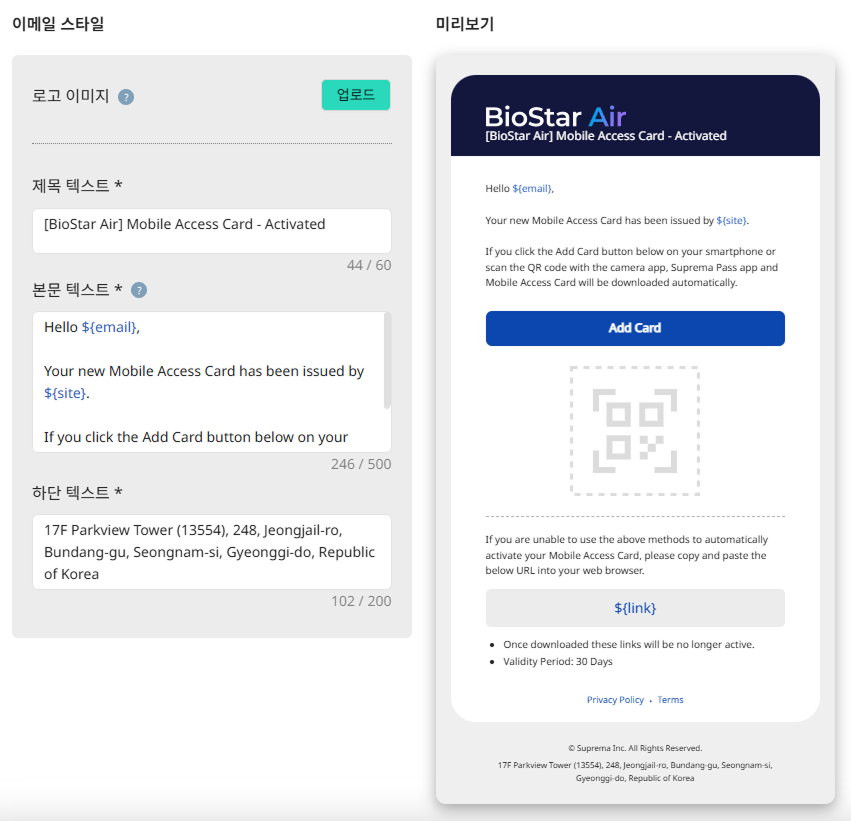
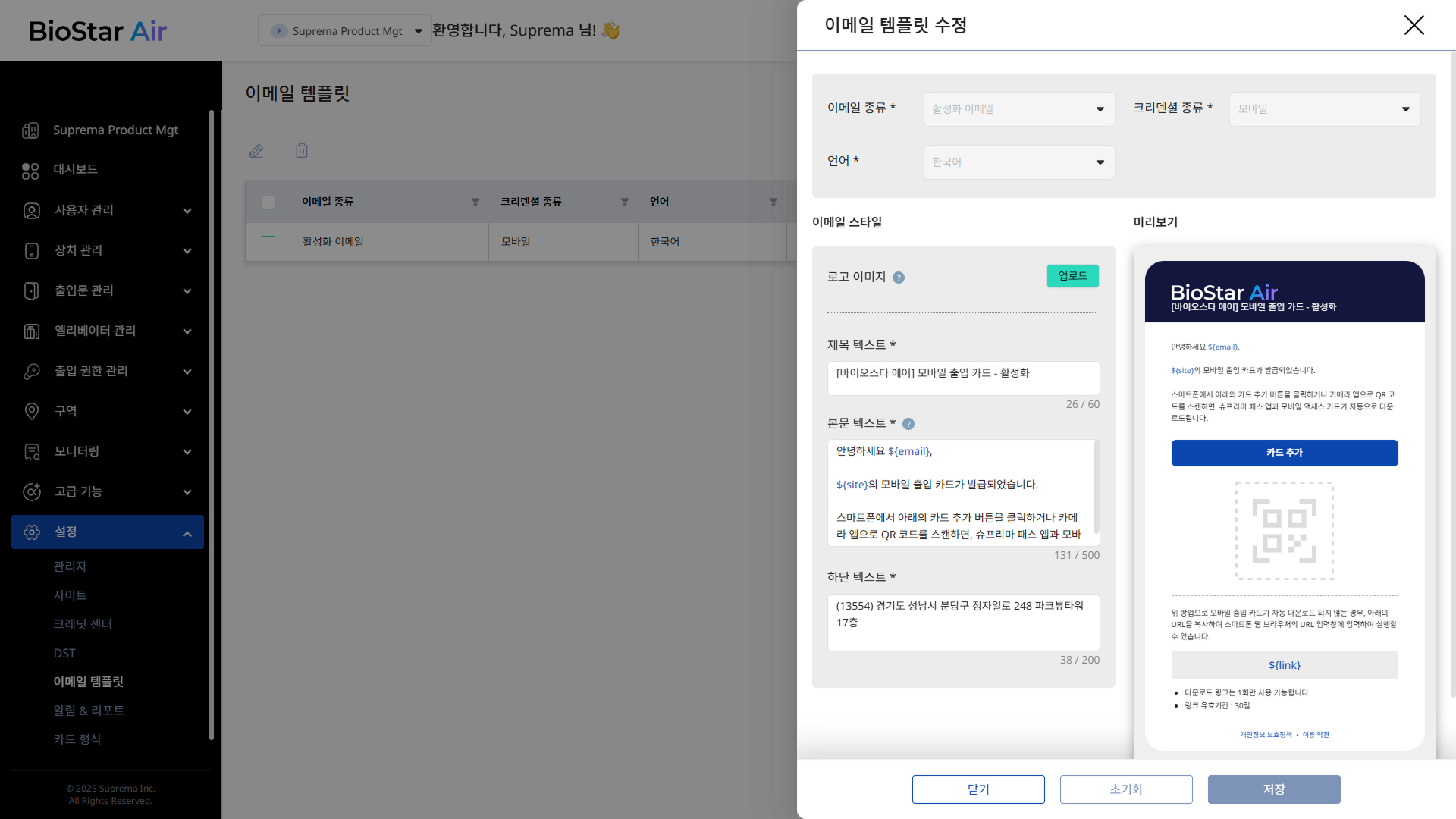
이메일의 로고와 내용을 사용자 정의할 수 있습니다. 미리보기에서 실시간으로 변경 사항을 확인할 수 있습니다.
-
로고 이미지: 이메일에 표시할 로고 이미지를 업로드하세요.
-
파일 형식: JPG, JPEG, PNG
-
최소 해상도: 200 x 60
-
파일 크기: 1 MB 이하
-
-
제목 텍스트: 이메일 제목을 입력하세요.
-
본문 텍스트: 이메일 본문에 표시할 메시지를 입력하세요.
이메일 본문에는 HTML 키(key)가 포함되어야 합니다. 키(key)는 각각 수신자의 이메일 주소와 사이트 이름 등으로 대체됩니다. 이메일 종류에서 선택한 값에 따라 사용할 수 있는 키(key)는 다를 수 있습니다.
-
사용자 탭
-
${email}: 이메일 주소 -
${siteName}: 사이트 이름
-
-
관리자 탭
-
${email}: 이메일 주소 -
${siteName}: 사이트 이름 -
${alertType}: 알림 유형 -
${alertDetails}: 알림 세부 정보 -
${frequency}: 알림 발생 빈도 -
${location}: 알림 발생 위치 -
${userInvolved}: 알림과 관련된 사용자 -
${deviceInvolved}: 알림과 관련된 장치 -
${dateTime}: 알림 발생 일시
-
-
-
하단 텍스트: 이메일 하단에 표시할 추가 정보를 입력하세요. 규정 준수를 위해 또는 사용자에게 위치 세부 정보를 제공하기 위해 회사 주소나 연락처 정보를 추가하세요.
-
로고 이미지가 이메일에 적절하게 표시될 수 있도록 적절한 형식과 크기인지 확인하세요.
-
현재 사용하는 언어가 지원되지 않는다면 향후 업데이트를 확인하세요. 더 많은 언어를 추가할 예정입니다.
-
주소 필드는 규제 준수 및 명확성을 위해 중요하므로 정확하게 입력하세요.
-
이메일 템플릿을 저장하려면 하단의 저장 버튼을 클릭하세요.
-
기존에 주어진 내용을 변경한 후 복원하려면 하단의 초기화 버튼을 클릭하세요.
이메일 템플릿 수정
-
화면 왼쪽 사이드바에서 설정 → 이메일 템플릿을 클릭하세요.
-
목록에서 수정하려는 이메일 템플릿을 클릭하세요. 또는 체크박스를 클릭하고 상단의 버튼을 클릭하세요.
-
이메일 템플릿 수정 패널이 나타나면 필요한 항목을 수정하세요.
-
변경 사항을 저장하려면 하단의 저장 버튼을 클릭하세요.
이메일 템플릿 삭제
-
화면 왼쪽 사이드바에서 설정 → 이메일 템플릿을 클릭하세요.
-
목록에서 삭제하려는 이메일 템플릿의 체크박스를 클릭하세요. 1개 이상의 템플릿을 선택할 수 있습니다.
-
목록 상단의 버튼을 클릭하세요.
-
메시지 창이 나타나면 삭제 버튼을 클릭하세요.