시작하기
BioStar Air 포털은 웹과 모바일 앱 전반에 걸쳐 통합된 인터페이스를 제공하여 일관된 사용자 경험을 제공합니다. BioStar Air 포털을 통해 관리자는 출입 통제 설정을 관리하고, 사이트 사용량을 모니터링하고, 사용자와 기기를 원활하게 구성할 수 있습니다.
포털 접속
BioStar Air 포털에 접속하려면 웹 브라우저를 열고 admin.biostarair.com으로 이동하세요. 로그인 페이지가 나타나면 사용자의 현재 위치에 따라 글로벌 서버 또는 EU 서버를 선택하세요.
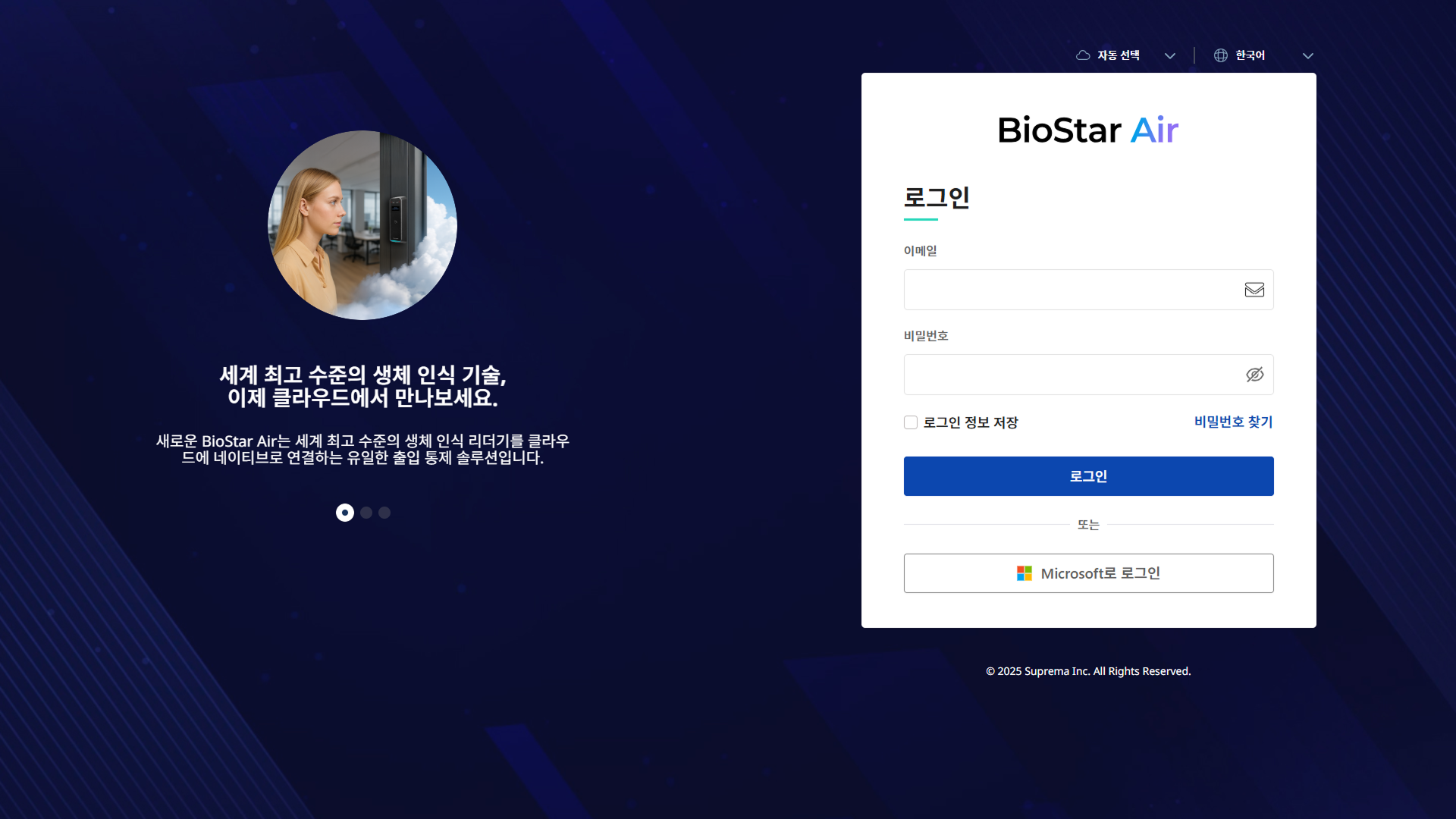
회원 가입을 통해 계정을 생성할 수 없습니다. 시스템 설치 담당자 또는 기존 관리자가 사이트로 초대해야 합니다. 관리자 계정 관리 및 초대에 대한 자세한 내용은 관리자 계정 및 역할 관리하기를 참고하세요.
대시보드 살펴보기
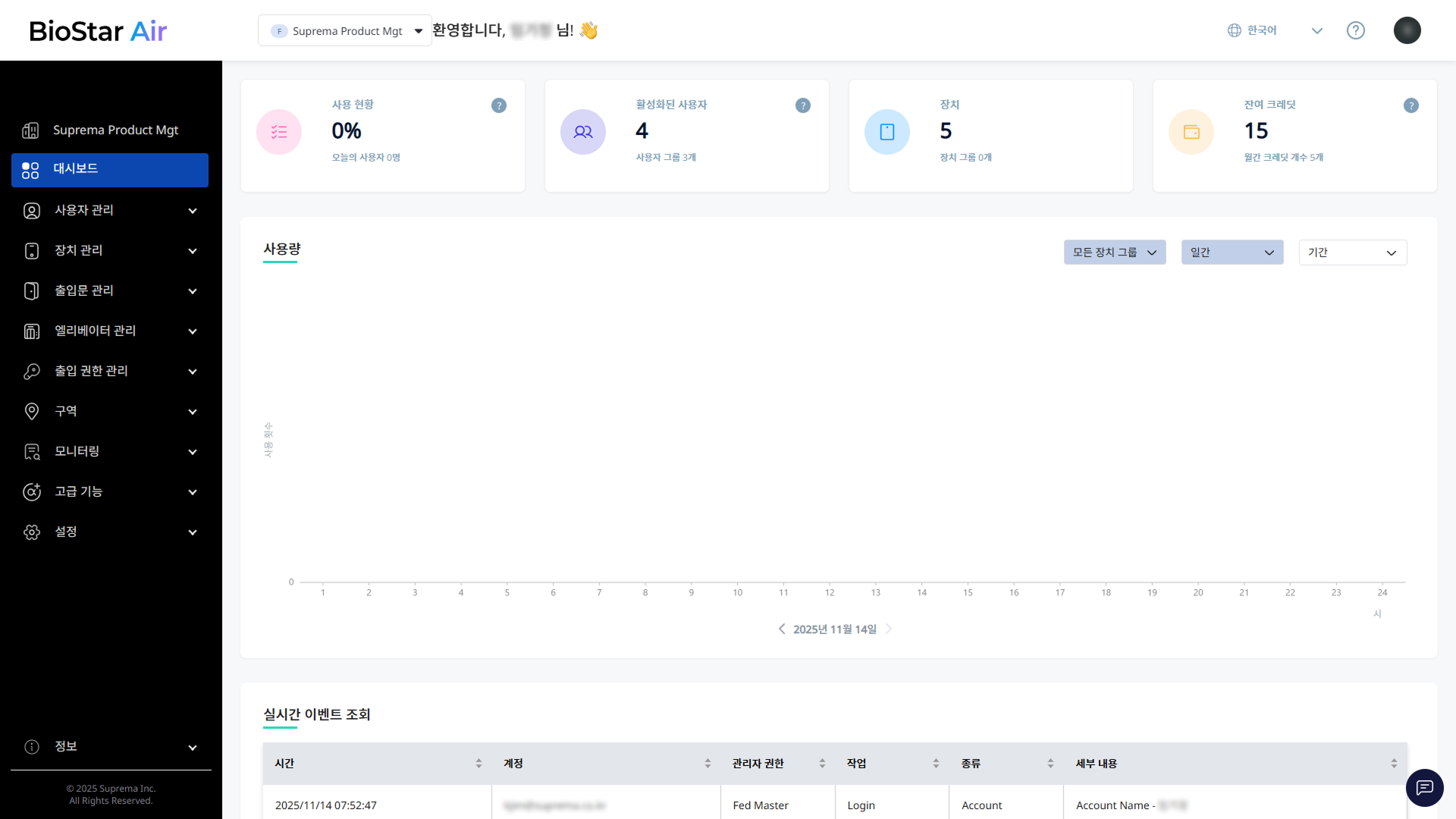
로그인하면 사이트의 주요 정보를 확인할 수 있는 대시보드가 표시됩니다.
-
사용 현황: 오늘 사이트에 접속한 사용자 수를 확인할 수 있습니다.
-
활성화된 사용자: 등록 및 활성화된 사용자의 총 수를 확인할 수 있습니다. 카드를 클릭하면 사용자 관리 메뉴로 이동할 수 있습니다.
-
장치: 등록된 장치 수를 확인할 수 있습니다. 카드를 클릭하면 장치 관리 메뉴로 이동할 수 있습니다.
-
잔여 크레딧: 계정 크레딧의 잔여 잔액을 확인할 수 있습니다. 카드를 클릭하면 설정 → 크레딧 센터 메뉴로 이동할 수 있습니다.
-
사용량: 장치 그룹, 빈도(일일, 주간, 월간) 또는 원하는 날짜를 지정해 범위별로 정렬할 수 있습니다.
-
실시간 이벤트 조회: 로그인, 장치 업데이트, 사용자 생성 등 관리자가 수행한 작업에 대한 활동 로그를 표시합니다.
사이트 설정 단계별 안내
다음 안내에 따라 새로운 사이트를 설정하세요.
관리자 추가
관리자를 초대하세요.
-
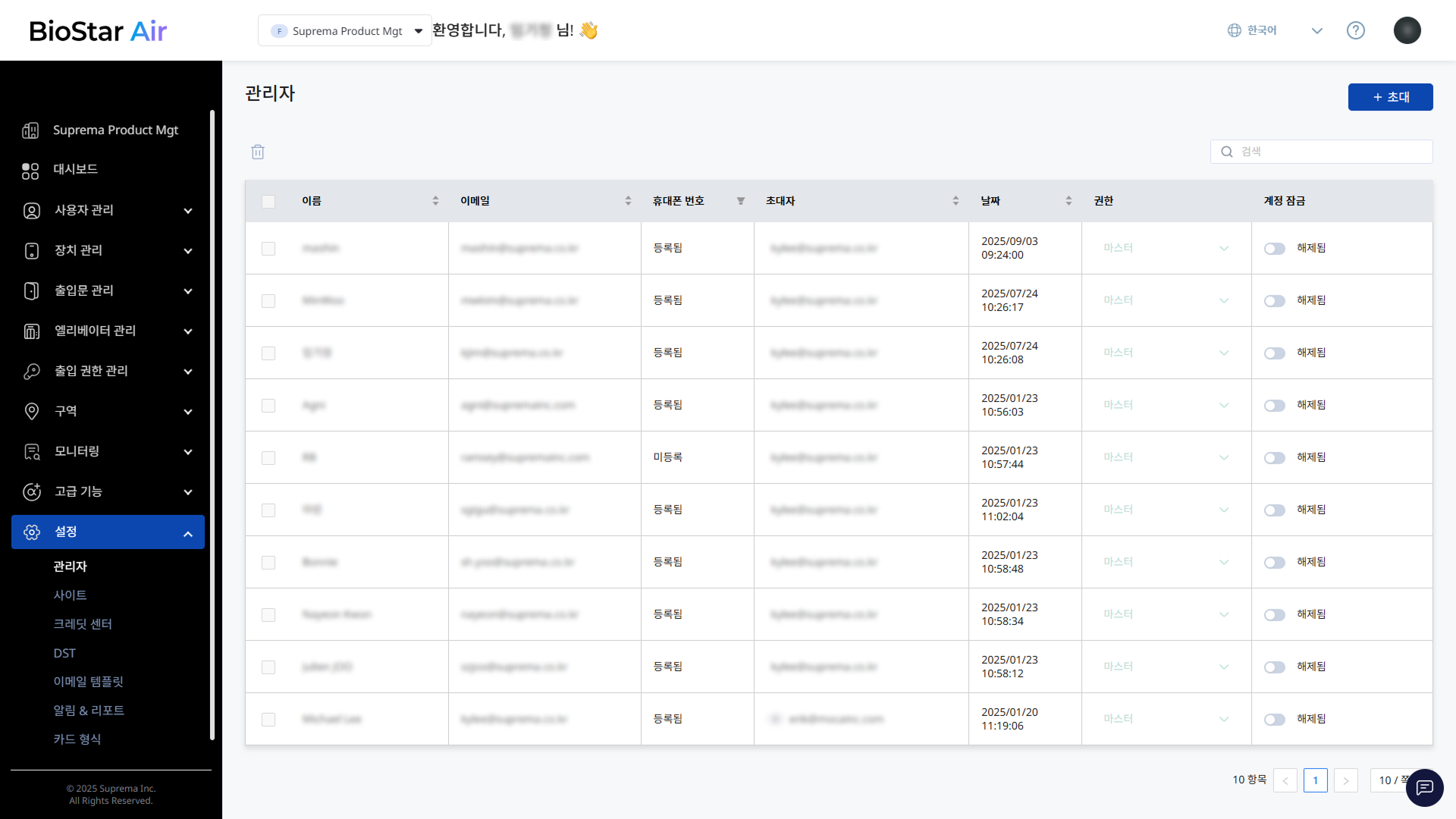
화면 왼쪽 사이드바에서 설정 → 관리자를 클릭하세요.
-
화면 오른쪽 상단의 초대 버튼을 클릭하세요.
-
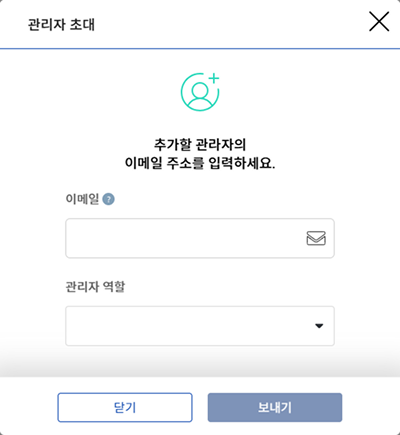
관리자 초대 창이 나타나면 관리자의 이메일 주소를 입력하고 역할을 부여하세요.
-
보내기 버튼을 클릭하세요.
사이트 관리자는 사이트를 관리할 수 있으며, 인증된 사용자는 슈프리마 패스 앱을 통해서만 접근할 수 있습니다.
장치 등록
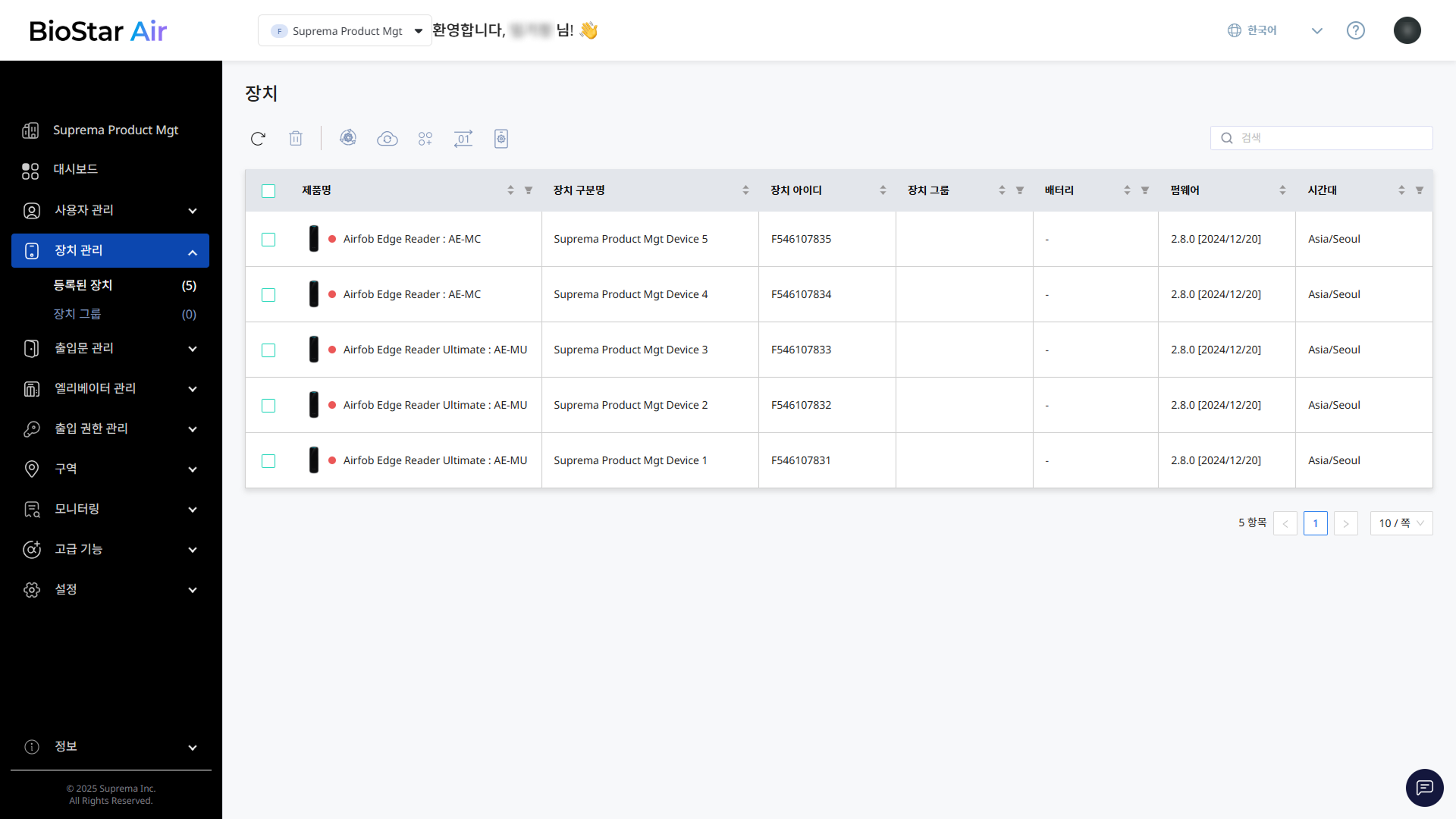
등록된 장치를 확인하거나 장치를 추가하세요. 화면 왼쪽 사이드바에서 장치 관리 → 등록된 장치를 클릭하세요.
-
장치를 등록하지 않았다면, 다른 관리자가 BioStar Air 모바일 앱을 사용하여 현장에서 등록해야 합니다.
-
등록된 장치에서는 장치 삭제, 펌웨어 업데이트 및 장치 그룹을 관리할 수 있습니다.
출입문 생성 및 관리
출입문을 추가하고 장치를 할당하세요.
-
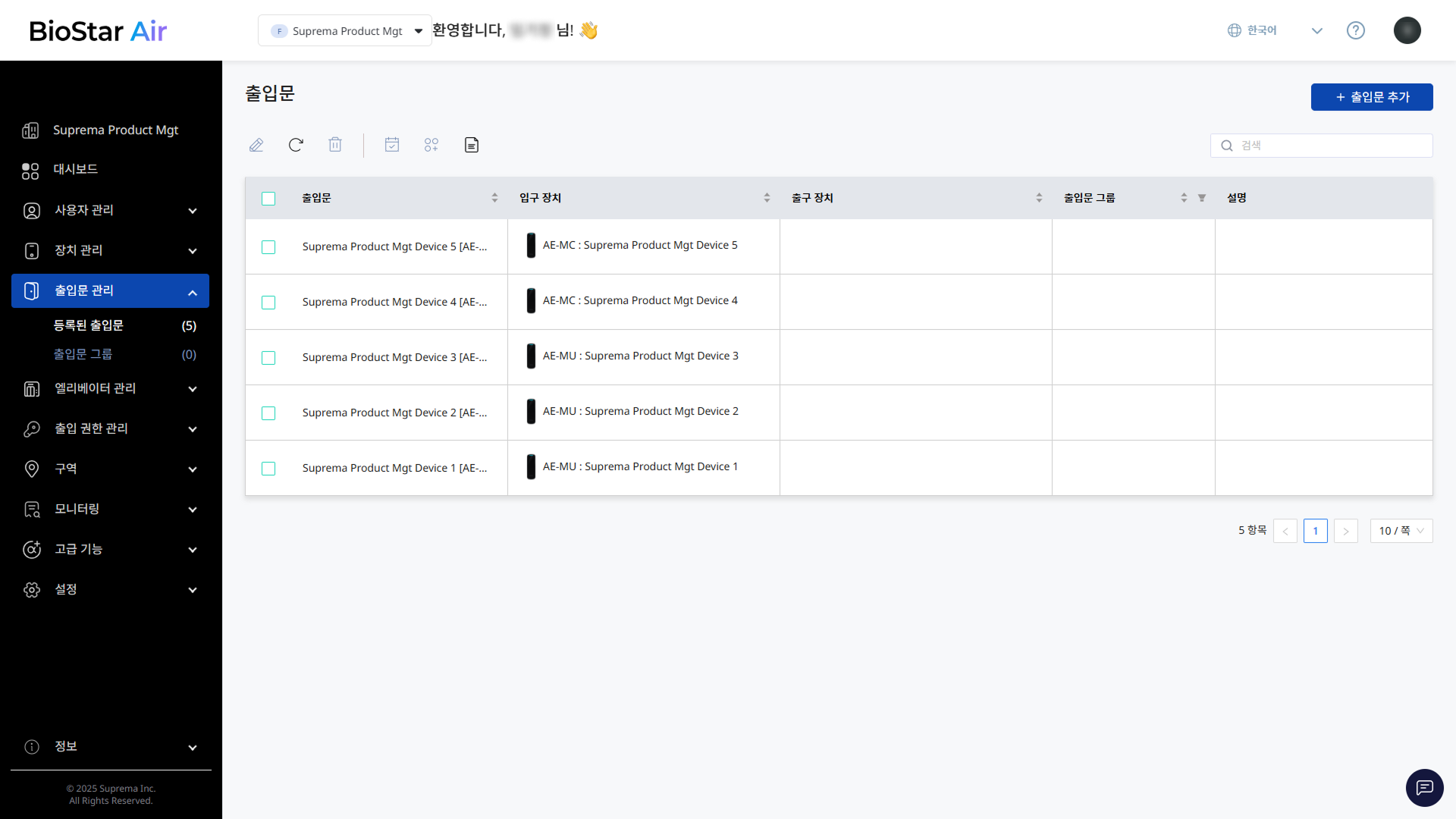
화면 왼쪽 사이드바에서 출입문 관리 → 등록된 출입문을 클릭하세요.
-
출입문이 없으면 화면 오른쪽 상단의 출입문 추가 버튼을 클릭하세요.
-
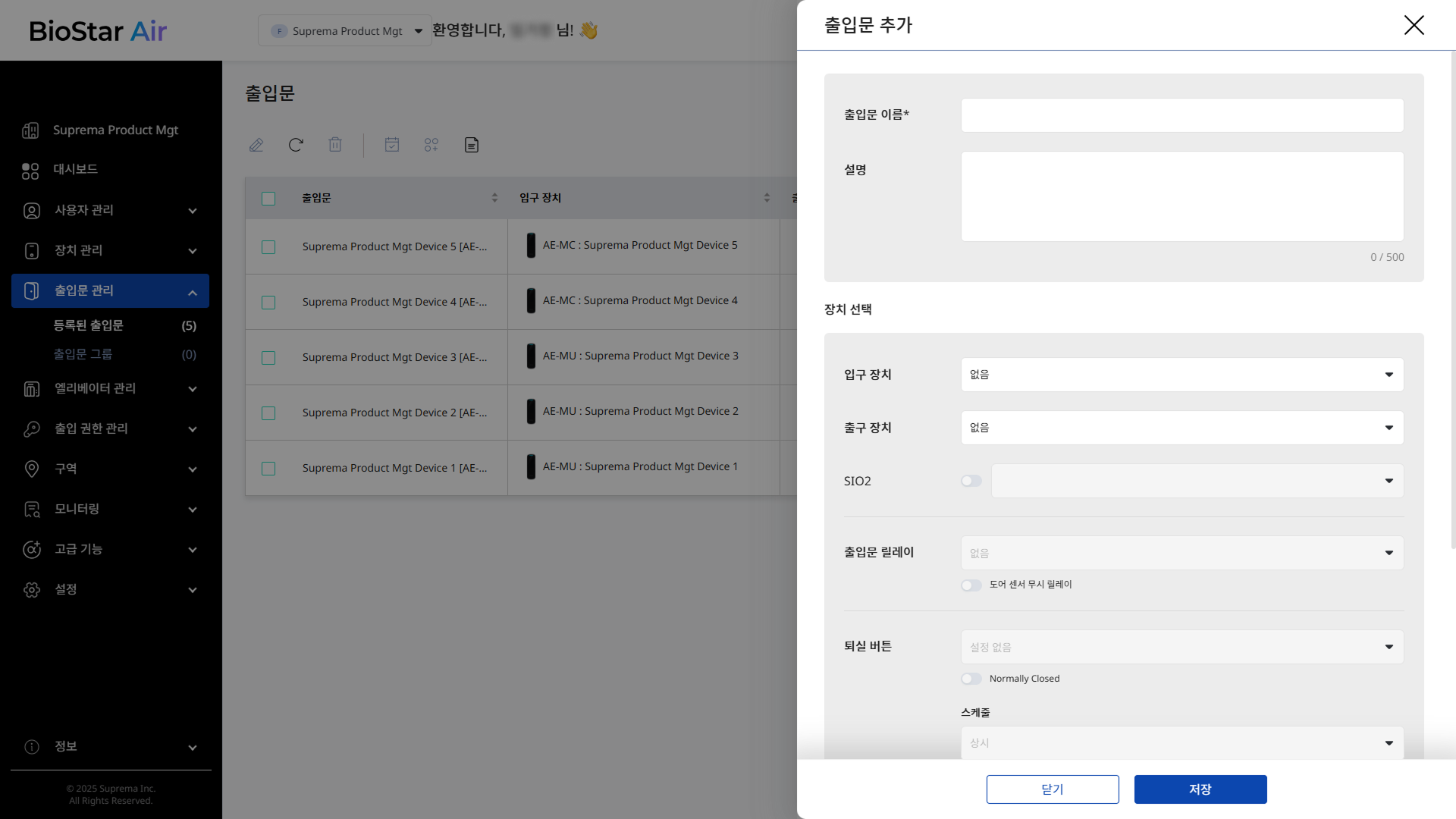
출입문 추가 패널이 나타나면 이름과 설명을 입력하세요.
-
등록된 장치를 입구 장치 및 출구 장치에 할당하세요.
출입문 관리에서는 출입문 편집 및 삭제, 출입 스케줄을 설정하고, 그룹으로 관리할 수 있습니다.
출입문을 그룹으로 분류
출입문을 그룹으로 분류하세요.
-
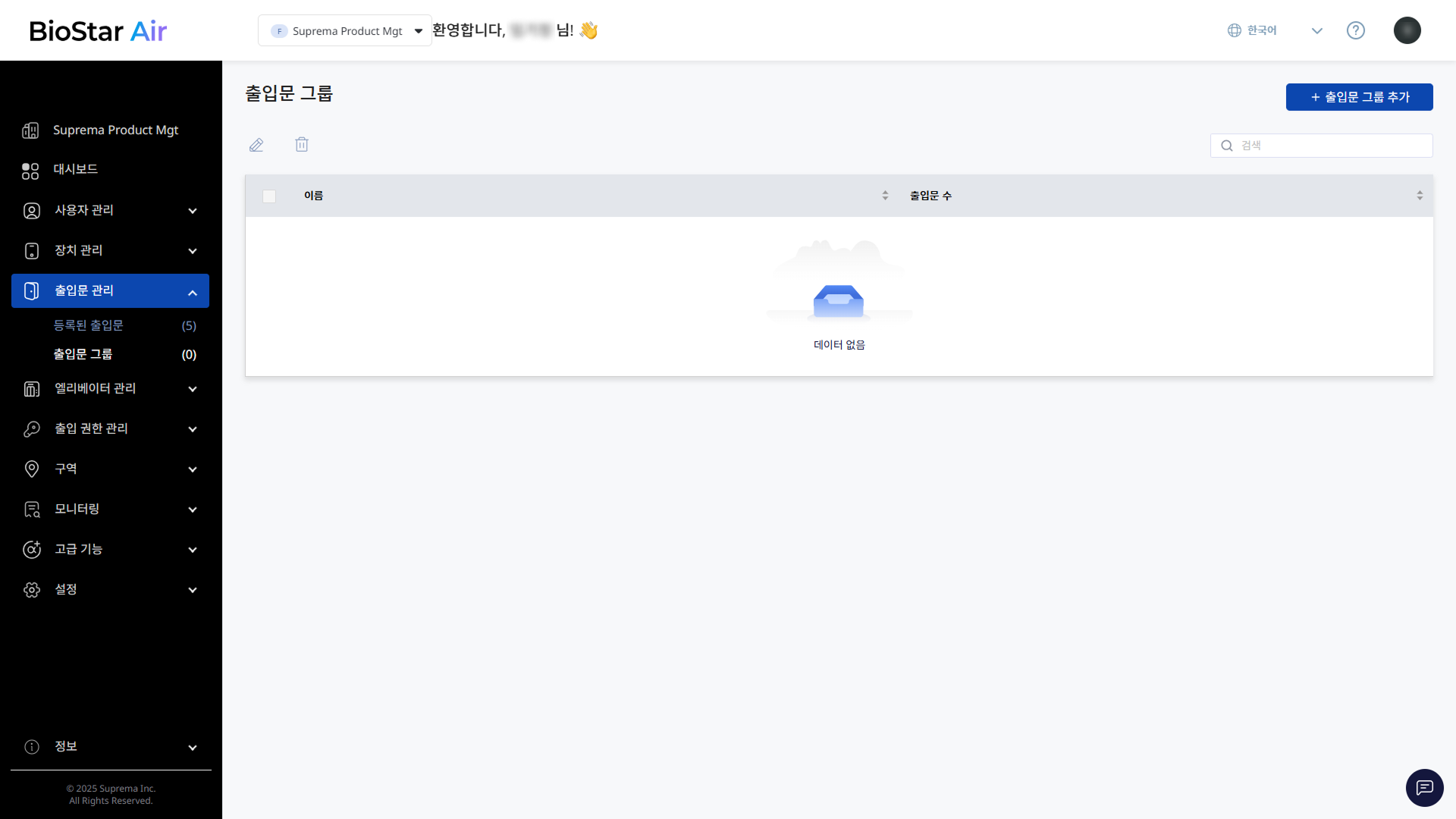
화면 왼쪽 사이드바에서 출입문 관리 → 출입문 그룹을 클릭하세요.
-
화면 오른쪽 상단의 출입문 그룹 추가 버튼을 클릭하세요.
-
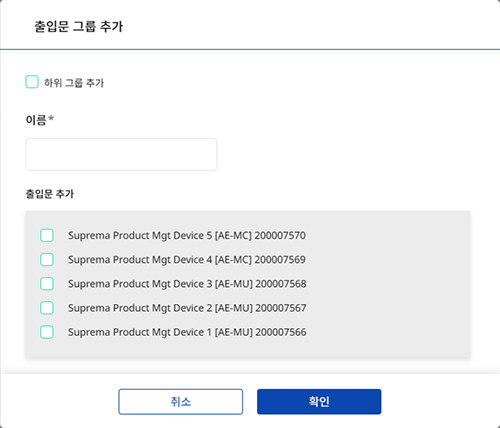
출입문 그룹 추가 창이 나타나면 그룹 이름을 실내, 실외 또는 Trap Doors와 같은 형식으로 이름을 입력하고 원하는 출입문을 선택하세요.
-
출입문을 모두 선택했으면 확인 버튼을 클릭하세요.
출입 권한 설정
출입 권한을 관리하려면 다음 단계를 따르세요.
휴일 그룹 설정
-
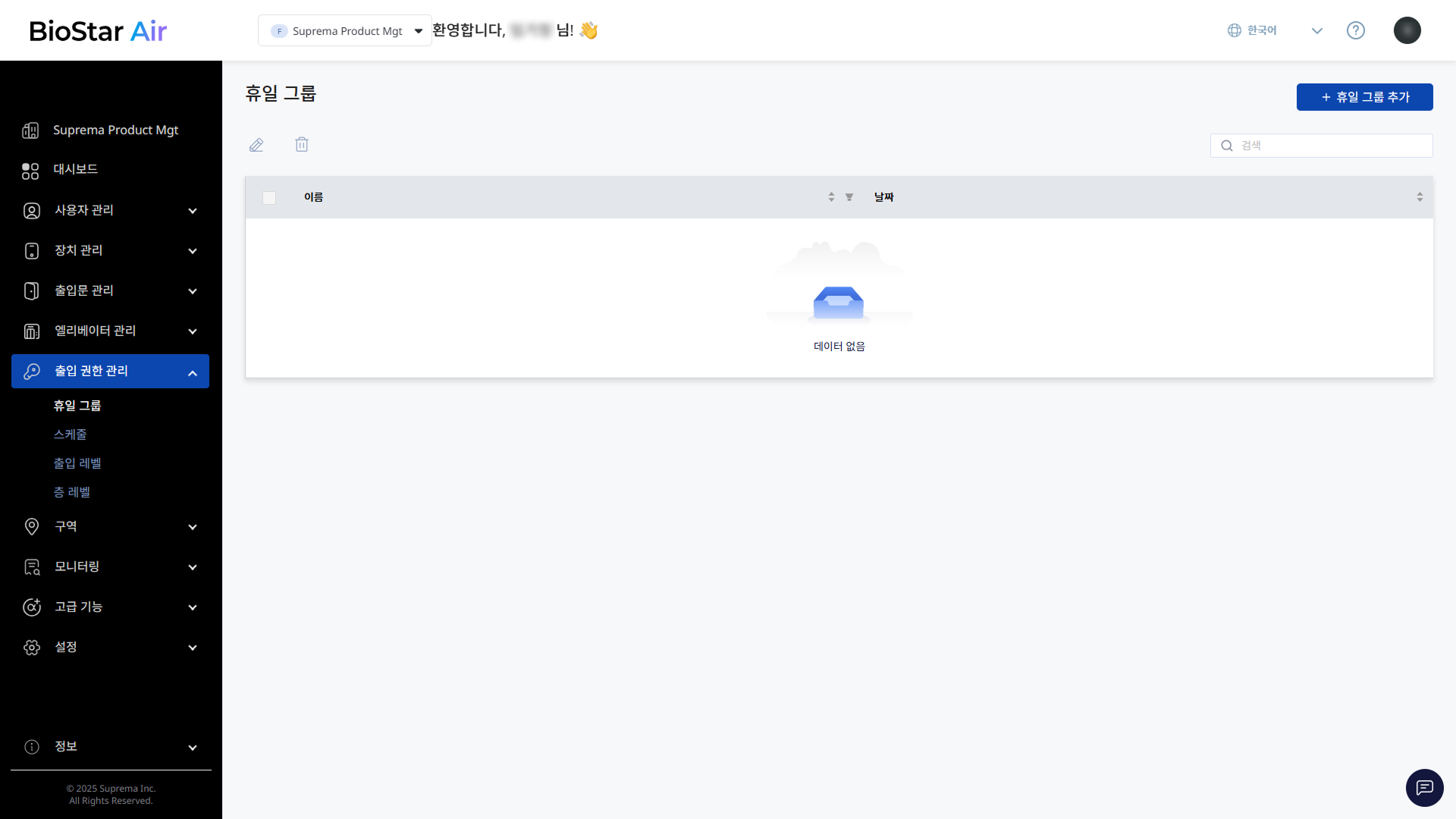
화면 왼쪽 사이드바에서 출입 권한 관리 → 휴일 그룹을 클릭하세요.
-
화면 오른쪽 상단의 휴일 그룹 추가 버튼을 클릭하세요.
-
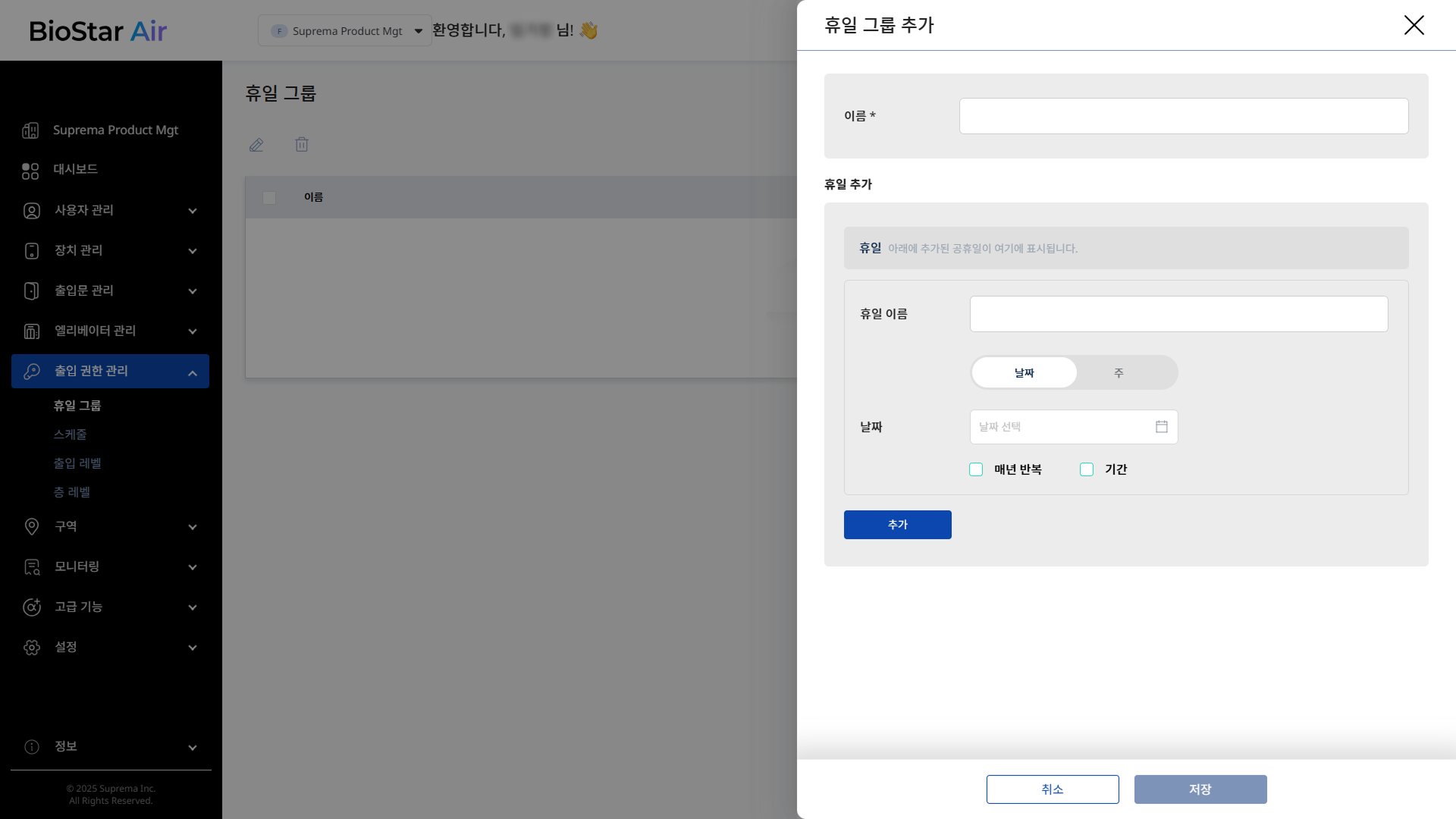
휴일 그룹 추가 패널이 나타나면 이름을 입력하세요 (예: '한국 휴일').
-
휴일 추가 섹션에서 출입을 제한할 공휴일을 설정하고, 추가 버튼을 클릭하세요.
-
모든 휴일을 추가했으면 저장 버튼을 클릭하세요.
스케줄 만들기
-
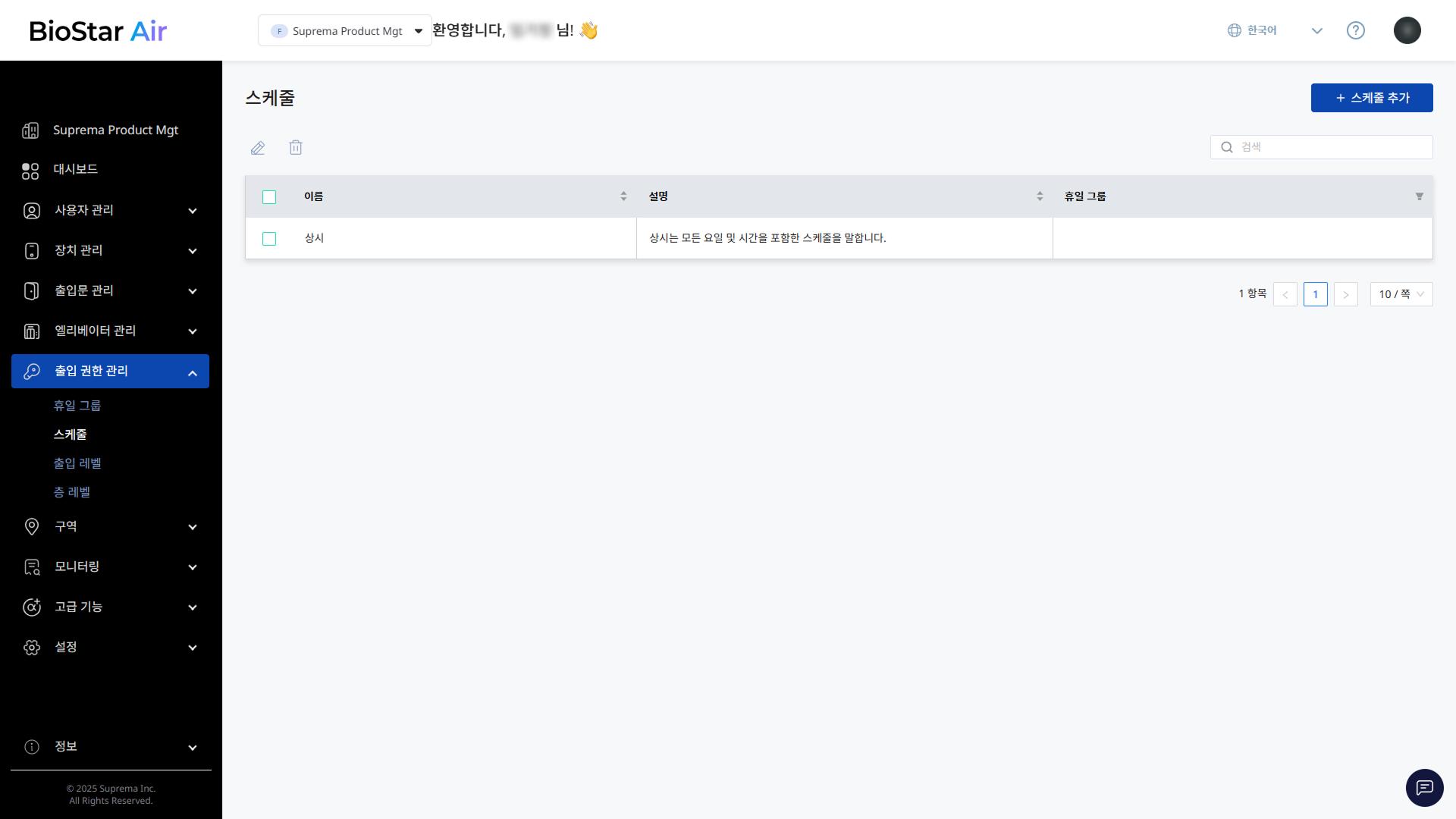
화면 왼쪽 사이드바에서 출입 권한 관리 → 스케줄을 클릭하세요.
-
화면 오른쪽 상단의 스케줄 추가 버튼을 클릭하세요.
-
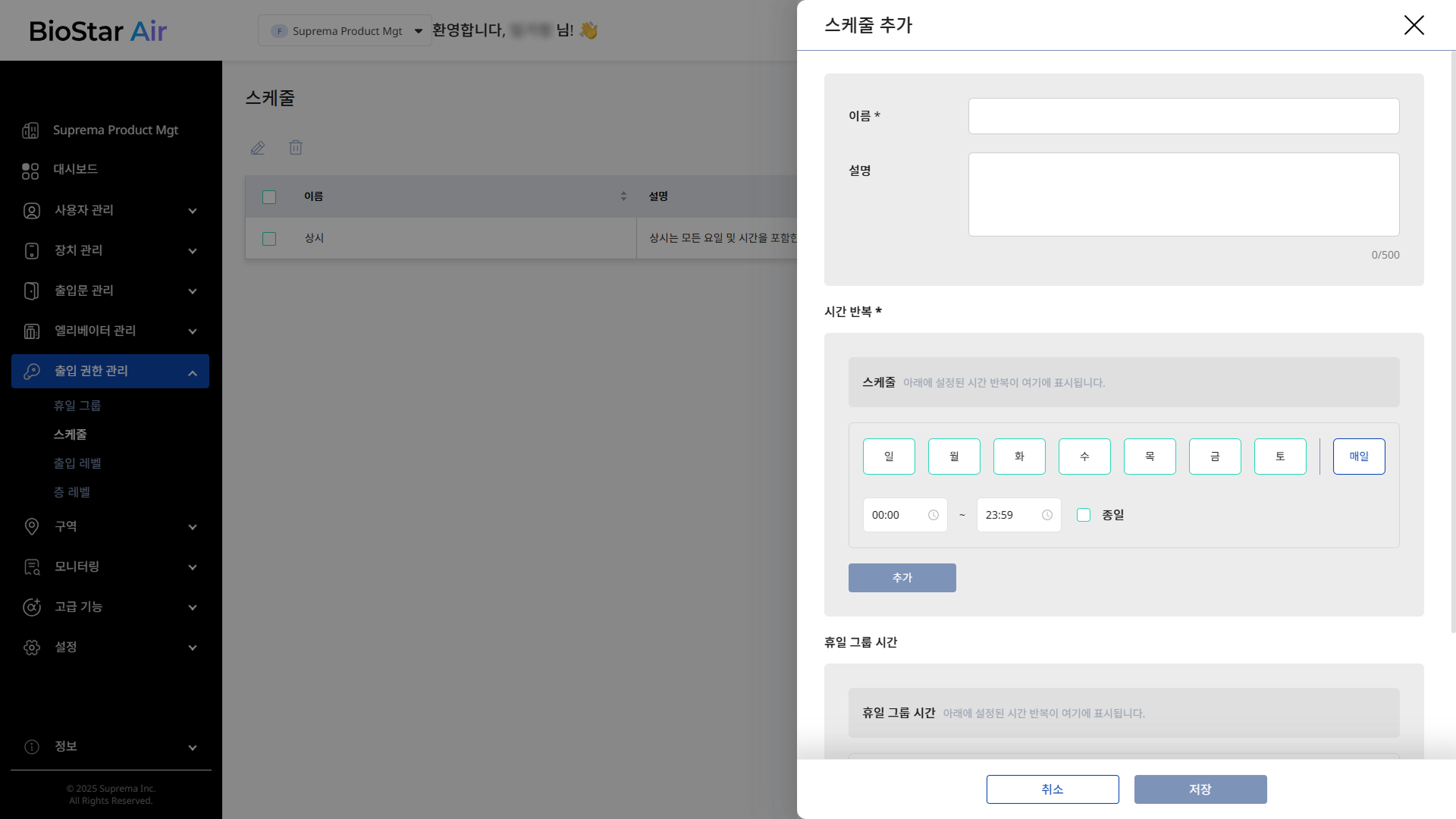
스케줄 추가 패널이 나타나면 이름을 입력하세요.
-
활성화할 요일을 선택하고 휴일 그룹을 연결하세요.
-
스케줄 설정을 완료하면 저장 버튼을 클릭하세요.
출입 레벨 설정
-
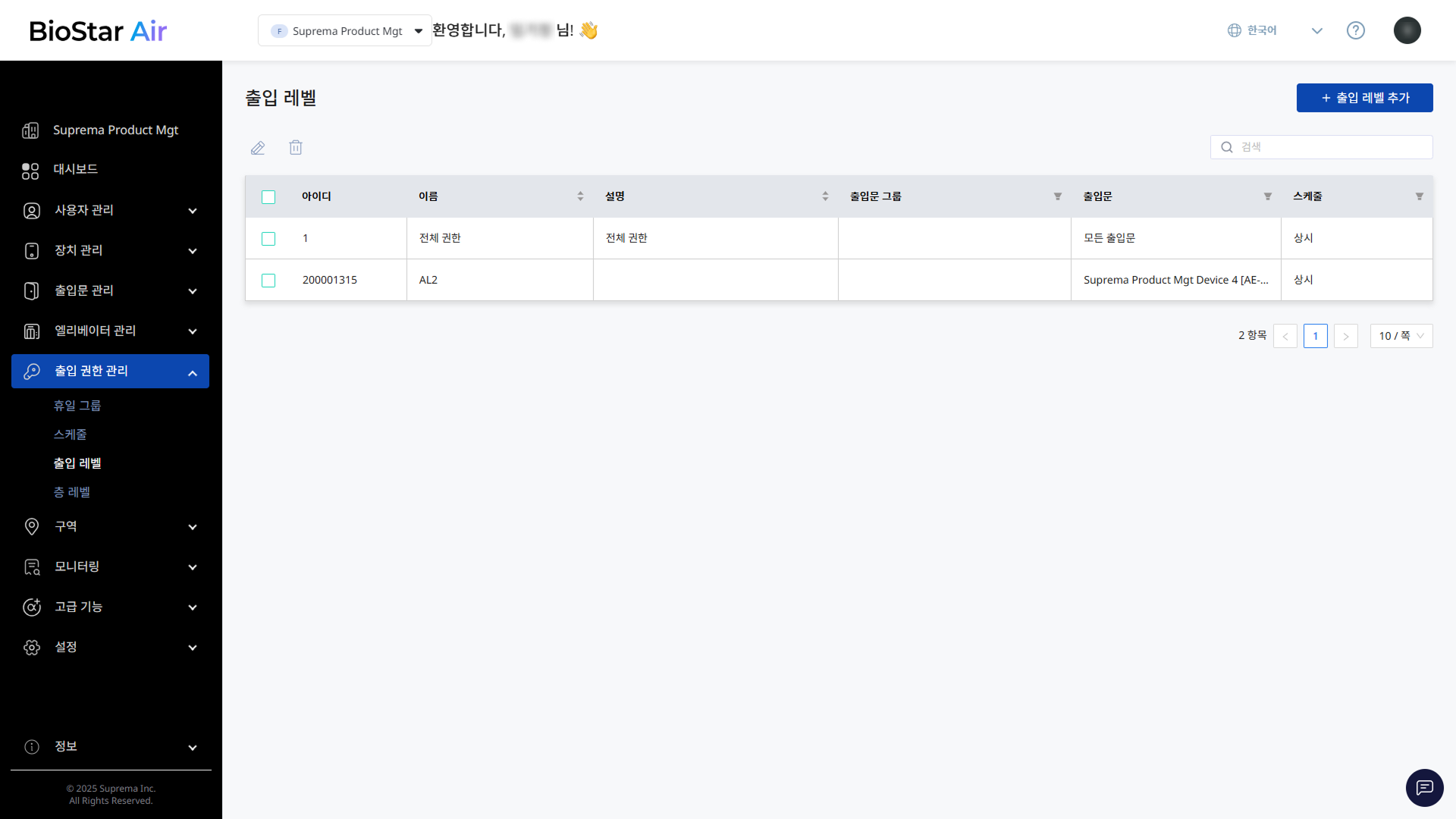
화면 왼쪽 사이드바에서 출입 권한 관리 → 출입 레벨을 클릭하세요.
-
화면 오른쪽 상단의 출입 레벨 추가 버튼을 클릭하세요.
-
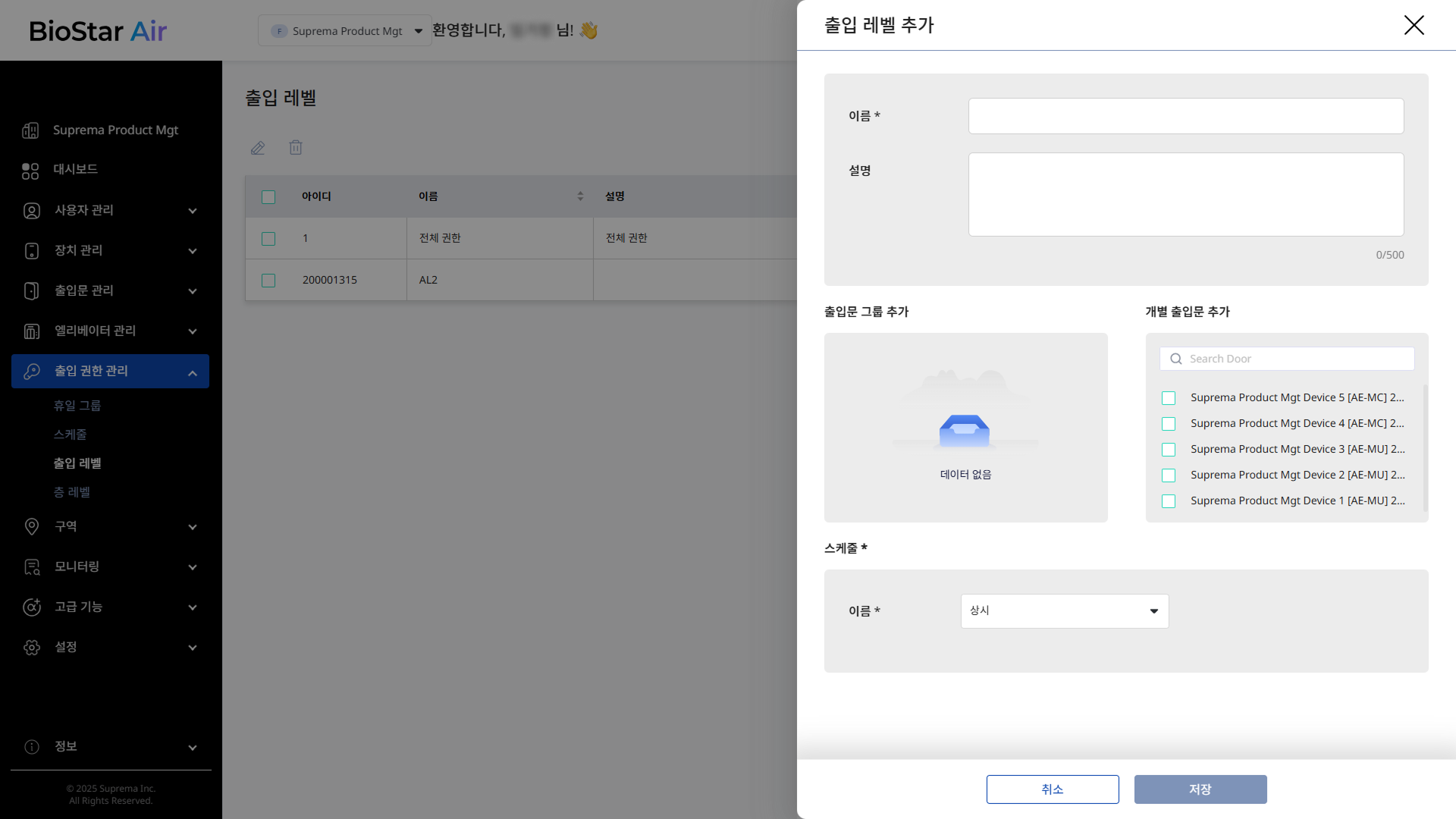
출입 레벨 추가 패널이 나타나면 이름을 입력한 후, 출입문 그룹, 개별 출입문 및 스케줄을 할당하세요.
-
출입 레벨 설정을 완료하면 저장 버튼을 클릭하세요.
사용자 그룹 만들기 및 사용자 추가
사용자 그룹을 만들고, 새로운 사용자 그룹에 사용자를 추가하세요.
-
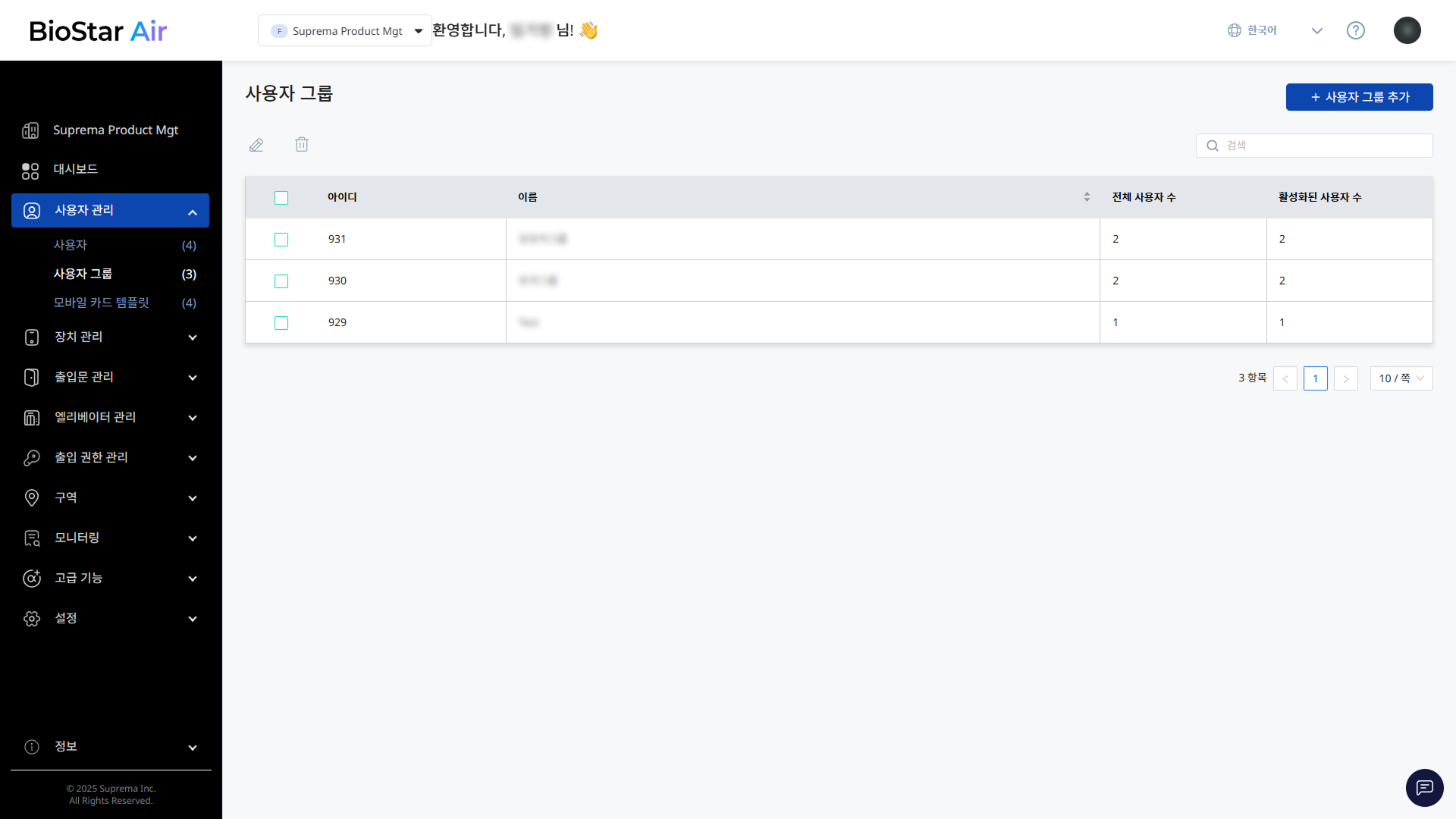
화면 왼쪽 사이드바에서 사용자 관리 → 사용자 그룹을 클릭하세요.
-
화면 오른쪽 상단의 사용자 그룹 추가 버튼을 클릭하세요.
-
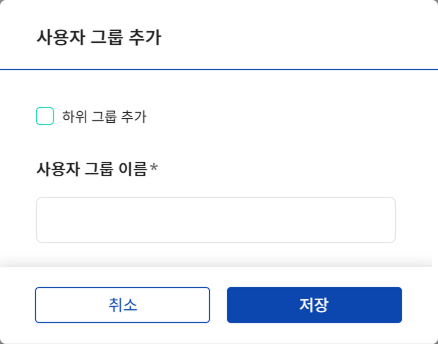
사용자 그룹 추가 창이 나타나면 사용자 그룹 이름을 입력하세요.
-
사용자 그룹을 저장하려면 저장 버튼을 클릭하세요.
-
화면 왼쪽 사이드바에서 사용자 관리 → 사용자를 클릭하세요.
-
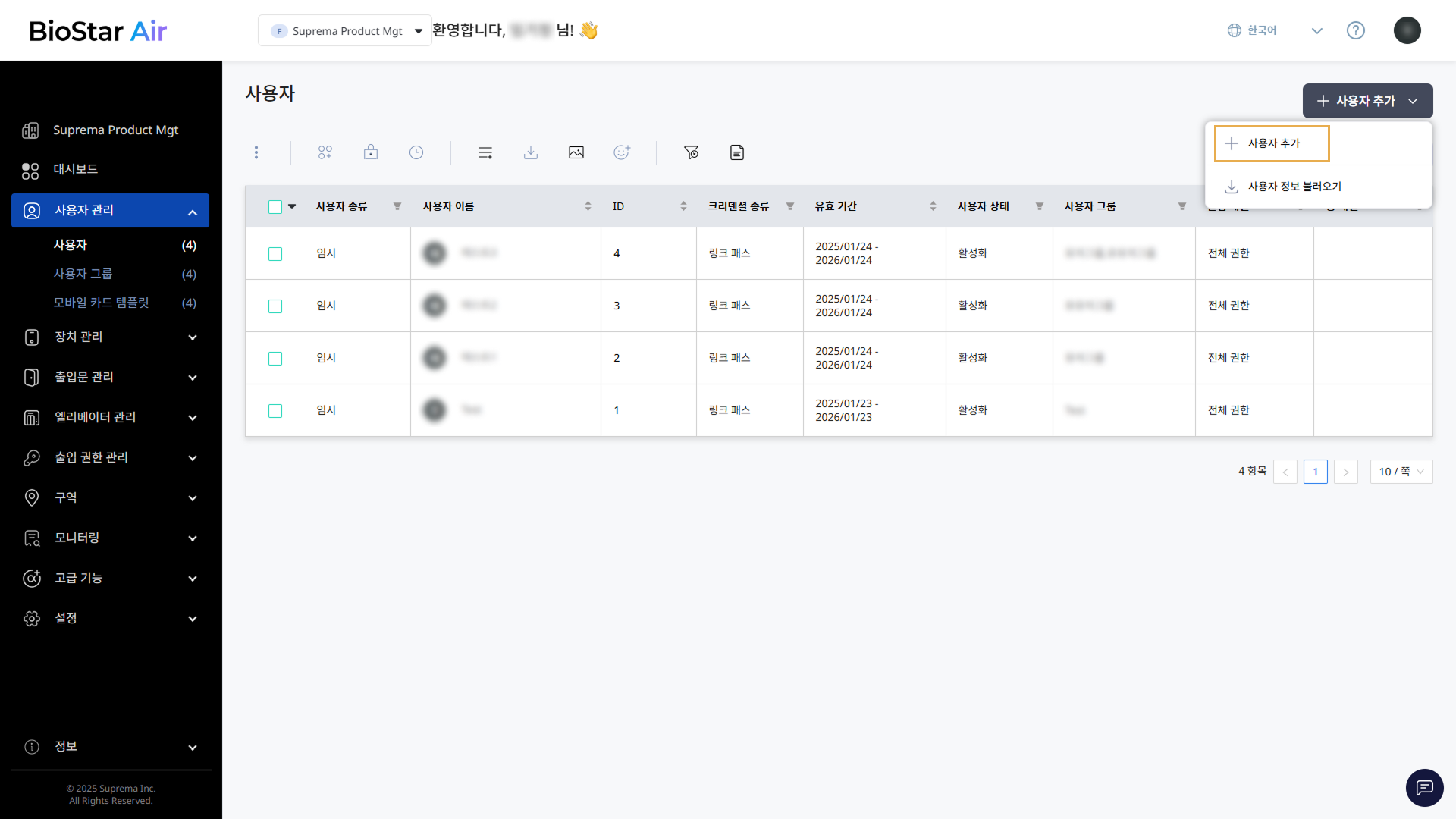
화면 오른쪽 상단의 사용자 추가 → 사용자 추가를 클릭하세요.
-
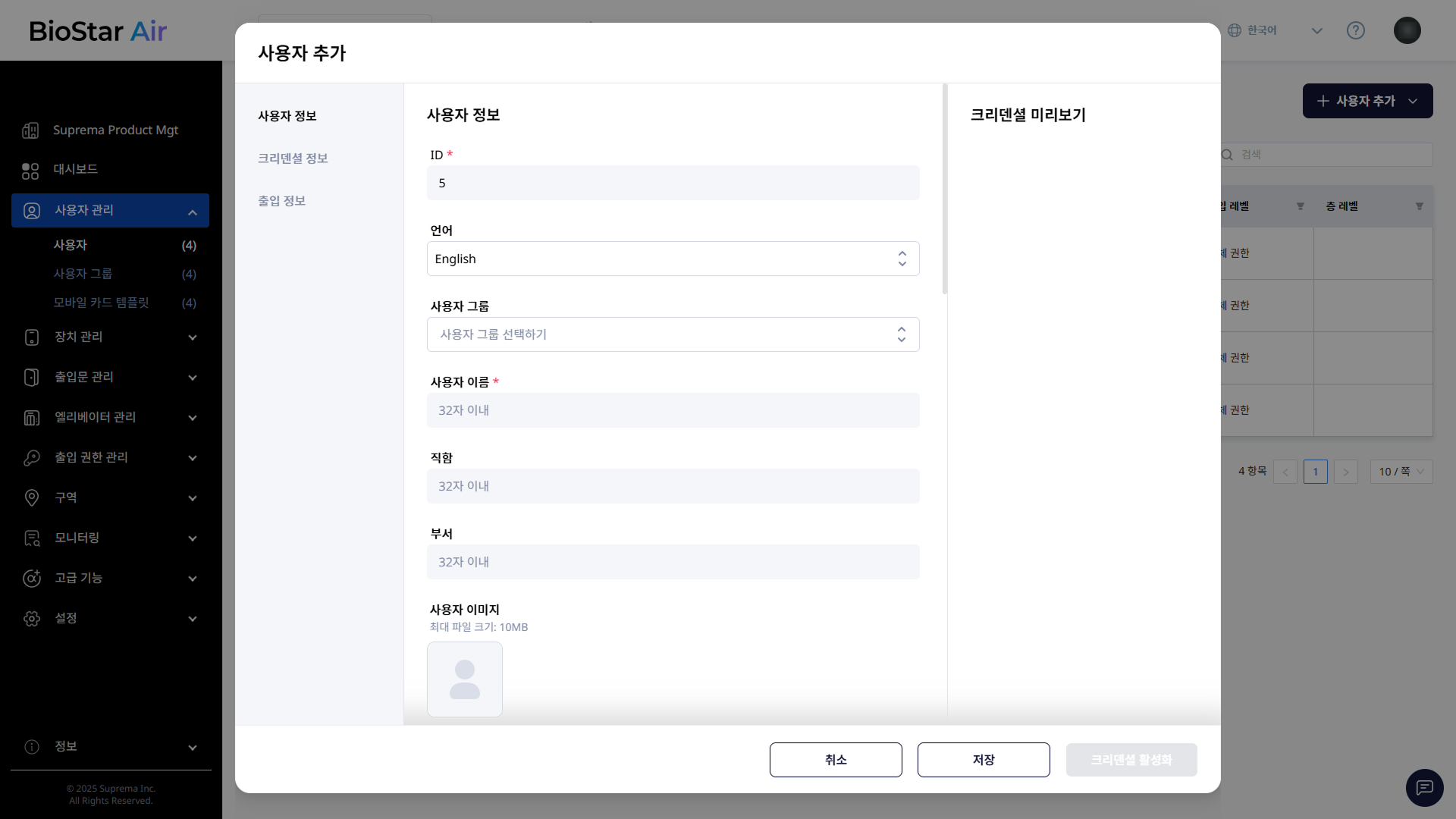
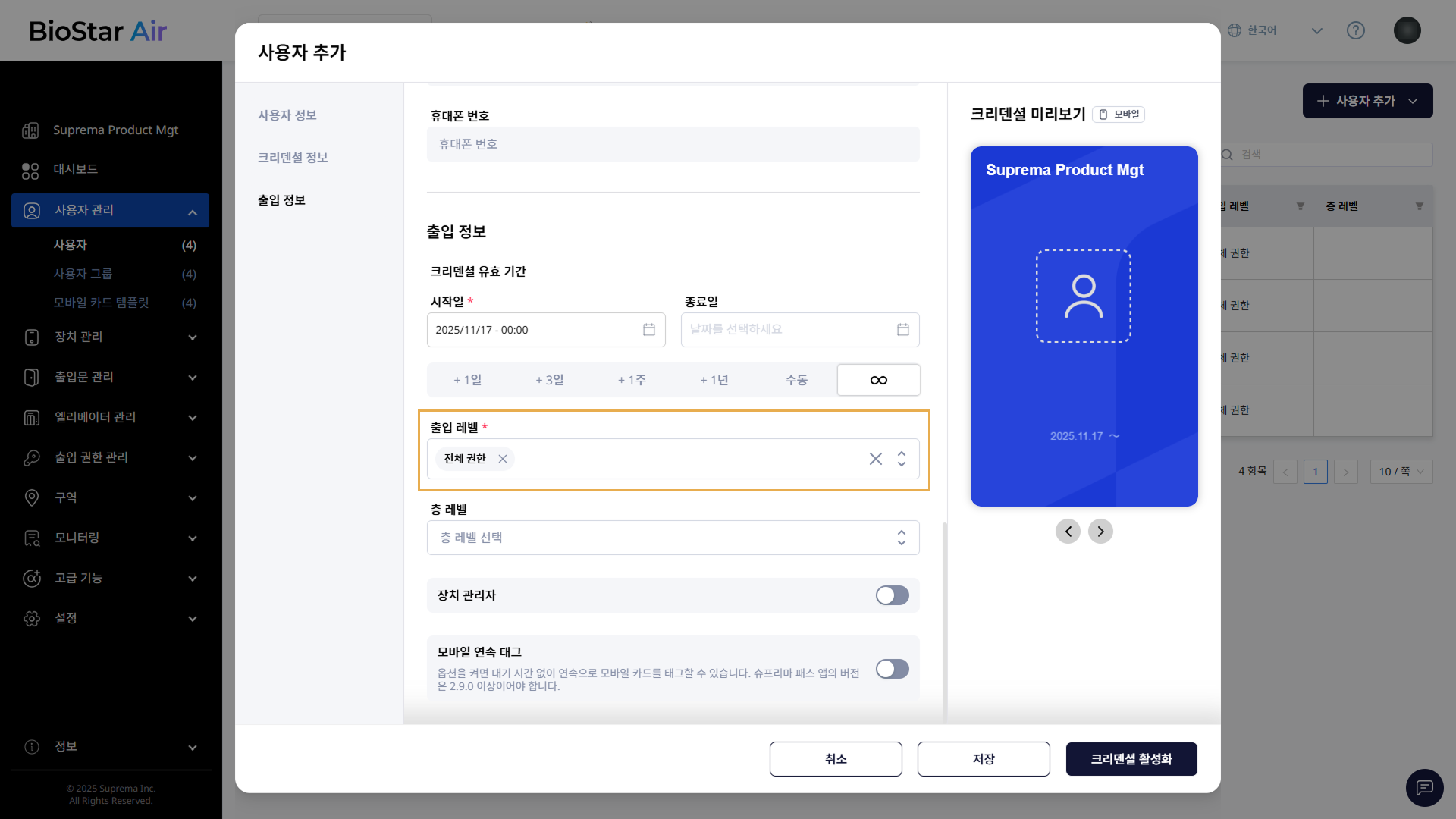
사용자 추가 창이 나타나면 사용자 정보 섹션에서 사용자의 ID, 이름 등을 입력하세요.
-
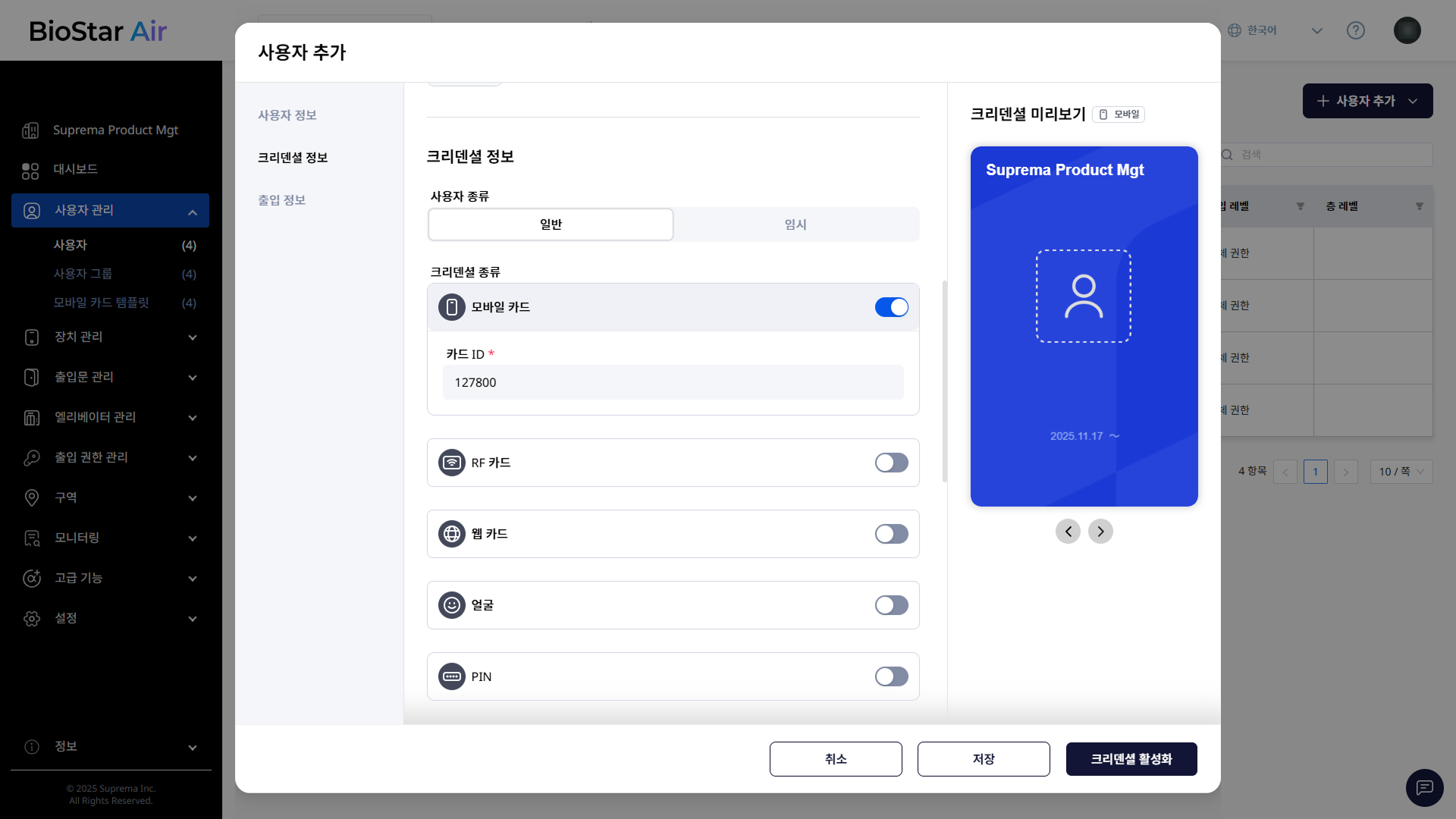
크리덴셜 정보 섹션에서 하나 이상의 인증 수단을 활성화하세요.
-
출입 정보 섹션에서 출입 레벨을 선택하세요.
-
사용자의 접근 설정을 완료하려면 오른쪽 하단의 크리덴셜 활성화 버튼을 클릭하세요.
사용자 관리 → 사용자 그룹 메뉴에서는 사용자를 대량으로 관리하고, 재발급, 정지 또는 삭제할 수 있으며, 데이터를 내보내고 프로필 이미지를 대량으로 업로드할 수도 있습니다.
체크리스트
위 과정을 요약하자면 다음 단계에 따라 진행할 수 있습니다.
-
관리자를 추가하세요.
-
장치를 등록하세요.
-
출입문을 생성하고 장치를 할당하세요.
-
출입문을 그룹으로 분류하세요.
-
출입 권한을 설정하세요 (휴일, 일정, 출입 등급).
-
사용자 그룹을 만들고 사용자를 추가하세요.
위 단계를 따르면 BioStar Air 사이트를 원활하게 설정할 수 있습니다. 제공하는 사용자 가이드에서 개별 비디오 튜토리얼을 참조하여 더 많은 세부 정보를 확인할 수 있습니다.