IP 카메라 지원 및 설정하기
BioStar Air와 호환되는 장치와 동일한 네트워크에 연결된 IP 카메라를 BioStar Air에서 자동 감지합니다. 카메라는 장치를 게이트웨이로 사용하므로 네트워크 비디오 레코더(Network Video Recorder, NVR)가 필요하지 않습니다. 대신 카메라는 내장 SD 카드 저장 장치를 사용합니다.
BioStar Air와 호환되는 장치를 설치했다면 BioStar Air는 아래와 같은 동시 라이브 뷰 스트림을 표시할 수 있습니다.
-
최대 2대의 카메라에서 Full HD 해상도(1080p)
-
최대 4대의 카메라에서 HD 해상도(720p)
이 사양은 X-Station 2를 사용할 때 두 배로 증가합니다.
BioStar Air에 카메라를 등록한 후 녹화된 비디오가 재생되지 않으면 비디오 재생 관련 문제 해결를 참고하세요.
호환성
-
Onvif Profiles: IP 카메라는 Onvif 프로필 S 또는 G와 호환되어야 합니다.
-
Onvif Profile S: 라이브 비디오 스트리밍
-
Onvif Profile G: 녹화된 비디오를 SD 카드에 저장
-
-
SD 카드: IP 카메라는 나중에 녹화한 영상을 재생할 수 있도록 내장 SD 카드가 있어야 합니다.
SanDisk microSDXC Class10 Max Endurance 256GB 또는 512GB를 권장합니다.
-
인코딩: 카메라는 H.264(AVC)를 지원해야 하며 활성 코덱으로 설정되어 있어야 합니다. BioStar Air는 현재 H.265를 지원하지 않습니다.
-
추천 브랜드: 한화(Hanwhavision) 및 하이크비전(Hikvision), 다후아(Dahua) 카메라와의 호환성이 뛰어납니다. 다른 브랜드와의 호환성은 Onvif 프로필 준수 여부에 따라 달라질 수 있습니다. 테스트 및 검증된 장치 목록에 대한 자세한 내용은 #tested-devices을 참고하세요.
-
테스트하고 싶은 다른 카메라 브랜드가 있다면 서비스 팀에 문의하세요.
기능 소개
BioStar Air 포털 또는 모바일 앱에서 아래와 같은 작업을 수행할 수 있습니다.
-
실시간 카메라 피드를 볼 수 있습니다.
-
녹화된 카메라 영상을 볼 수 있습니다.
-
출근 이벤트와 관련된 카메라 영상에 접근할 수 있습니다.
사용 안내
IP 카메라 연결
-
네트워크 연결: IP 카메라가 BioStar Air와 호환되는 장치와 동일한 네트워크에 연결되어 있는지 확인하세요.
-
Onvif 활성화: 카메라에서 Onvif가 활성화되어 있는지 확인하세요.
-
장치 등록: 장치가 BioStar Air 포털에 등록되어 있는지 확인하세요.
BioStar Air 로그인
마스터 관리자만 비디오 관리 활성화와 같은 사이트 설정을 변경할 수 있습니다. BioStar Air 포털에 마스터 권한으로 로그인하세요.
비디오 관리 활성화
-
화면 왼쪽 사이드바에서 설정 → 사이트를 클릭하세요.
-
추가 기능 탭을 클릭하세요.
-
비디오 관리 옵션을 활성화하세요.
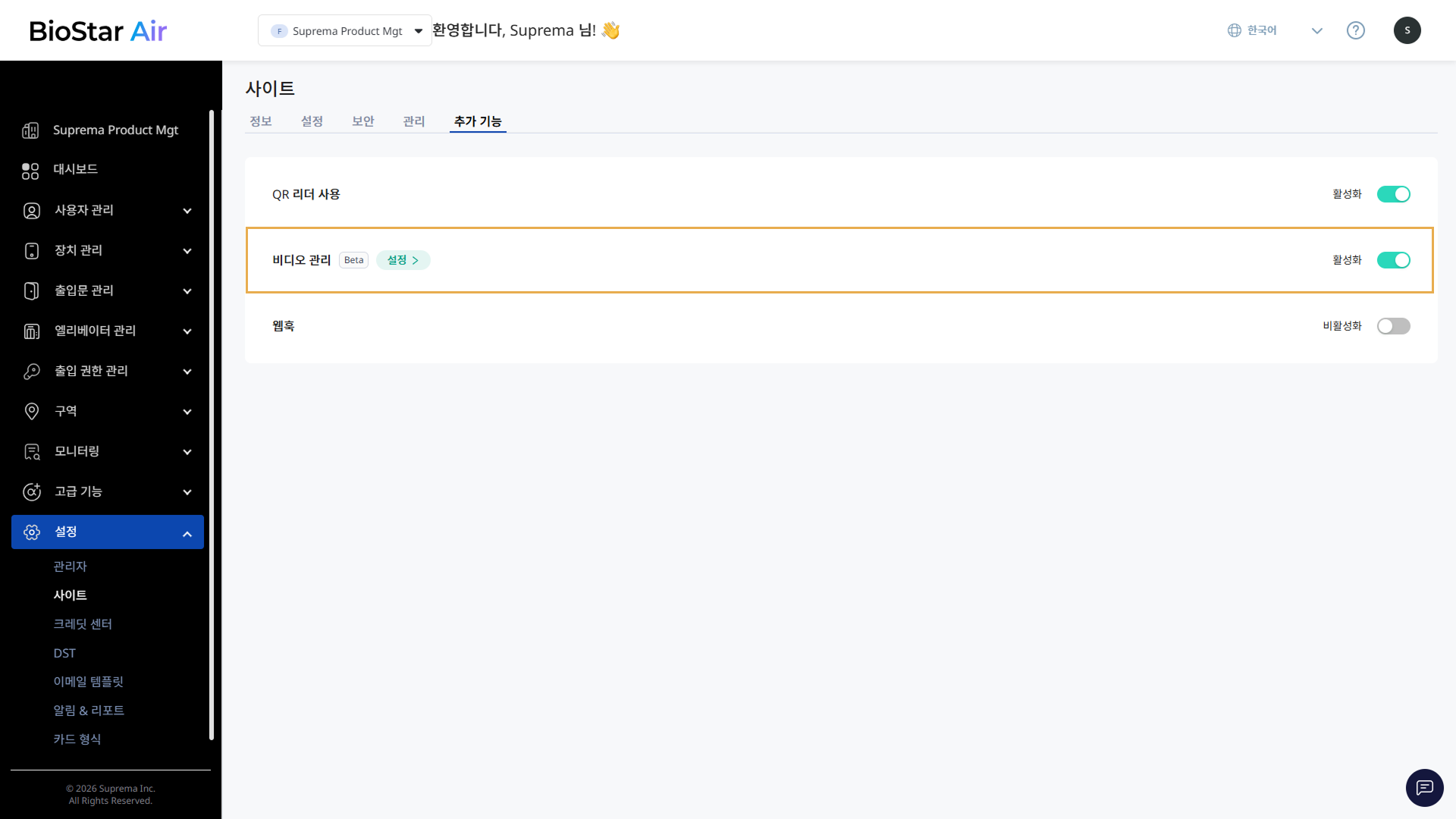
이 기능은 마스터 레벨의 관리자만 활성화할 수 있습니다.
카메라 추가
-
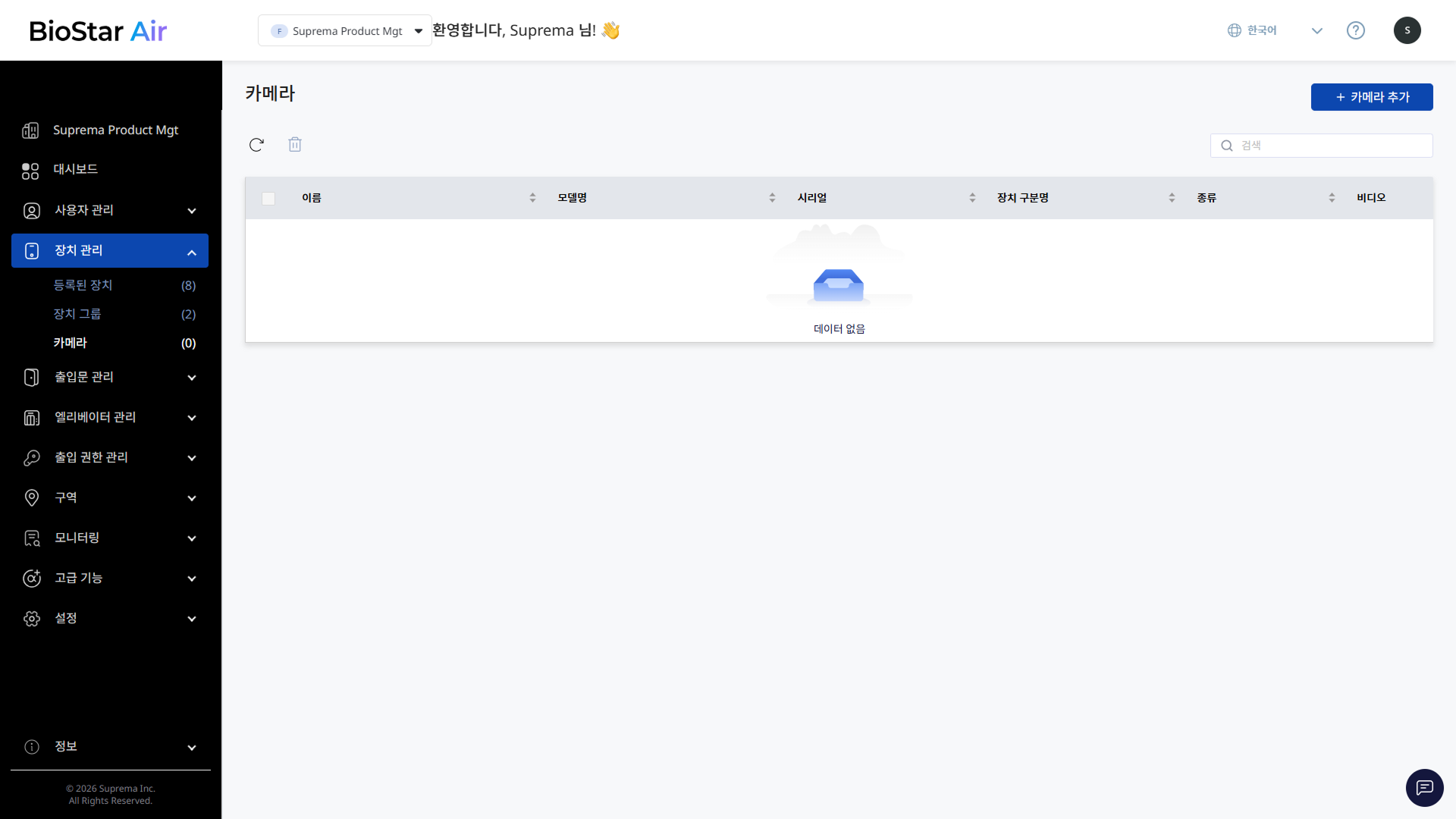
화면 왼쪽 사이드바에서 장치 관리 → 카메라를 클릭하세요.
-
화면 오른쪽 상단의 카메라 추가 버튼을 클릭하세요.
-
카메라 추가 창이 나타나면 게이트웨이 역할을 할 장치를 선택하세요.
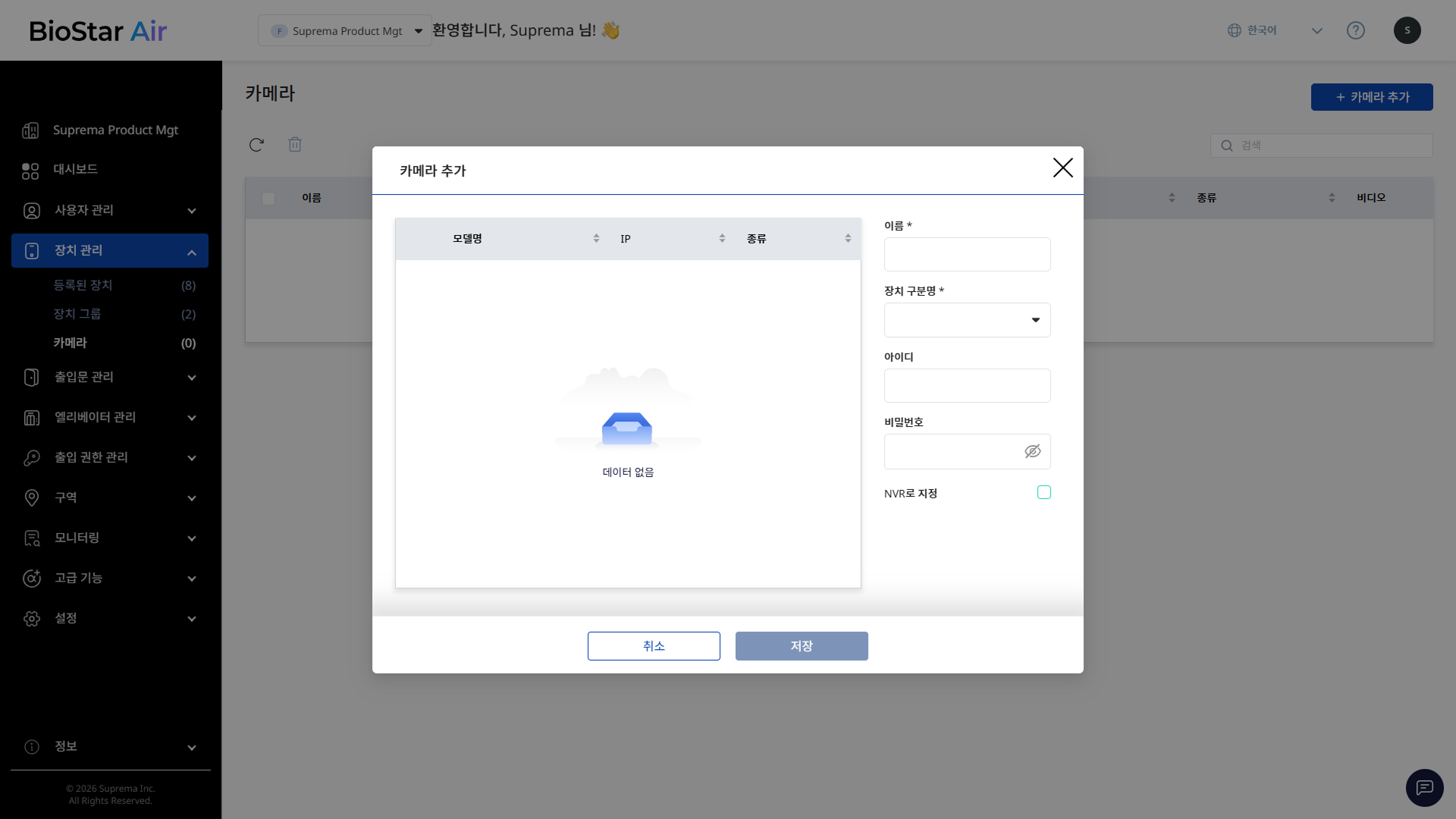
위 이미지는 예시 화면입니다. 실제 화면과 다를 수 있습니다. -
카메라를 추가하려면 아래 정보를 설정하세요.
-
이름: 카메라 이름을 입력하세요.
-
장치 구분명: 카메라를 구분할 이름을 선택하세요.
-
아이디: 카메라에 접속할 아이디를 입력하세요.
-
비밀번호: 카메라에 접속할 비밀번호를 입력하세요.
-
-
선택한 카메라를 추가하려면 저장 버튼을 클릭하세요.
-
장치는 펌웨어 2.5.1 버전 이상이 설치되어 있어야 하며, 카메라와 동일한 네트워크에 있어야 합니다.
-
BioStar Air는 자동으로 네트워크에서 카메라를 검색합니다.
출입문과 연결
추가한 카메라를 출입문과 연결하여 출입 이벤트와 관련 영상을 연동할 수 있습니다.
-
화면 왼쪽 사이드바에서 출입문 관리 → 등록된 출입문을 클릭하세요.
-
목록에서 카메라를 할당할 출입문을 클릭하세요.
-
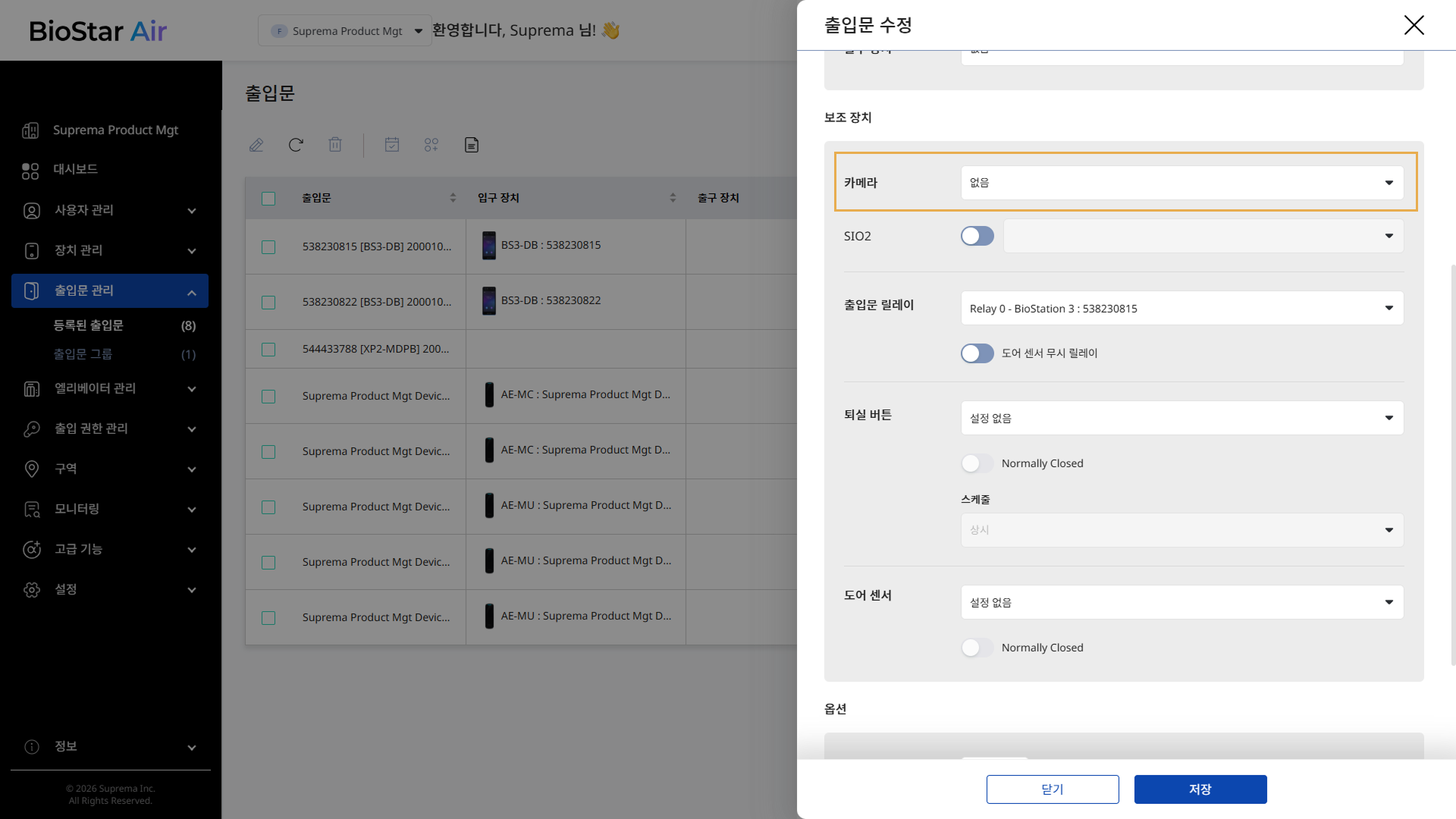
출입문 수정 패널이 나타나면 보조 장치 섹션으로 스크롤하세요.
-
카메라 옵션에서 추가한 카메라를 선택하세요.
-
변경 사항을 저장하려면 저장 버튼을 클릭하세요.
실시간 카메라 영상 보기
추가한 카메라의 영상을 실시간으로 볼 수 있습니다. 화면 왼쪽 사이드바에서 모니터링 → 실시간 비디오를 클릭하세요.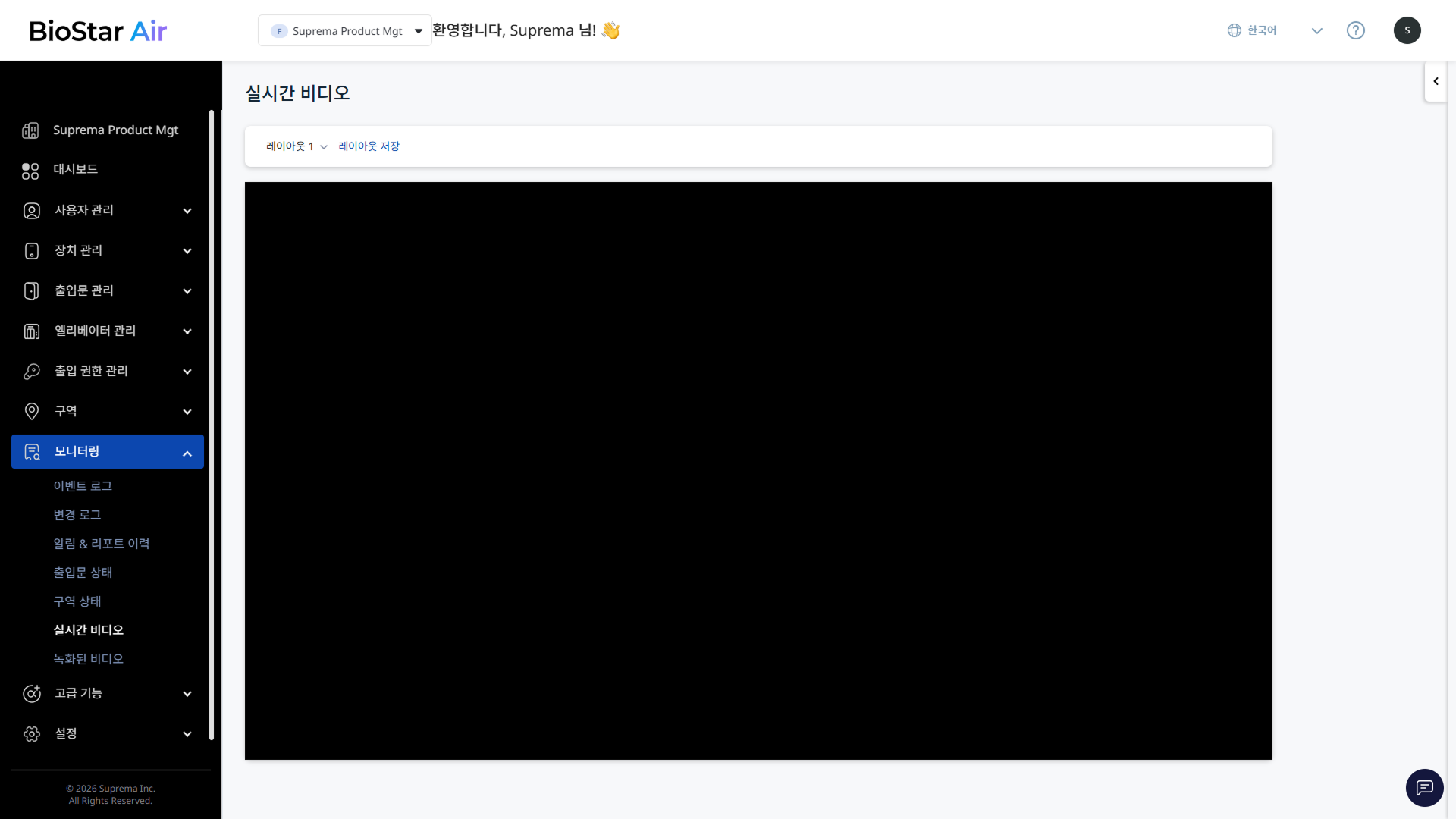
-
BioStar Air와 호환되는 장치에 대해 최대 2개의 Full HD (1080p) 실시간 스트림을 볼 수 있습니다.
-
더 많은 실시간 스트림을 보려면 더 많은 장치를 추가하거나 카메라 해상도를 줄이세요.
장치 관리 → 카메라 → 목록에서 카메라 클릭 → 비디오 프로파일
녹화된 카메라 영상 보기
녹화된 비디오 스트림을 볼 수 있습니다. 화면 왼쪽 사이드바에서 모니터링 → 녹화된 비디오를 클릭하세요.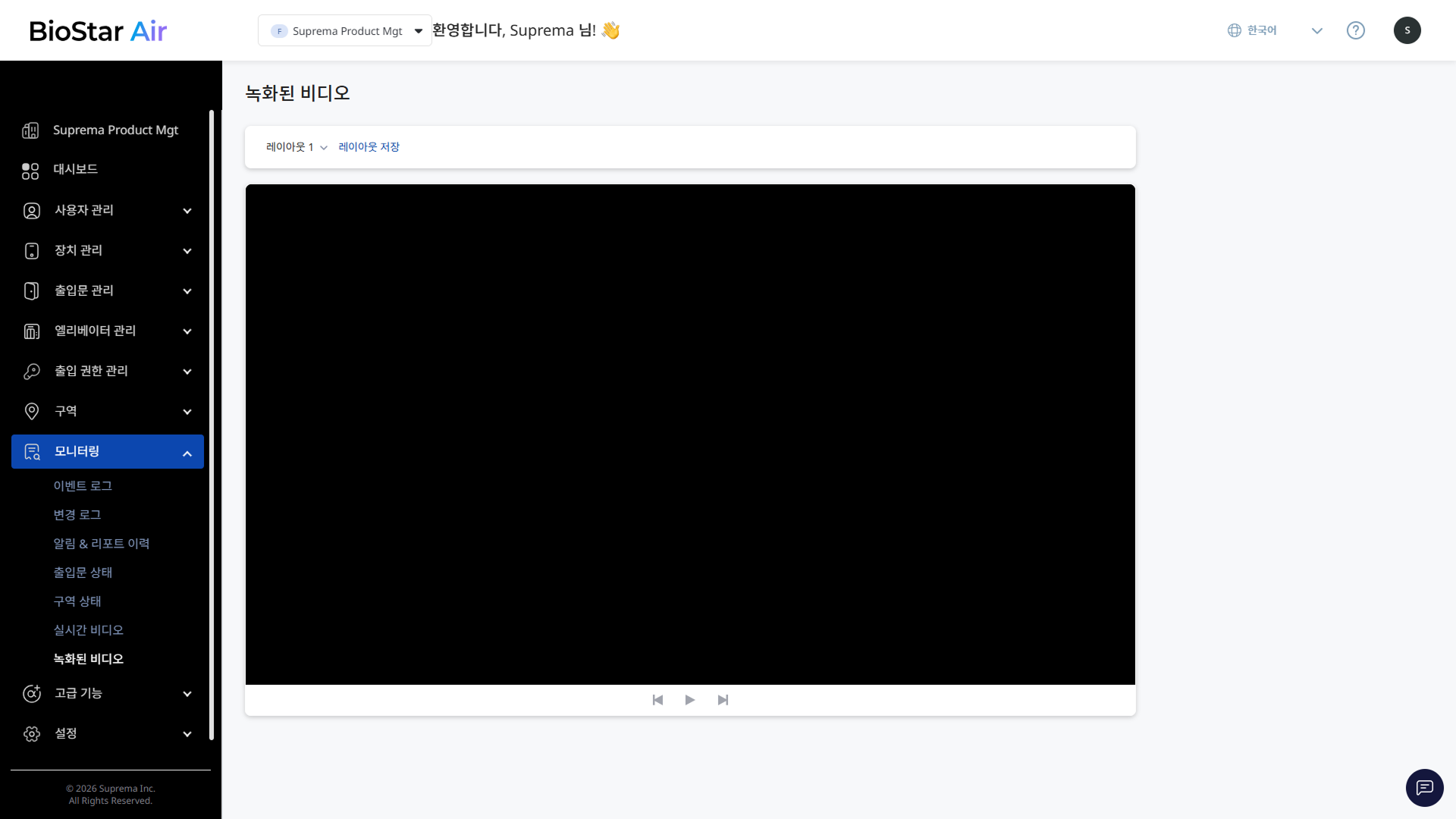
이벤트 영상 보기
화면 왼쪽 사이드바에서 모니터링 → 이벤트 로그를 클릭하세요. 관련 비디오 클립이 있는 이벤트 로그를 찾아 재생 버튼을 클릭하면 영상을 시청할 수 있습니다.
테스트 및 검증된 장치 목록
| No | 제조사 | 모델 번호 | 장치 유형 | Onvif 프로필 | 해상도 |
|---|---|---|---|---|---|
| 1 | Hanwha Techwin | QNV-C8011R | Camera | S, G, T, M | 2592x1944 |
| 2 | Hanwha Techwin | QND-6022R | Camera | S, G, T | 1920x1080 |
| 3 | Hanwha Techwin | MMI-600R | Camera | S, T | 1920x1080 |
| 4 | HIKVISION | DS-2CD2025FWD-I | Camera | S, G, T | 1920x1080 |
| 5 | HIKVISION | DS-2CD2166G2-I | Camera | S, G, T | 3200×1800 |
| 6 | HIKVISION | DS-2CD1121-I | Camera | S | 1920x1080 |
| 7 | Dahua | DHI-NVR2104HS-P-S3 | NVR | S, G, T | 12MP |
| 8 | Dahua | IPC-HDBW3249E-AS-NI | Camera | S, G, T | 1920×1080 |
| 9 | Dahua | SD22204UEN-GN | Camera | S, G, T | 1920×1080 |
| 10 | Dahua | DH-IPC-HFW1230DT-STW-VN | Camera | S, T | 1920×1080 |
| 11 | Marruy | IPC-A32E-L | Camera | S, T | 2304×1296 |
| 12 | TP-Link | Tapo C210 | Camera | S | 2304×1296 |
IP 카메라의 ONVIF 활성화 방법
-
웹 브라우저를 열고, 카메라의 IP 주소를 입력하세요.
-
관리자 크리덴셜로 인증 후 로그인하세요.
-
Network 또는 Configuration 섹션으로 이동하세요.
-
ONVIF 또는 개방형 네트워크 비디오 인터페이스를 활성화하세요.
-
필요에 따라 ONVIF 전용 사용자 프로필을 생성하세요.
-
설정을 저장하고 BioStar Air에서 ONVIF 연결을 테스트하세요.
-
펌웨어 업데이트: 카메라와 장치를 최신 펌웨어로 업데이트하세요.
-
포트 포워딩: 필요에 따라 ONVIF에 대한 포트 포워딩을 구성하세요.
-
Third-Party 도구: ONVIF Device Manager를 사용하여 카메라 설정 및 기능을 확인하세요.