모바일 앱에서 사용자 관리하기
BioStar Air 모바일 앱을 사용하면 관리자가 사용자 관리 및 세부 정보 편집, 모바일 장치에서 직접 크리덴셜을 할당할 수 있습니다.
2025년 5월 이전에 BioStar Air 출입 통제 서비스를 사용하기 시작한 고객은 현재 Suprema Pass 앱으로 새로 설계된 Airfob Space 앱을 계속 사용할 수 있습니다. 두 앱 모두 동일한 기능을 제공하며 완벽하게 호환됩니다. 기존 사용자는 전환할 필요가 없으며, 모바일 인증 정보가 두 앱 모두에서 원활하게 작동합니다.
BioStar Air 모바일 앱에서 사용자 관리 기능에 대한 동영상 가이드를 시청하려면 다음 영상을 참고하세요.
사용자 관리로 이동
BioStar Air 앱에서 사용자 관리 기능을 사용할 수 있습니다.
-
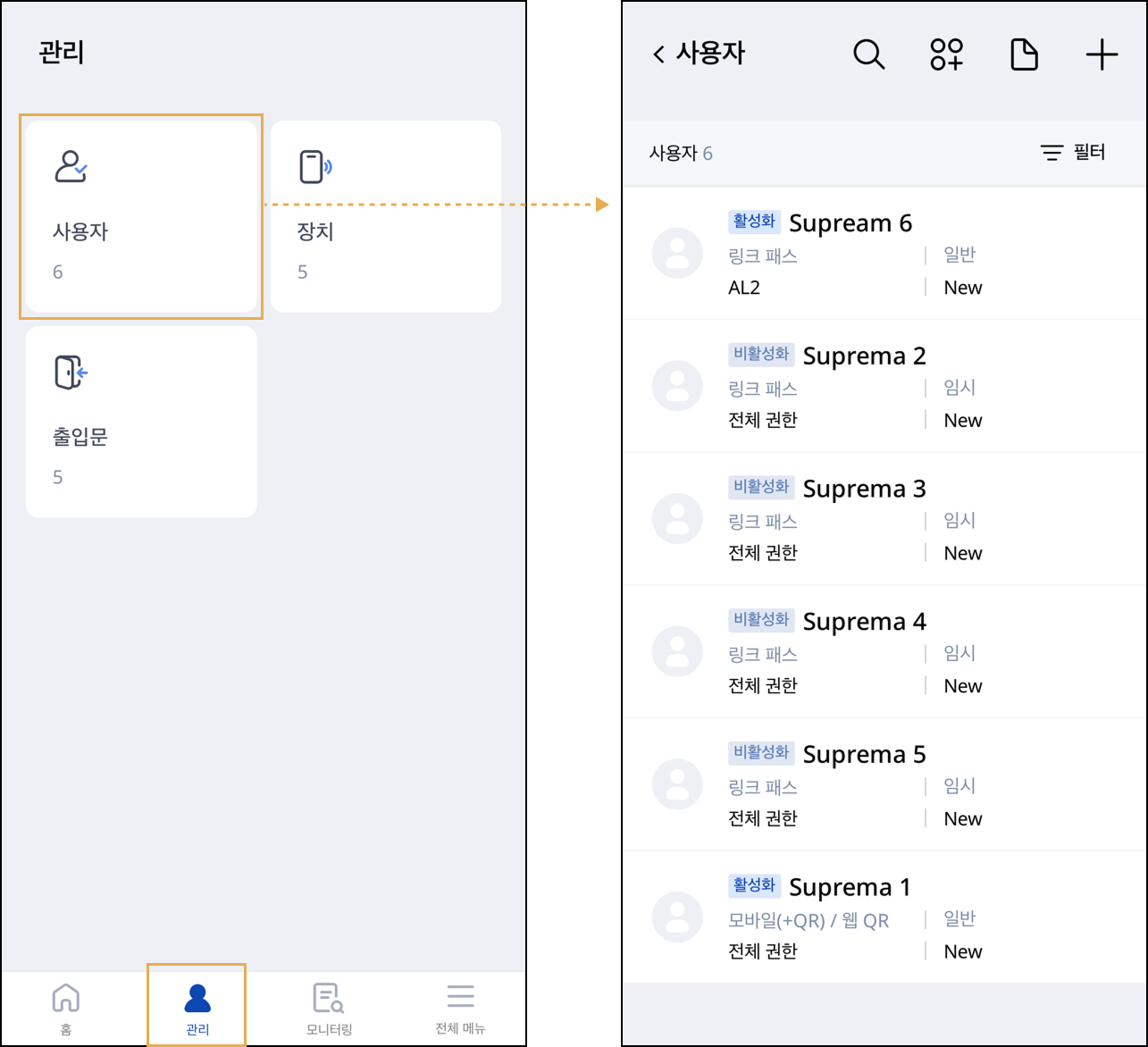
모바일 기기에서 BioStar Air 앱을 실행하세요.
-
화면 하단의 탐색바에서 관리를 탭하세요.
-
사용자 버튼을 탭하세요.
사용자 목록이 나타납니다. 새로운 사용자를 추가하거나 기존 사용자의 세부 정보를 편집할 수 있습니다.
사용자 추가
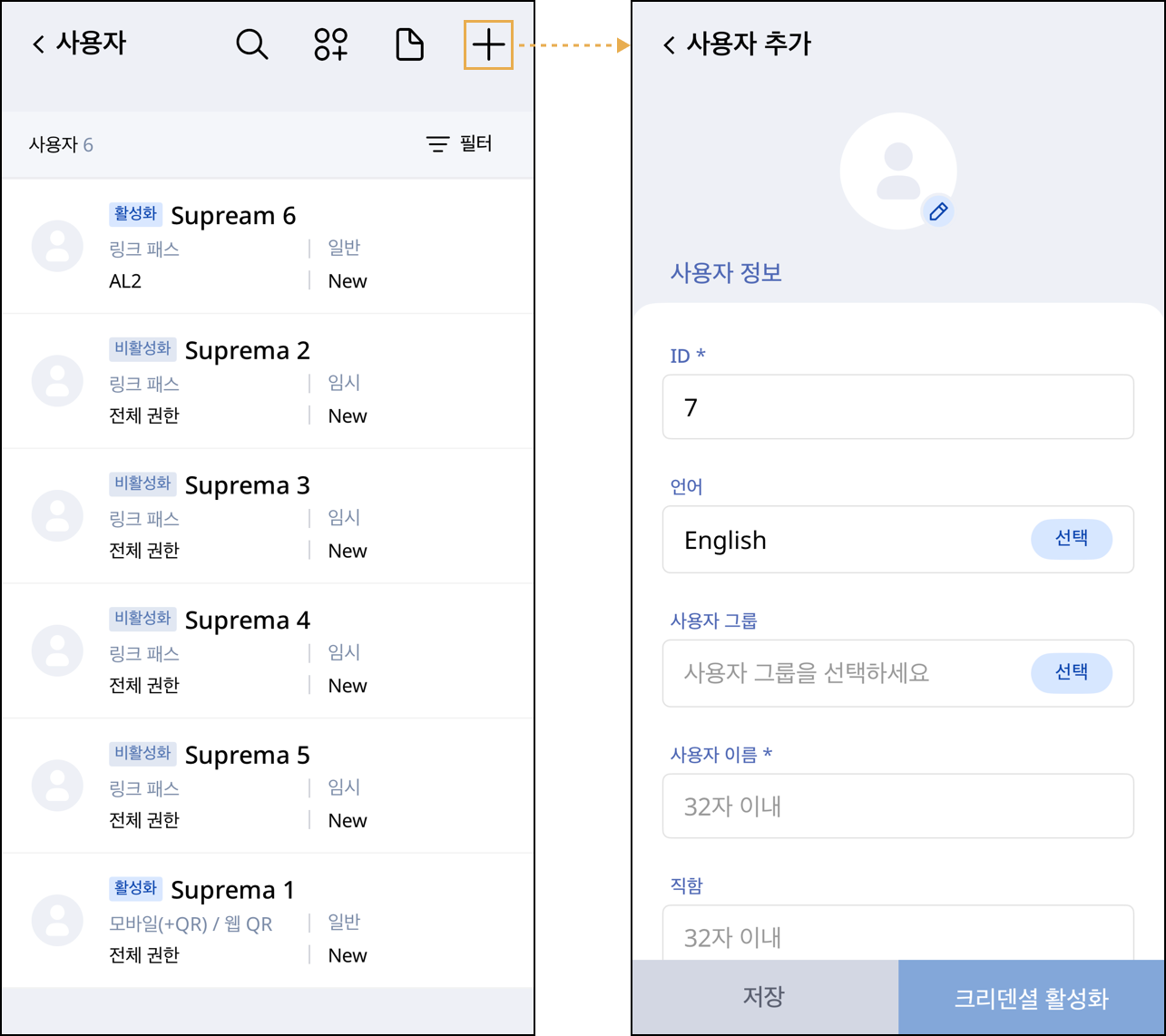
모바일 앱에서도 새로운 사용자를 추가할 수 있습니다.
-
사용자 목록 화면 상단의 버튼을 탭하세요.
-
사용자 추가에서 필수 세부 정보를 입력하세요.
-
사용자 종류에서 일반 사용자인지 임시 사용자인지 선택하세요.
-
크리덴셜 정보에서 출입 인증 수단으로 사용할 크리덴셜을 발급하세요.
-
초대 링크 전송 방법에서 사용자의 이메일 주소 또는 휴대폰 번호를 입력하세요.
-
유효 기간과 출입 레벨을 설정하세요.
-
카드 발급을 나중에 하려면 저장 버튼을 탭하거나 크리덴셜을 즉시 발급하려면 크리덴셜 활성화 버튼을 탭하세요.
사용자 추가에 대한 자세한 내용은 다음 문서를 참고하세요.
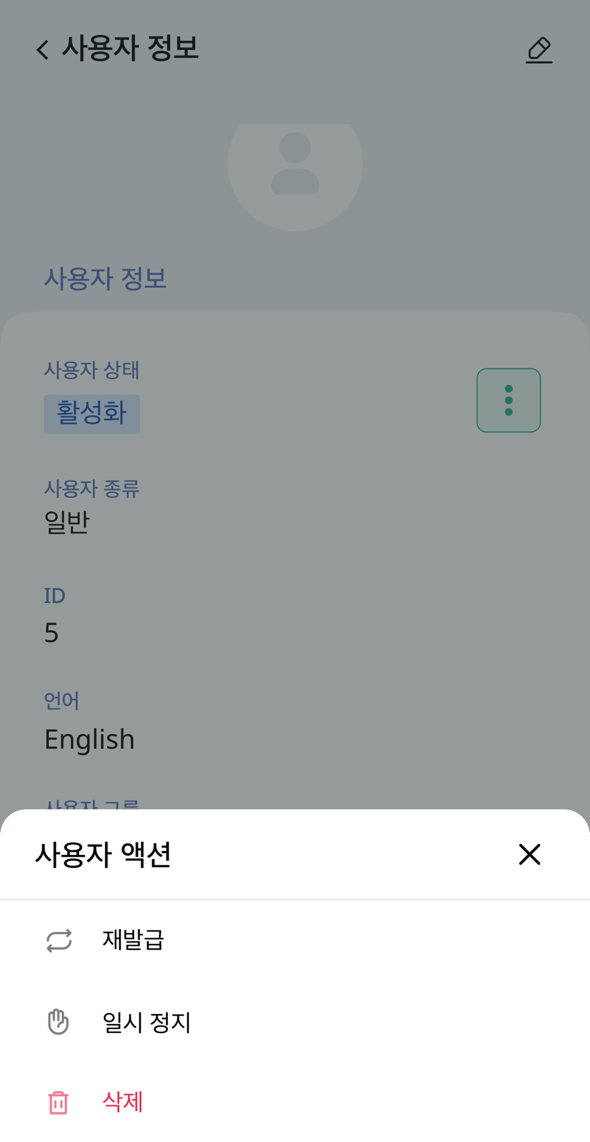
사용자 액션 기능
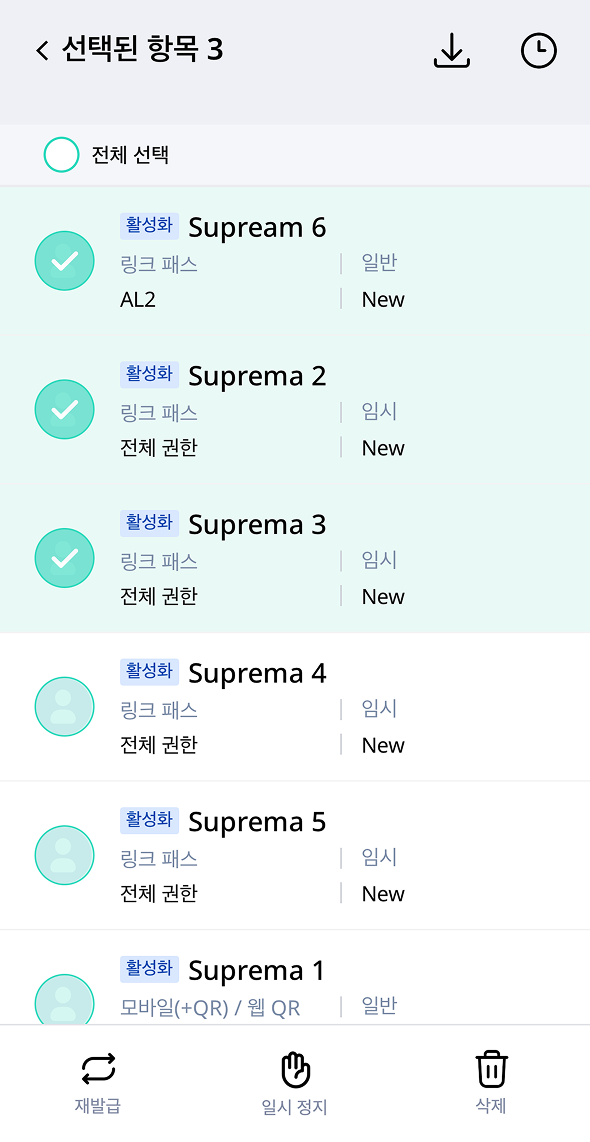
사용자 목록에서 사용자를 탭하세요. 사용자 정보 화면에서 버튼을 탭하세요. 사용자 액션 메뉴가 나타납니다.
-
재활성화: 일시 중지된 사용자를 다시 활성화합니다.
-
재발급: 사용자의 크리덴셜을 재발급합니다.
-
일시 정지: 사용자를 일시적으로 비활성화합니다. 일시 중지된 사용자는 출입할 수 없습니다.
-
삭제: 사용자를 시스템에서 삭제합니다.
재활성화 옵션은 일시 중지된 사용자에게만 표시됩니다.
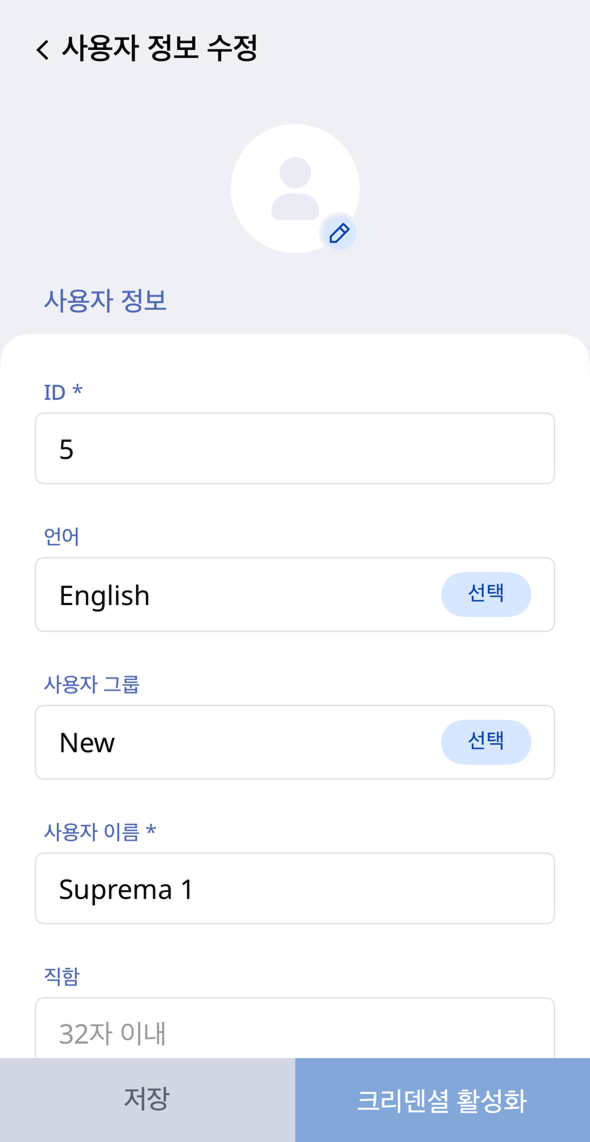
사용자 정보 수정
사용자 세부 정보를 수정할 수 있습니다.
-
사용자 목록에서 정보를 수정할 사용자를 탭하세요.
-
오른쪽 상단의 버튼을 탭하세요.
-
사용자 정보 수정 화면에서 필요한 정보를 수정하세요.
-
수정 사항을 저장하려면 저장 버튼을 탭하세요.
크리덴셜을 발급하려면 크리덴셜 활성화 버튼을 사용하세요.
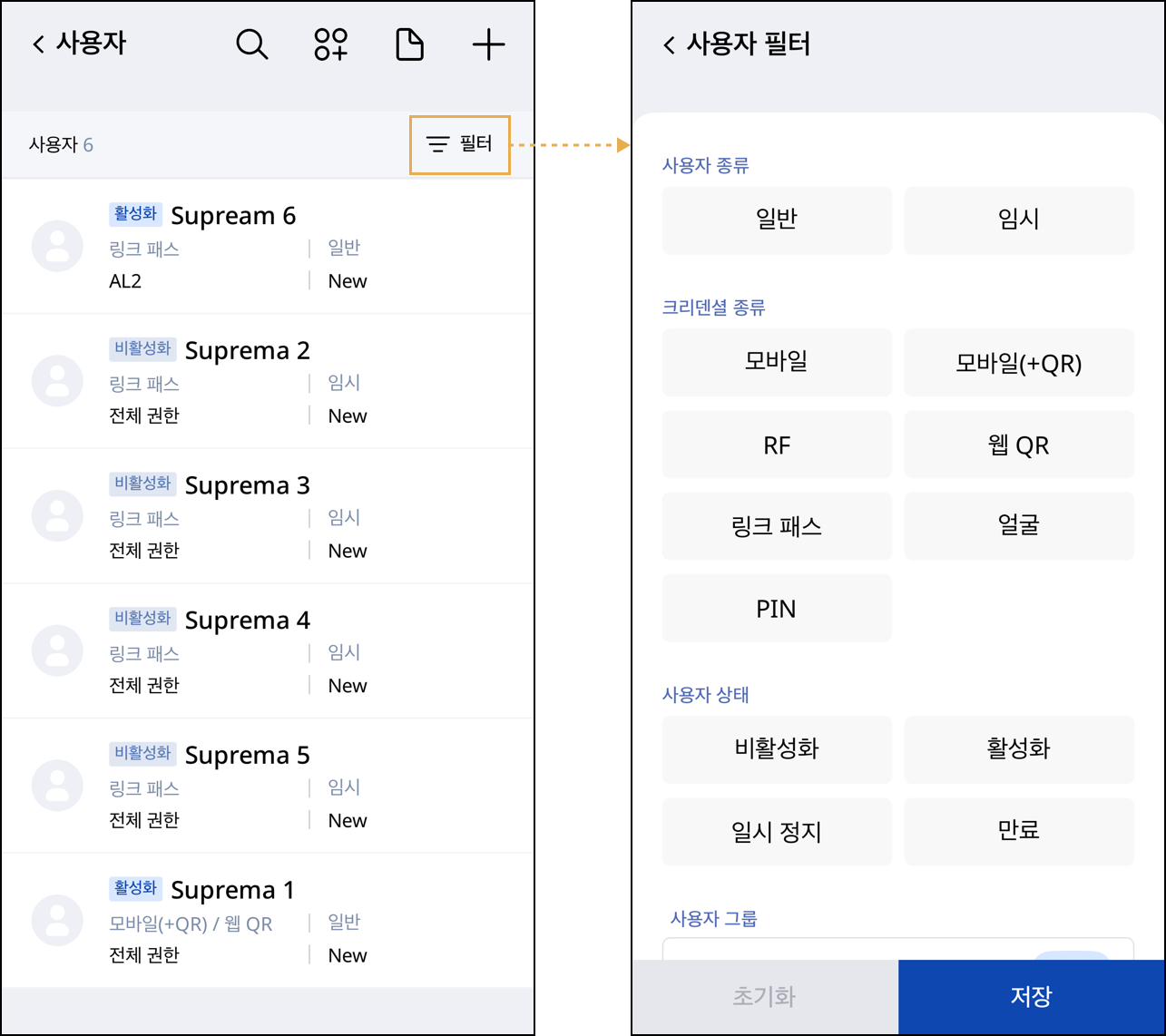
사용자 필터링
사용자 목록의 사용자를 원하는 기준으로 필터링하여 볼 수 있습니다. 사용자 목록 오른쪽 상단의 필터를 탭하세요. 사용자는 아래 기준으로 필터링할 수 있습니다.
-
사용자 종류: 일반 또는 임시 사용자로 필터링합니다.
-
크리덴셜 종류: 크리덴셜 종류에 따라 필터링합니다.
-
사용자 상태: 활성화 상태에 따라 필터링합니다.
-
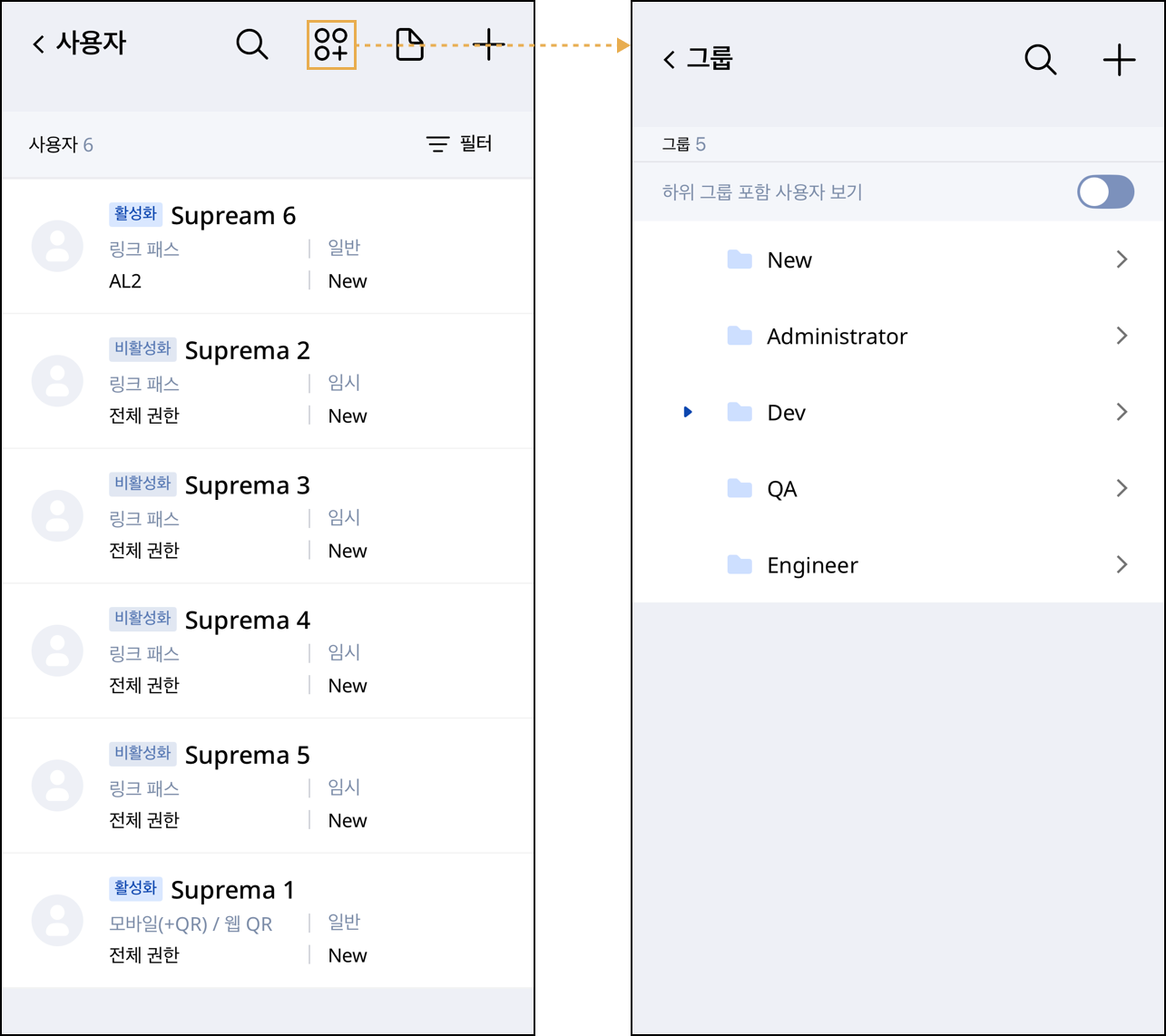
사용자 그룹: 사용자 그룹에 따라 필터링합니다.