카드 템플릿 관리하기
BioStar Air의 카드 템플릿을 사용하면 관리자가 사용자를 위한 모바일 카드를 디자인하고 맞춤 설정할 수 있습니다. 이 템플릿은 회사 색상, 로고 및 개인화된 세부 정보를 포함하여 브랜딩을 강화하는 데 도움이 됩니다. 카드 템플릿은 슈프리마 패스 앱에서 사용되는 모바일 카드에 적용됩니다.
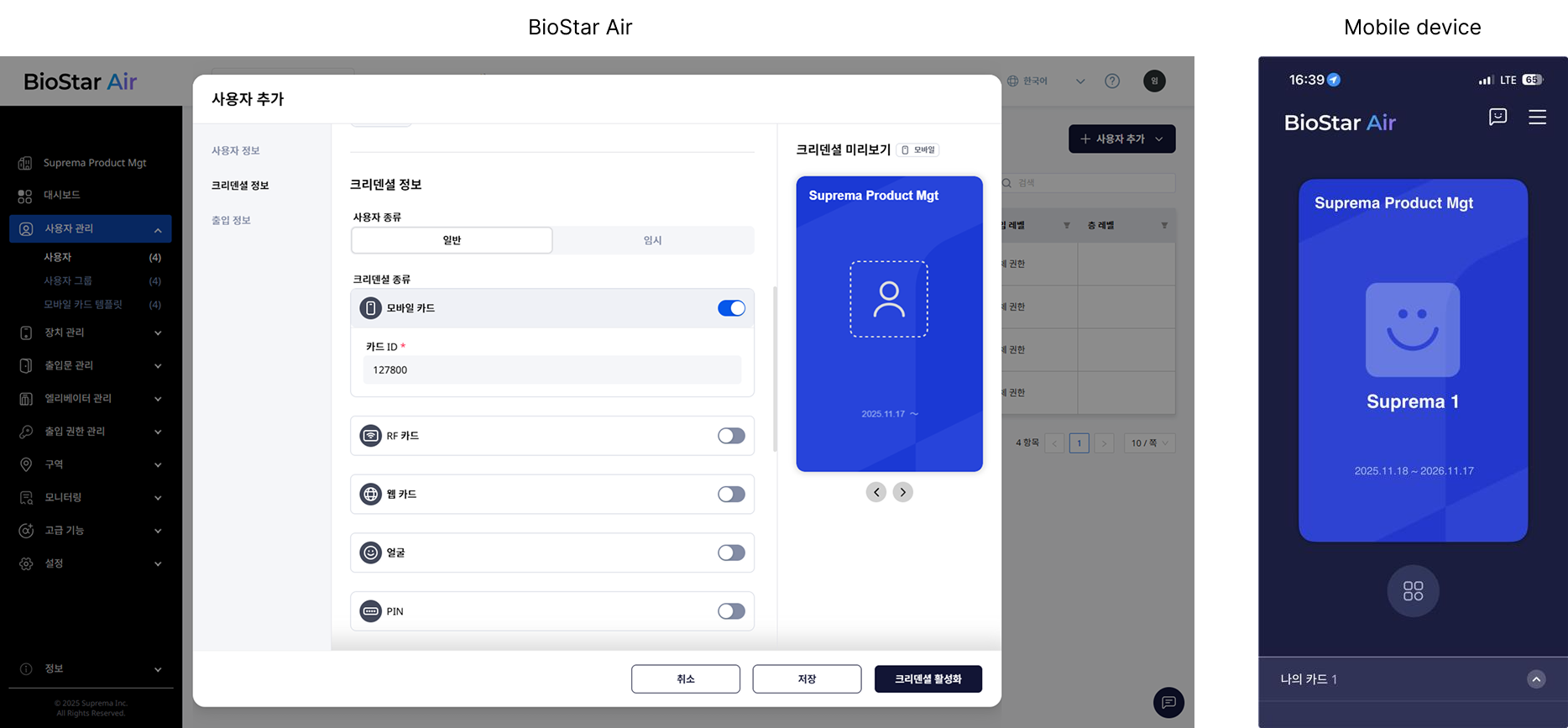
BioStar Air의 모든 사이트에는 기본 템플릿이 포함되어 있습니다. 화면 왼쪽 사이드바에서 사용자 관리 → 모바일 카드 템플릿를 클릭하세요.
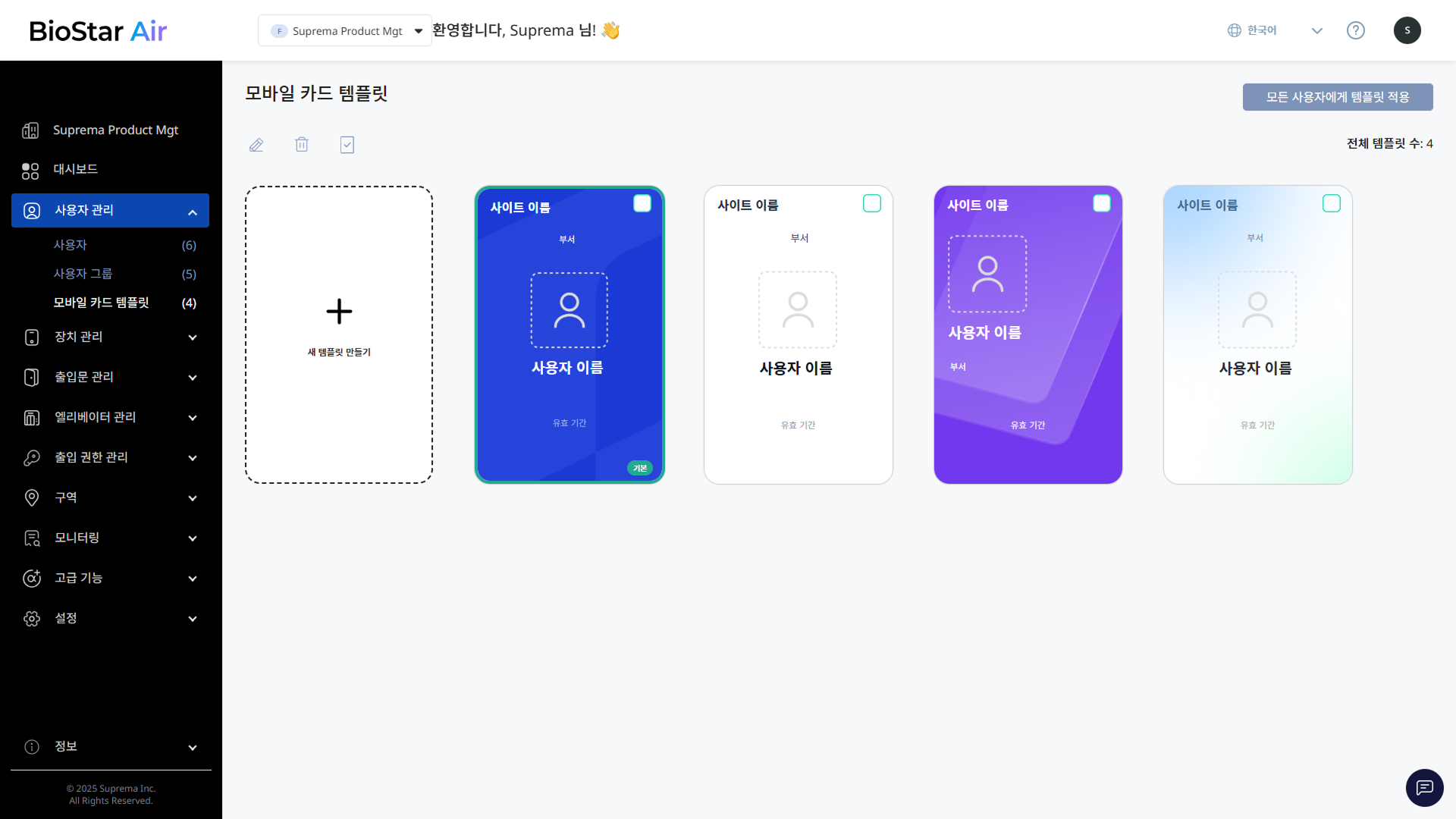
기본 제공하는 템플릿을 확인할 수 있습니다. 관리자는 다음 세 가지 방법 중 하나를 선택해 모바일 카드 템플릿을 적용할 수 있습니다.
-
기본 제공하는 카드 템플릿을 사용자의 모바일 카드로 적용하기
-
기존 템플릿의 매개 변수를 수정하여 커스텀 설정한 모바일 카드 적용하기
-
새로운 커스텀 템플릿을 만들어 기존 템플릿 대신 적용하기
카드 템플릿 관리에 대한 동영상 가이드를 시청하려면 다음 영상을 참고하세요.
새 카드 템플릿 만들기
새 카드 템플릿을 만들 수 있습니다.
-
화면 왼쪽 사이드바에서 사용자 관리 → 모바일 카드 템플릿를 클릭하세요.
-
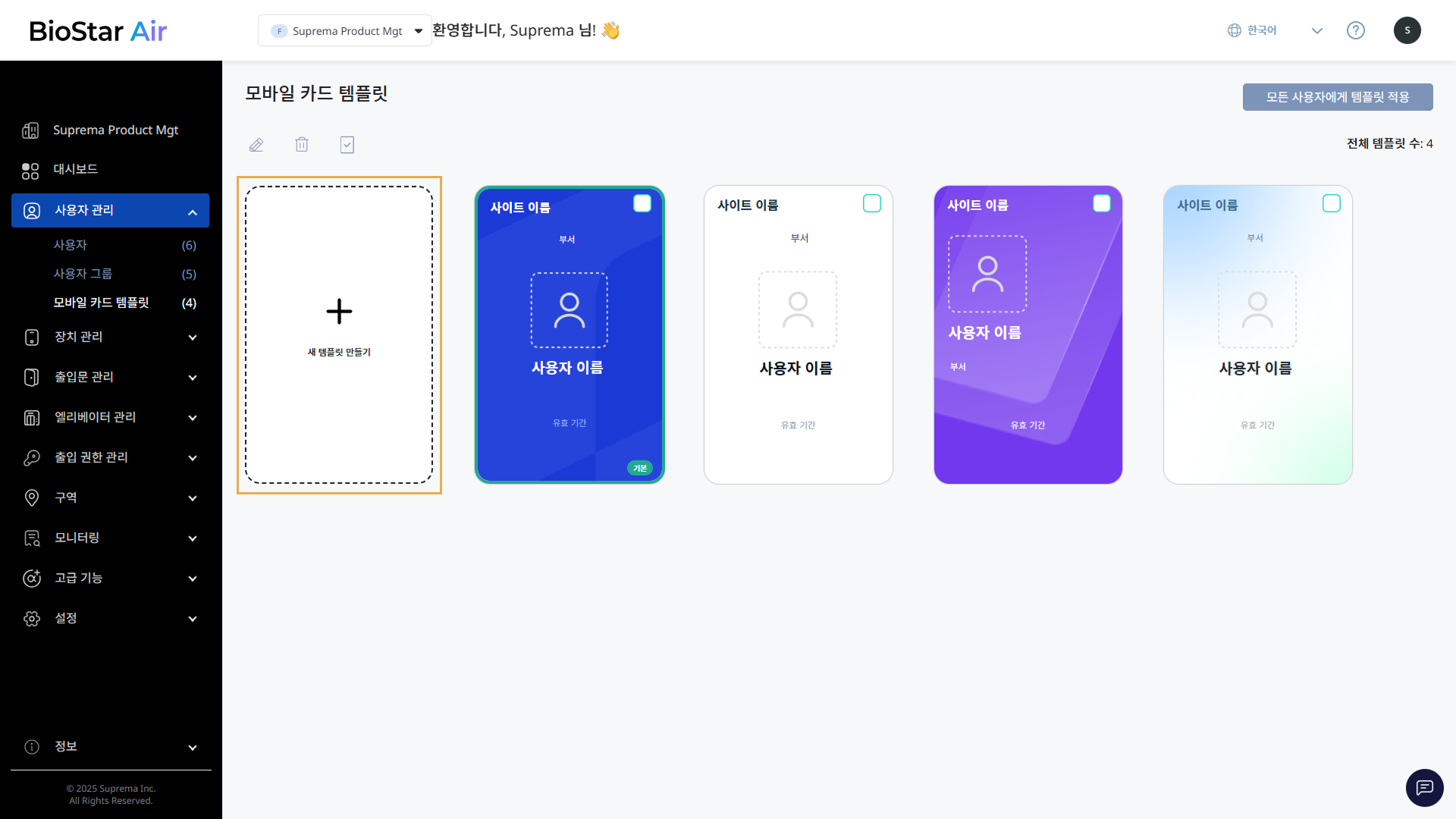
새 템플릿 만들기를 클릭하세요.
-
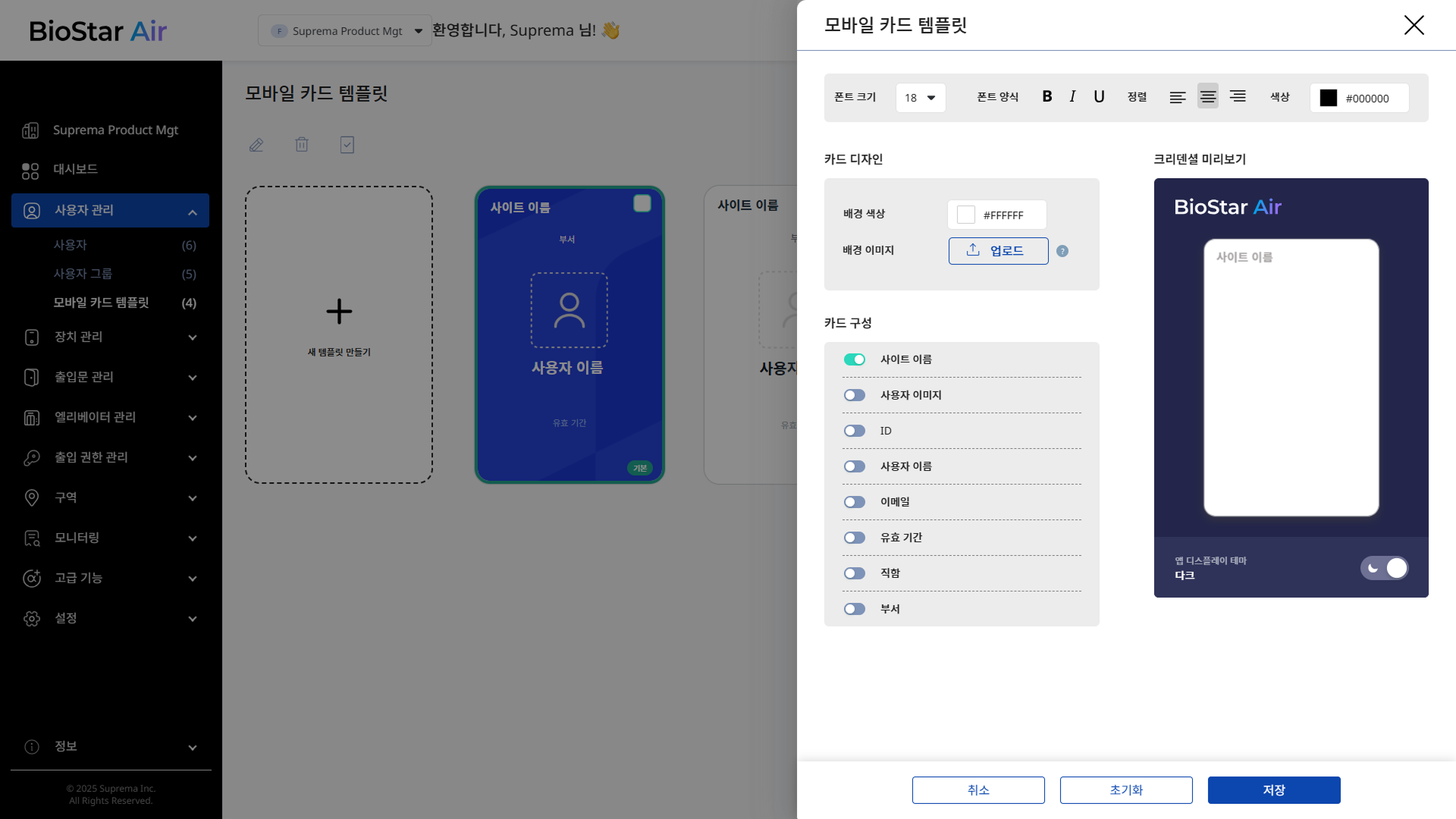
모바일 카드 템플릿 패널이 나타나면 카드 디자인 및 구성을 설정하세요.
-
원하는 설정을 적용한 후 모바일 카드 템플릿을 저장하려면 저장 버튼을 클릭하세요.
카드 디자인
카드 디자인 섹션에서는 카드의 배경 색상 또는 배경 이미지를 설정할 수 있습니다.
-
배경 색상: 모바일 카드의 배경 색상을 설정할 수 있습니다.
-
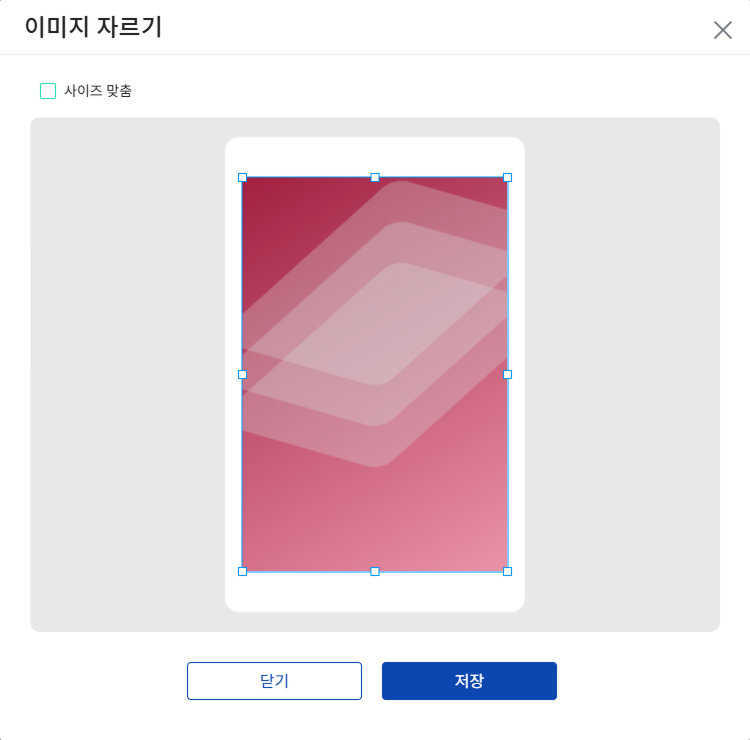
배경 이미지: 모바일 카드의 배경 이미지를 업로드할 수 있습니다. 업로드 버튼을 클릭한 후 로컬에 저장된 배경 이미지 파일을 선택하세요. 이후 이미지 자르기 창이 나타나면 사이즈 맞춤 옵션을 클릭하거나 수동으로 크기를 조정하세요. 이미지 조정 설정을 완료한 후 저장 버튼을 클릭하세요.
카드 구성
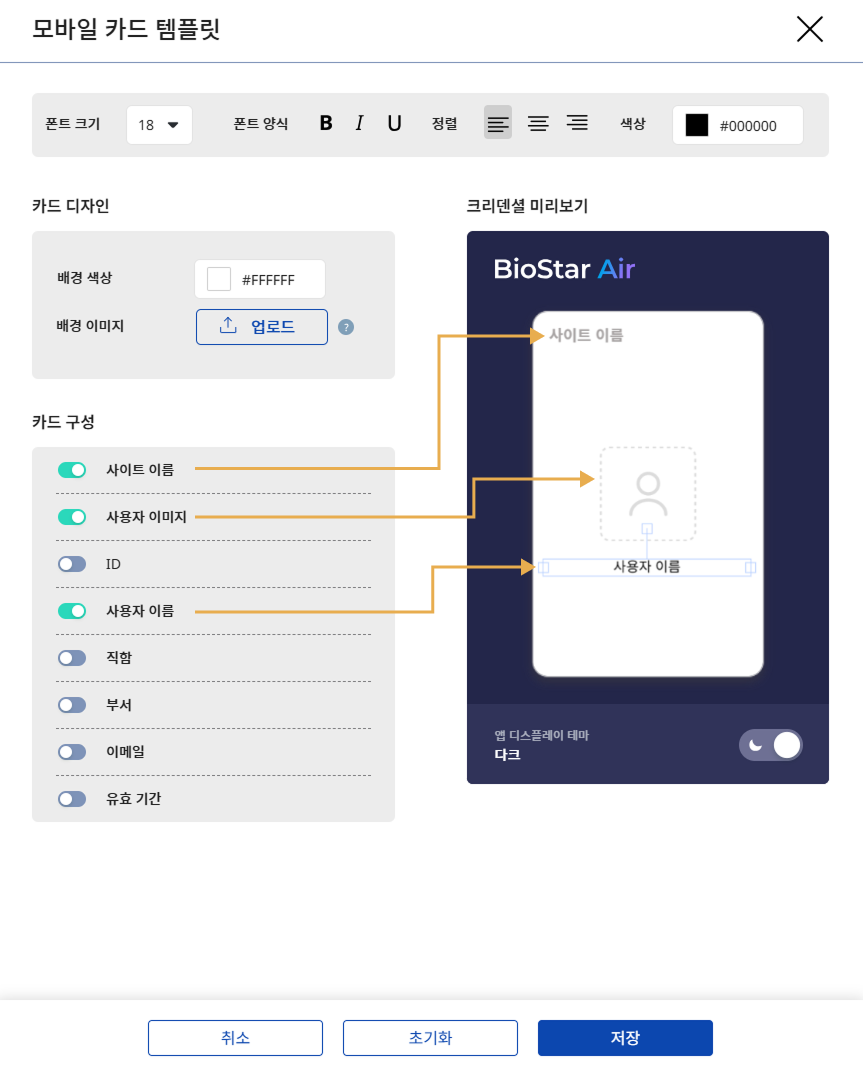
카드 구성 섹션에서는 모바일 카드에 포함할 속성을 선택할 수 있습니다. 토글 스위치를 클릭하면 오른쪽 크리덴셜 미리보기에 선택한 속성이 표시됩니다.
-
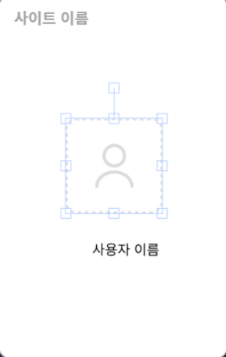
원하는 속성을 배치하고 크리덴셜 미리보기에서 해당 요소를 클릭하면 크기, 위치, 각도를 조절할 수 있는 핸들이 표시됩니다.
-
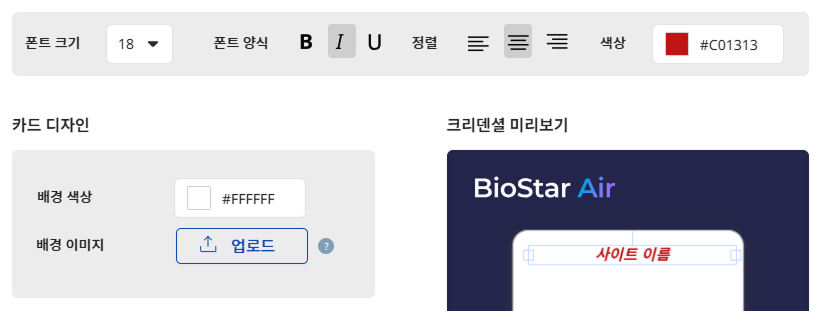
각 속성의 폰트를 커스텀 설정할 수 있습니다. 배치된 속성을 클릭한 후 상단의 폰트 설정 옵션을 사용하세요. 폰트 크기 및 스타일, 정렬, 색상을 조정할 수 있습니다.
-
앱 디스플레이 테마에서 다크 모드 또는 라이트 모드를 선택할 수 있습니다.
-
설정한 구성 및 디자인을 초기화하려면 초기화 버튼을 클릭하세요.
-
모든 설정을 완료한 후 모바일 카드 템플릿을 저장하려면 저장 버튼을 클릭하세요.
기본 카드 템플릿 설정
새로 추가한 모바일 카드 템플릿을 기본 템플릿으로 설정할 수 있습니다.
-
화면 왼쪽 사이드바에서 사용자 관리 → 모바일 카드 템플릿를 클릭하세요.
-
원하는 템플릿의 오른쪽 상단의 체크박스를 클릭하세요.
-
템플릿 목록 왼쪽 상단의 버튼을 클릭하세요.
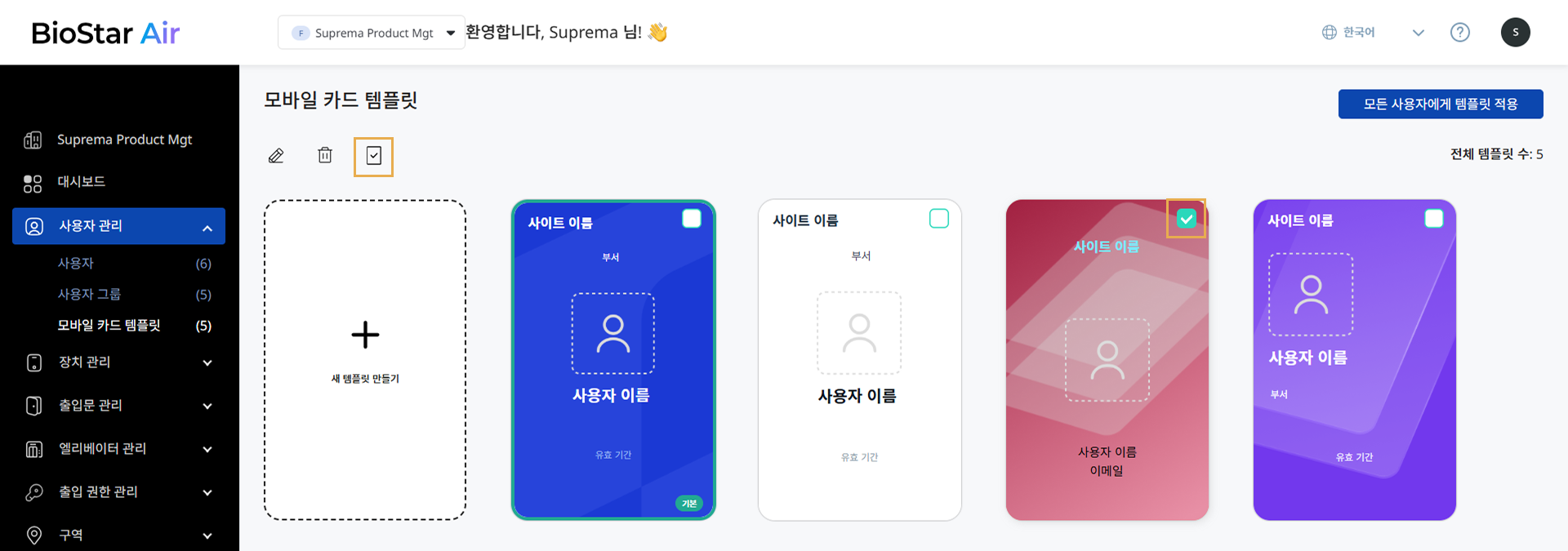
-
메시지 창이 나타나면 확인 버튼을 클릭하세요.
기본으로 설정된 모바일 카드 템플릿은 사용자를 새로 추가할 때 자동 적용됩니다.
기본 템플릿 설정 기능은 하나의 템플릿만 적용할 수 있습니다.
카드 템플릿 수정
-
화면 왼쪽 사이드바에서 사용자 관리 → 모바일 카드 템플릿를 클릭하세요.
-
템플릿 목록에서 수정하려는 템플릿을 클릭하세요. 또는 템플릿 오른쪽 상단의 체크박스를 선택한 후 버튼을 클릭하세요.
-
모바일 카드 템플릿 패널이 나타나면 카드 디자인 및 구성을 변경하세요.
-
변경 사항을 저장하려면 저장 버튼을 클릭하세요.
-
메시지 창이 나타나면 변경 또는 새 템플릿으로 저장 버튼을 클릭하세요.
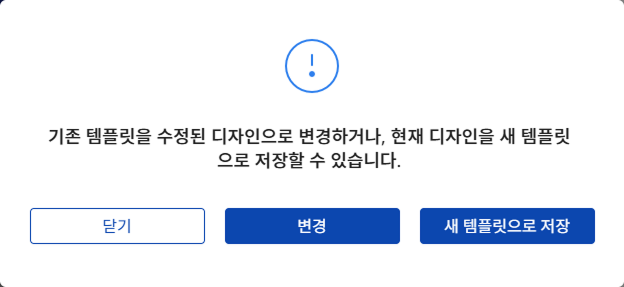
-
변경: 기존 템플릿을 수정하여 저장합니다.
-
새 템플릿으로 저장: 수정한 내용을 새 템플릿으로 저장합니다.
-
카드 템플릿 삭제
-
화면 왼쪽 사이드바에서 사용자 관리 → 모바일 카드 템플릿를 클릭하세요.
-
템플릿 목록에서 삭제하려는 템플릿 오른쪽 상단의 체크박스를 클릭하세요. 한 개 이상의 템플릿을 선택할 수 있습니다.
-
템플릿 목록 왼쪽 상단의 버튼을 클릭하세요.
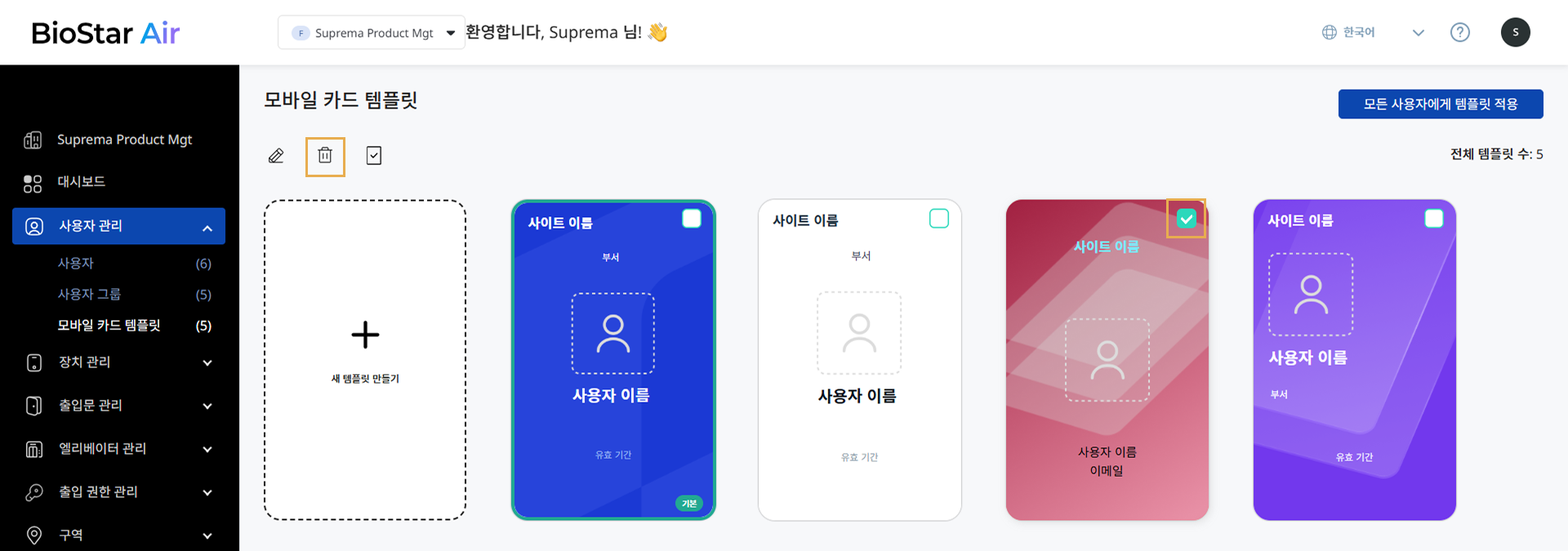
-
메시지 창이 나타나면 확인 버튼을 클릭하세요.
기본 제공하는 템플릿은 삭제할 수 없습니다.
모든 사용자에게 템플릿 적용
-
화면 왼쪽 사이드바에서 사용자 관리 → 모바일 카드 템플릿를 클릭하세요.
-
템플릿 목록에서 적용하려는 템플릿 오른쪽 상단의 체크박스를 클릭하세요.
-
화면 오른쪽 상단의 모든 사용자에게 템플릿 적용 버튼을 클릭하세요.
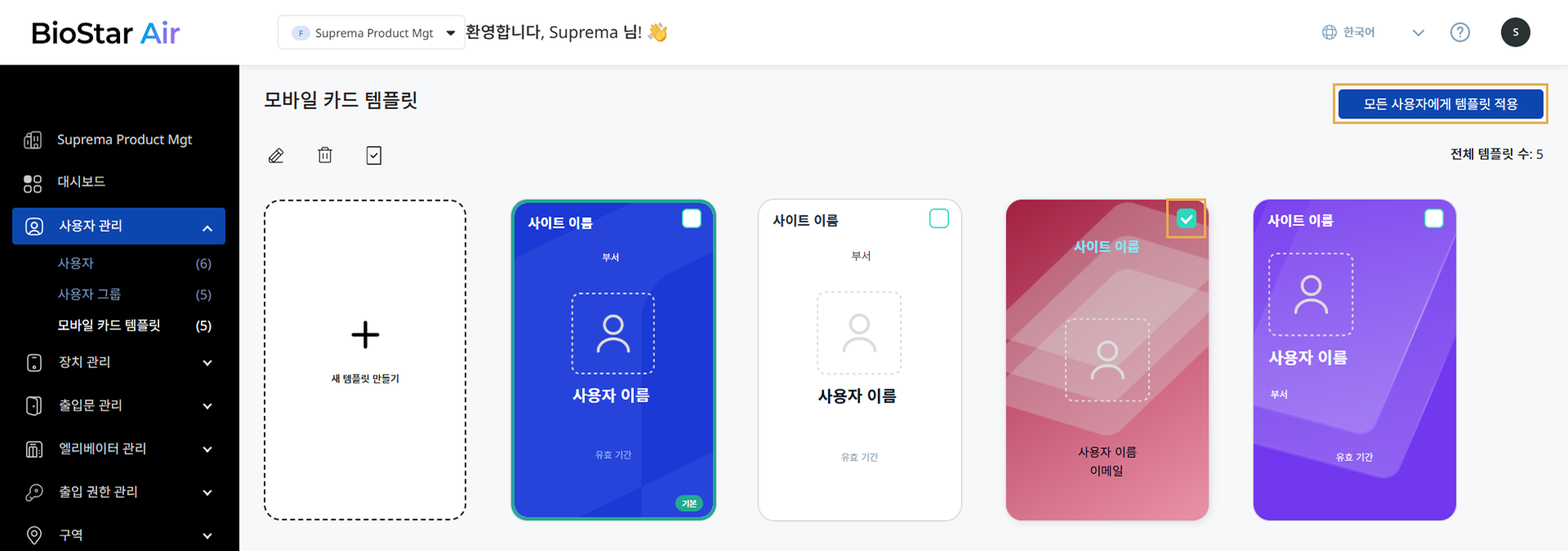
-
메시지 창이 나타나면 확인 버튼을 클릭하세요.
-
모든 사용자에게 선택한 카드 템플릿을 적용하면 기존에 설정된 템플릿이 대체됩니다.
-
한 개의 카드 템플릿만 모든 사용자에게 적용할 수 있습니다.
개별 사용자의 카드 템플릿 변경
개별 사용자의 카드 템플릿을 변경하려면 다음 단계를 따르세요.
-
화면 왼쪽 사이드바에서 사용자 관리 → 사용자를 클릭하세요.
-
사용자 목록에서 카드 템플릿을 적용할 사용자를 클릭하세요.
-
사용자 세부 정보 오른쪽 상단의 버튼을 클릭하세요.
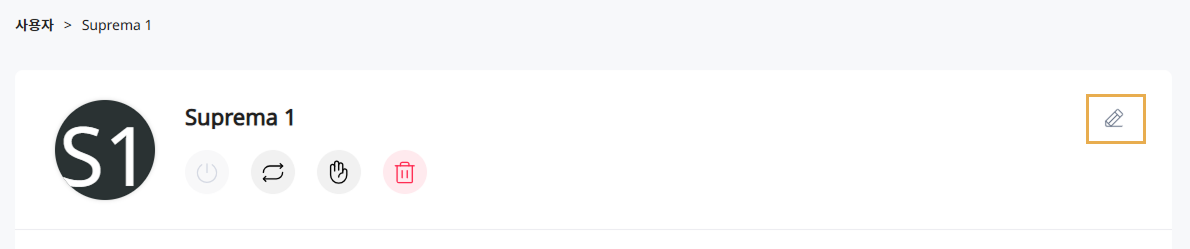
-
사용자 정보 수정 창이 나타나면 오른쪽 패널의 카드 템플릿 아래에서 또는 버튼을 클릭해 원하는 카드 템플릿을 선택하세요.
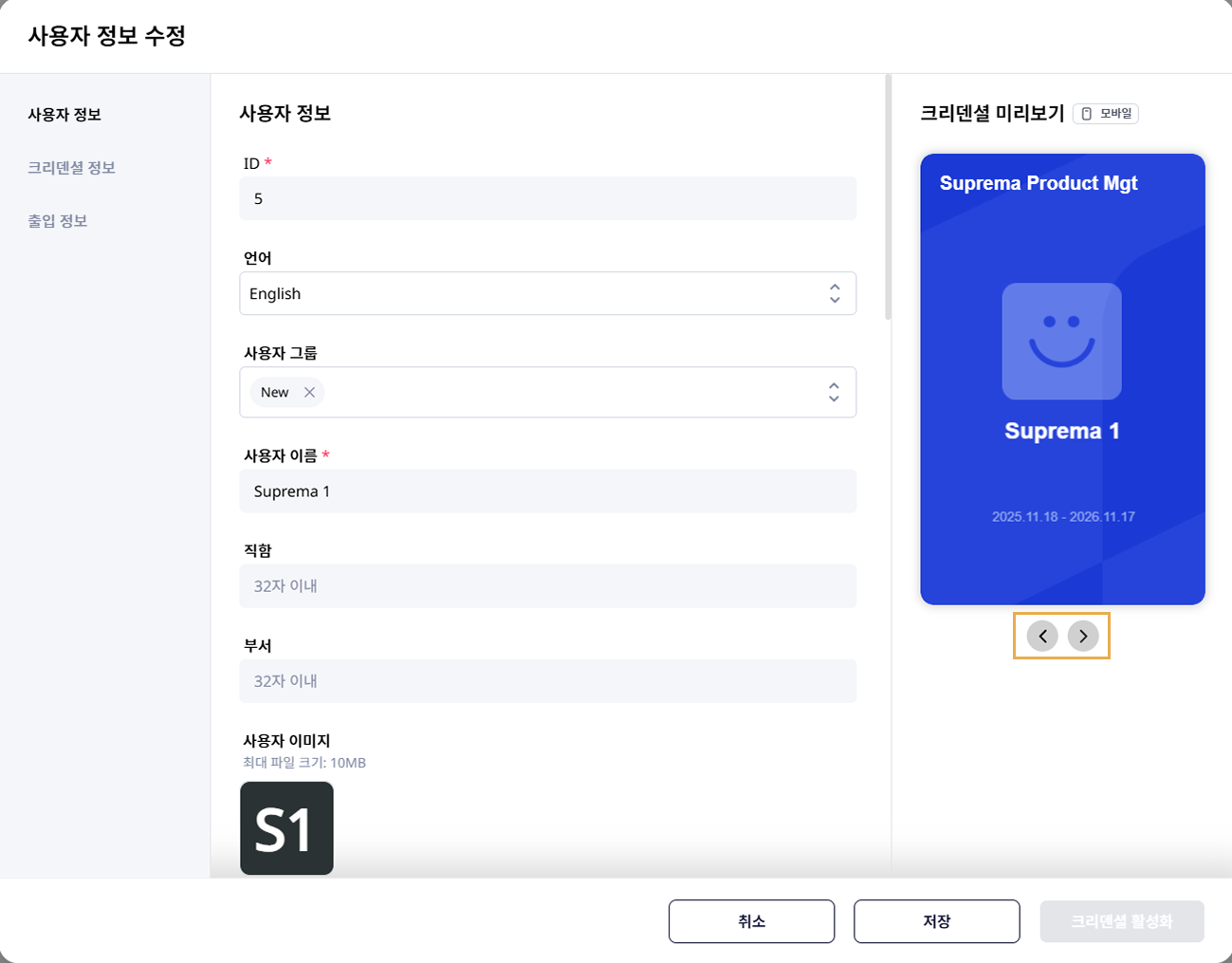
-
변경 사항을 적용하려면 저장 버튼을 클릭하세요.