출입문 그룹 관리하기
출입문 그룹을 통해 BioStar Air에서 출입 지점을 체계적으로 구성하는 방법을 제공합니다. 출입문을 그룹화하면 출입 등급 구성 및 시스템 관리를 간소화할 수 있습니다.
장치 그룹 관리에 대한 자세한 내용은 다음 문서를 참고하세요.
2025년 5월 이전에 BioStar Air 출입 통제 서비스를 사용하기 시작한 고객은 현재 Suprema Pass 앱으로 새로 설계된 Airfob Space 앱을 계속 사용할 수 있습니다. 두 앱 모두 동일한 기능을 제공하며 완벽하게 호환됩니다. 기존 사용자는 전환할 필요가 없으며, 모바일 인증 정보가 두 앱 모두에서 원활하게 작동합니다.
출입문 그룹 추가
-
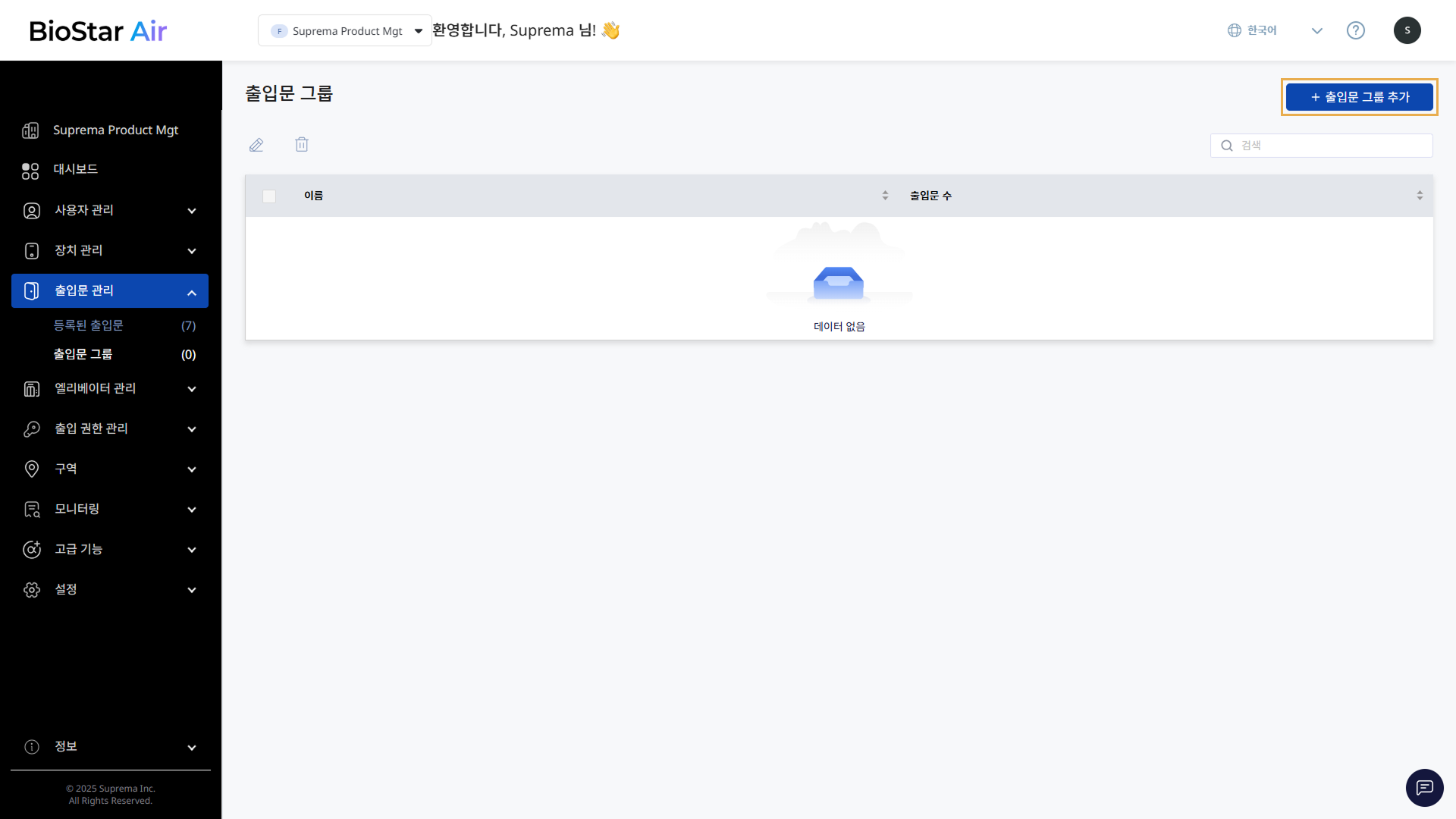
화면 왼쪽 사이드바에서 출입문 관리 → 출입문 그룹을 클릭하세요.
-
화면 오른쪽 상단의 출입문 그룹 추가 버튼을 클릭하세요.
-
출입문 그룹 추가 창이 나타나면 출입문 그룹 이름을 입력하세요.
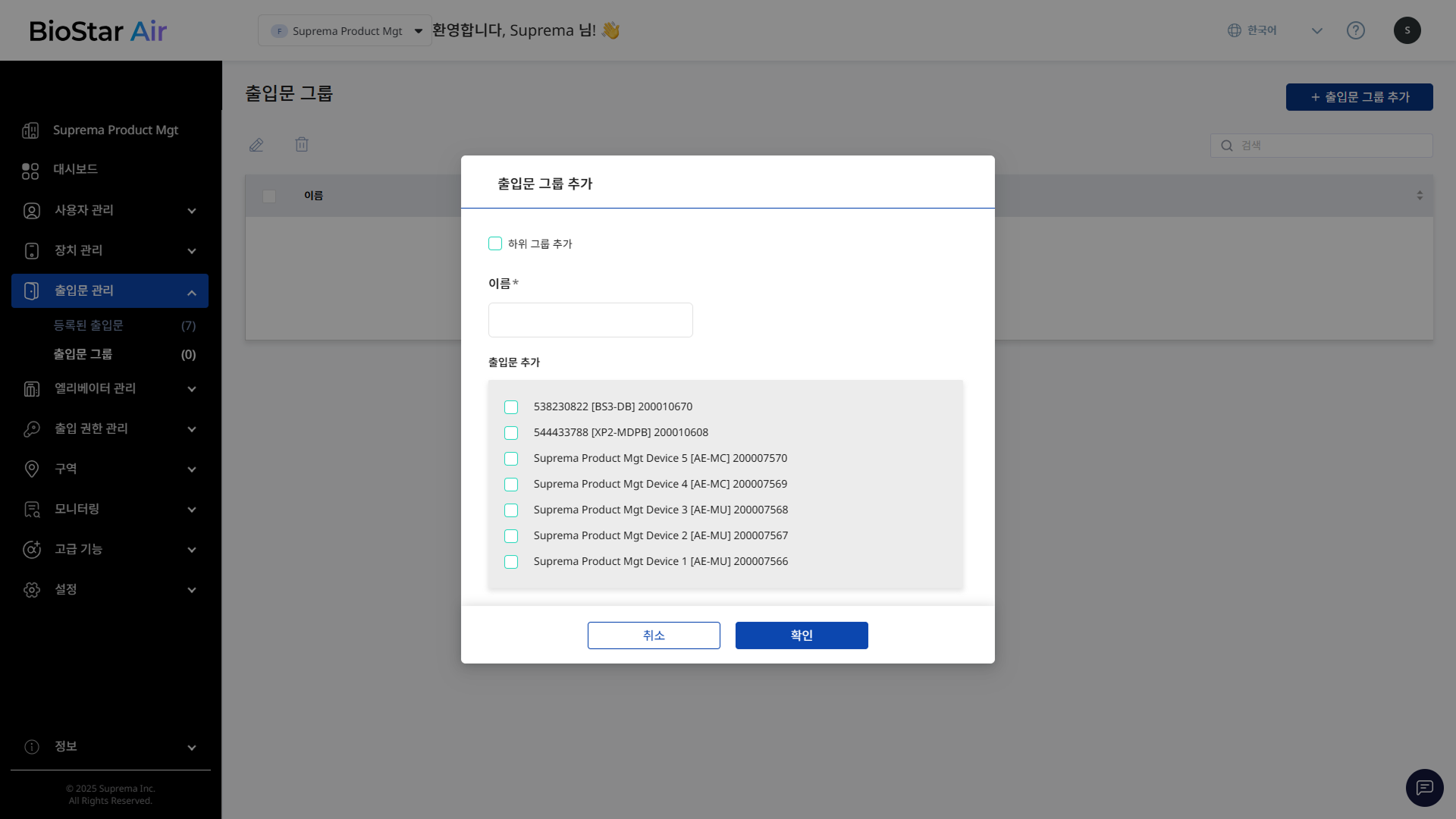
특정 그룹의 하위 그룹으로 장치 그룹을 추가하려면 하위 그룹 추가 옵션을 클릭하고, 상위 그룹을 선택하세요.
-
출입문 추가에서 그룹에 포함할 출입문을 선택하세요.
-
출입문 그룹을 저장하려면 확인 버튼을 클릭하세요.
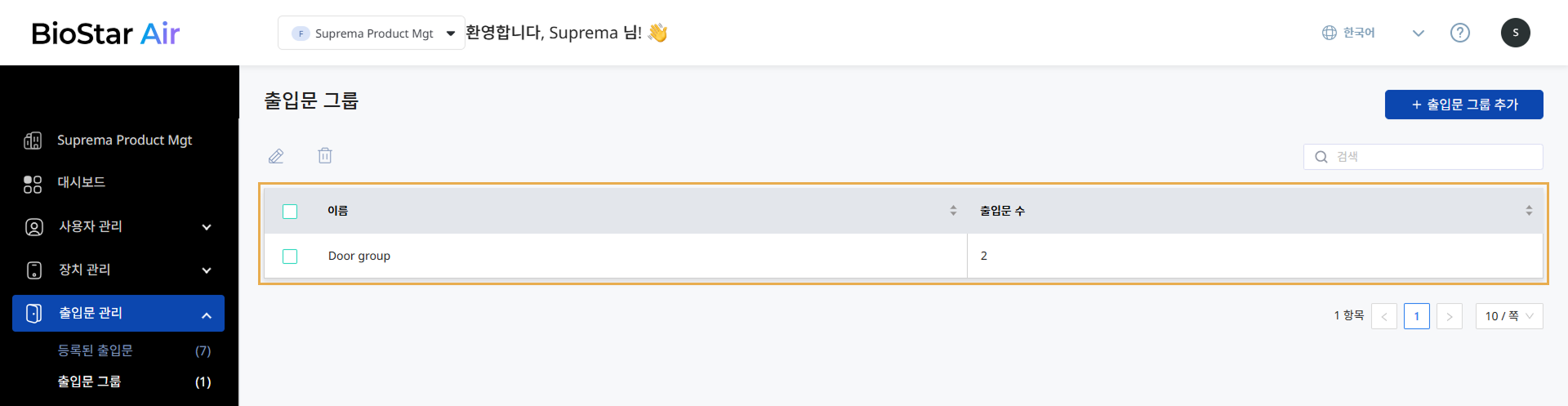
출입문 그룹 목록에서 새로 추가된 그룹과 해당 그룹에 속한 출입문의 수를 확인할 수 있습니다. 출입문 그룹을 클릭하면 해당 그룹에 속하 출입문을 확인할 수 있습니다.
-
하위 그룹에 출입문을 추가해도 상위 그룹에 자동 포함되지 않습니다.
-
장치 또는 출입문이 없는 빈 상위 그룹을 추가할 수 있습니다.
출입문 그룹 이름 변경
-
화면 왼쪽 사이드바에서 출입문 관리 → 출입문 그룹을 클릭하세요.
-
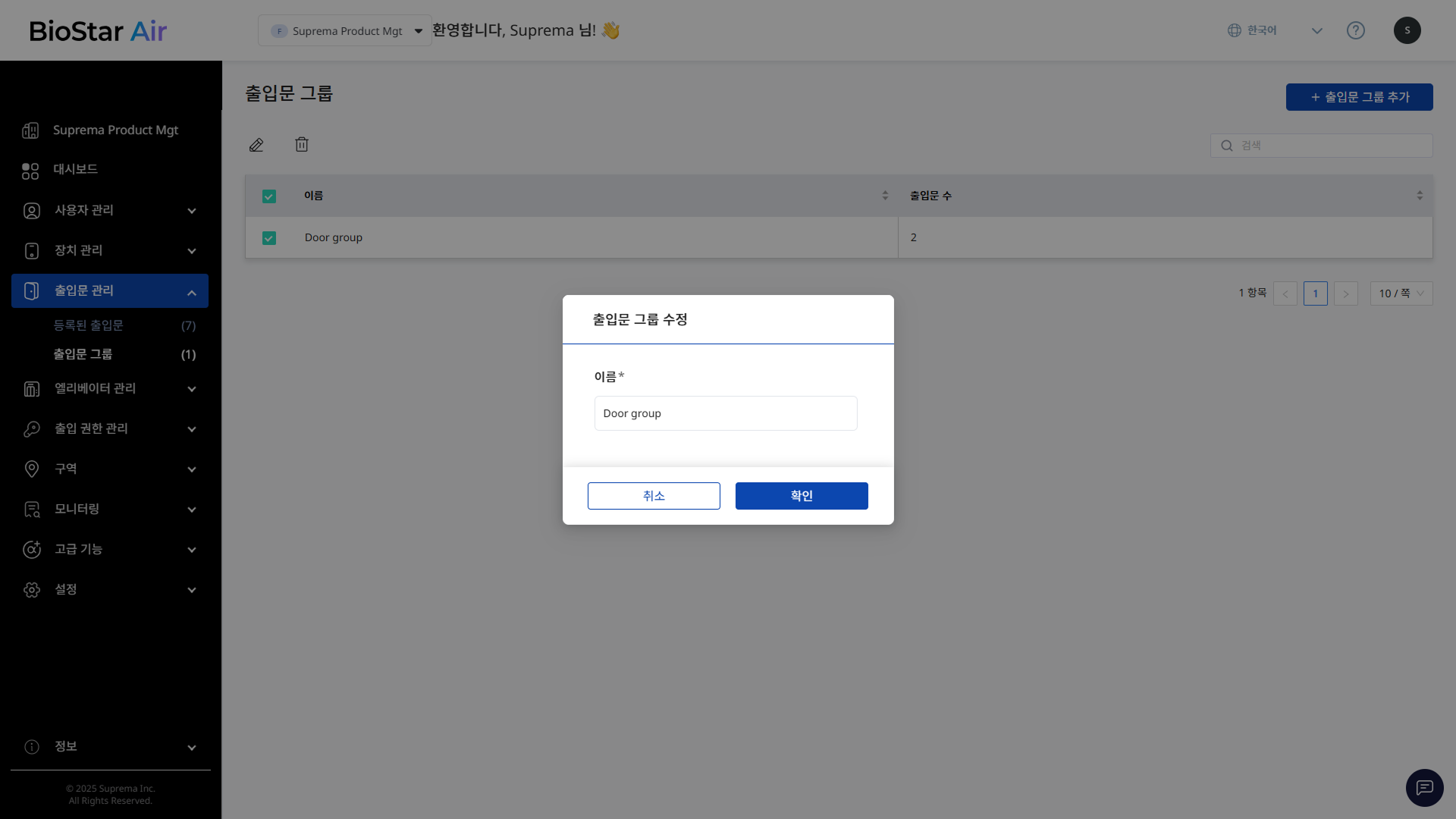
출입문 그룹 목록에서 이름을 변경할 출입문 그룹의 체크박스를 클릭하세요.
-
출입문 그룹 목록 상단의 버튼을 클릭하세요.
-
출입문 그룹 수정 창이 나타나면 새 그룹 이름을 입력하세요.
-
변경한 그룹 이름을 저장하려면 확인 버튼을 클릭하세요.
출입문 그룹 삭제
-
화면 왼쪽 사이드바에서 출입문 관리 → 출입문 그룹을 클릭하세요.
-
출입문 그룹 목록에서 삭제하려는 출입문 그룹의 체크박스를 클릭하세요.
-
출입문 그룹 목록 상단의 버튼을 클릭하세요.
-
경고 메시지 창이 나타나면 예 버튼을 클릭하세요.
출입문 그룹 목록에서 선택한 출입문 그룹이 삭제됩니다. 해당 그룹의 하위 그룹까지 모두 삭제됩니다. 그룹을 삭제하더라도 출입문은 삭제되지 않습니다.