사용자 그룹 관리하기
사용자 그룹을 통해 조직의 부서, 역할, 위치 등으로 사용자를 분류하고 관리하세요. BioStar Air의 사용자 그룹은 계층적이지 않아 한 사용자가 여러 그룹에 동시에 속할 수 있으므로, 부서 그룹과 역할 그룹, 위치 그룹 등을 자유롭게 조합하여 운영할 수 있습니다. 그룹을 활용하면 출입 레벨을 일괄 관리할 수 있을 뿐만 아니라 이벤트 로그 필터링, 보고서 생성, 소집 구역 장치 할당 등을 효율적으로 처리할 수 있습니다.
사용자 그룹 관리에 대한 동영상 가이드를 시청하려면 다음 영상을 참고하세요.
시작하기 전에
사용자 그룹 구성
사용자 그룹은 계층적으로 구성되어 있지 않습니다.
-
하위 그룹의 사용자는 자동으로 상위 그룹에 나타나지 않습니다.
-
상위 그룹의 총 사용자 수는 하위 그룹 구성원을 수동으로 추가하지 않는 한 포함되지 않습니다.
-
하위 그룹을 선택하면 해당 하위 그룹에 할당된 사용자만 표시됩니다.
여러 사용자 그룹 구성
BioStar Air의 사용자는 여러 개의 그룹의 구성원이 될 수 있습니다.
BioStar 2에서 사용자 그룹은 일반적으로 단일 부서에 연결되어 있었습니다. BioStar Air는 이를 분리하여 보다 동적인 방법으로 사용할 수 있습니다.
-
그룹별로 사용자 목록을 필터링하여 출입 레벨을 빠르게 관리할 수 있습니다.
예, 인사부
-
여러 부서를 아우르는 상황에 맞는 그룹을 만들 수 있습니다.
예, 남자 탈의실
-
사용자 그룹은 이벤트 로그 필터 및 보고서 생성에 사용됩니다.
-
사용자 그룹을 소집 구역 장치 또는 장치 그룹에 할당하여 특정 안전 프로토콜을 적용할 수 있습니다.
이러한 유연성 덕분에 중복되는 사용자 역할 및 액세스 시나리오를 보다 쉽게 관리할 수 있습니다.
그룹 생성
사용자 그룹 생성
새로운 사용자 그룹을 만드세요.
-
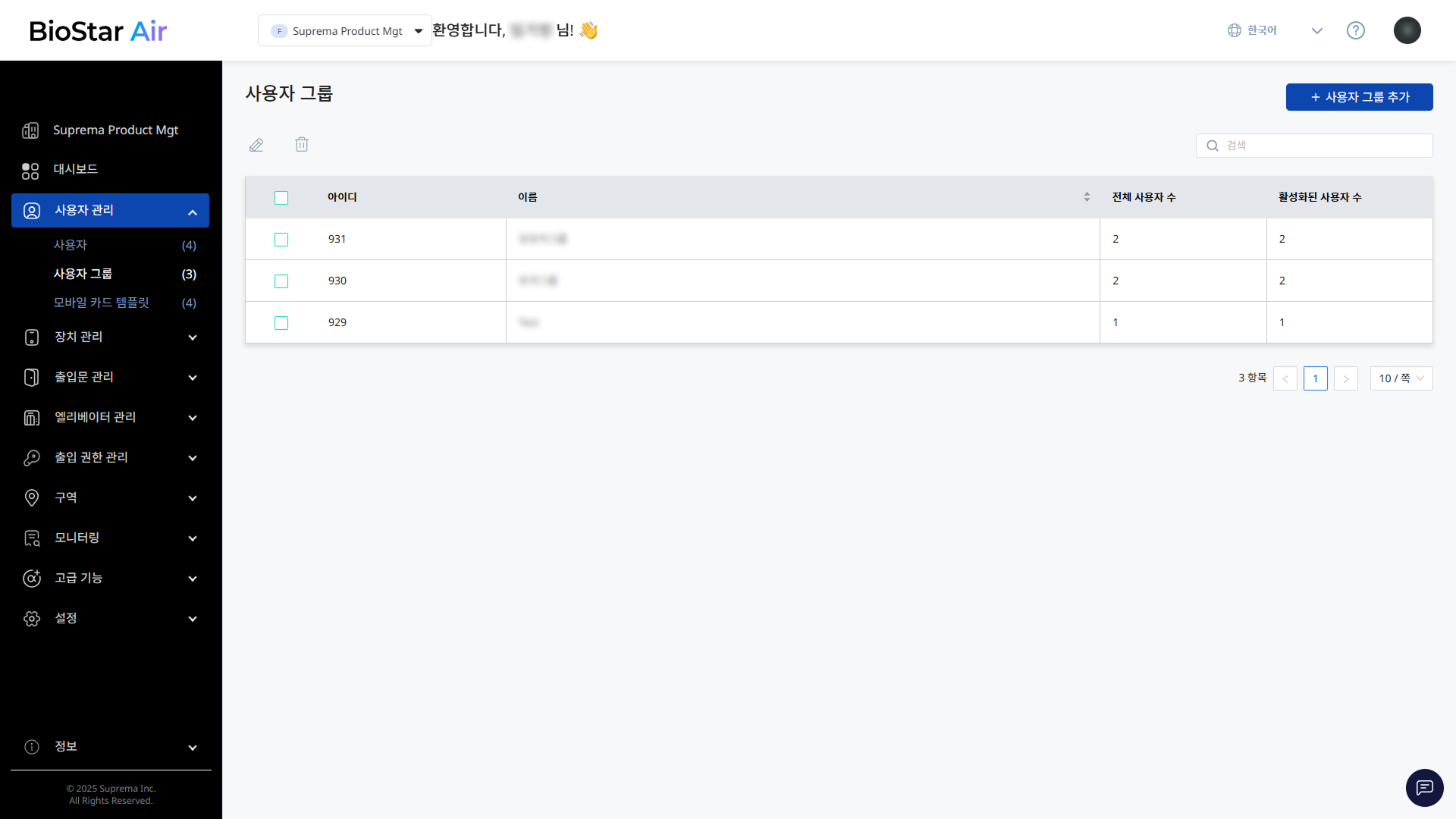
화면 왼쪽 사이드바에서 사용자 관리 → 사용자 그룹을 클릭하세요.
-
화면 오른쪽 상단의 사용자 그룹 추가 버튼을 클릭하세요.
-
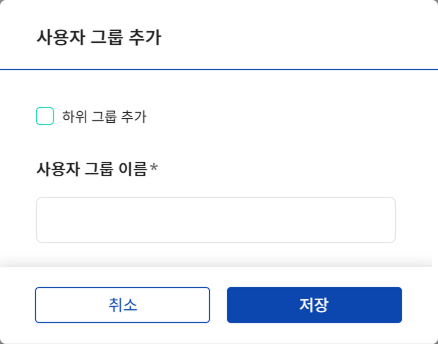
사용자 그룹 추가 창이 나타나면 사용자 그룹 이름을 입력하세요.
-
그룹을 생성하려면 저장 버튼을 클릭하세요.
-
그룹을 삭제하더라도 해당 그룹에 속한 사용자는 삭제되지 않습니다. 사용자는 그룹에서 해제될 뿐입니다.
-
사용자를 그룹에 할당하는 방법에 대한 자세한 내용은 사용자 관리하기를 참고하세요.
하위 그룹 생성
하위 그룹을 사용해 사용자 그룹을 더 세부적으로 분류할 수 있습니다. 하지만 하위 그룹은 계층적이지 않습니다. 즉, 하위 그룹의 사용자는 상위 그룹에 자동으로 포함되지 않습니다.
-
화면 왼쪽 사이드바에서 사용자 관리 → 사용자 그룹을 클릭하세요.
-
화면 오른쪽 상단의 사용자 그룹 추가 버튼을 클릭하세요.
-
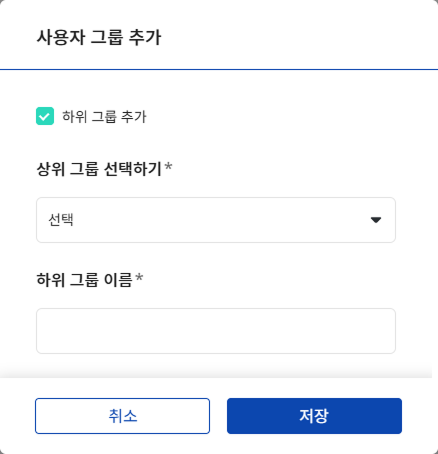
사용자 그룹 추가 창이 나타나면 하위 그룹 추가 옵션을 클릭하세요.
-
상위 그룹 선택하기에서 상위 그룹을 선택하세요.
-
하위 그룹 이름에 그룹 이름을 입력하세요.
-
하위 그룹을 생성하려면 저장 버튼을 클릭하세요.
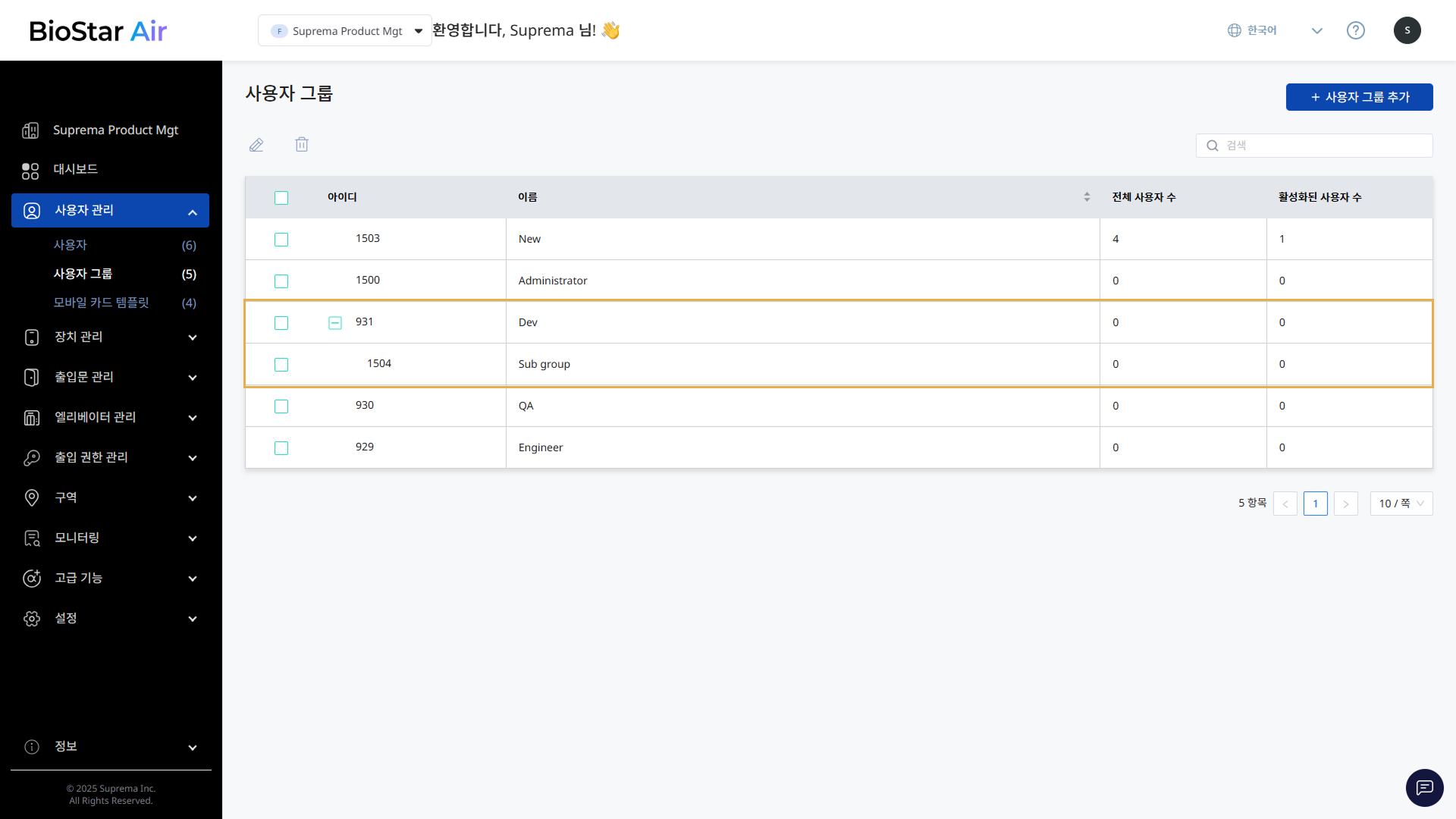
생성된 하위 그룹은 사용자 그룹 목록에서 상위 그룹 아래에 들여쓰기되어 표시됩니다.
그룹 이름 수정
이미 만들어진 사용자 그룹의 이름을 수정할 수 있습니다.
-
화면 왼쪽 사이드바에서 사용자 관리 → 사용자 그룹를 클릭하세요.
-
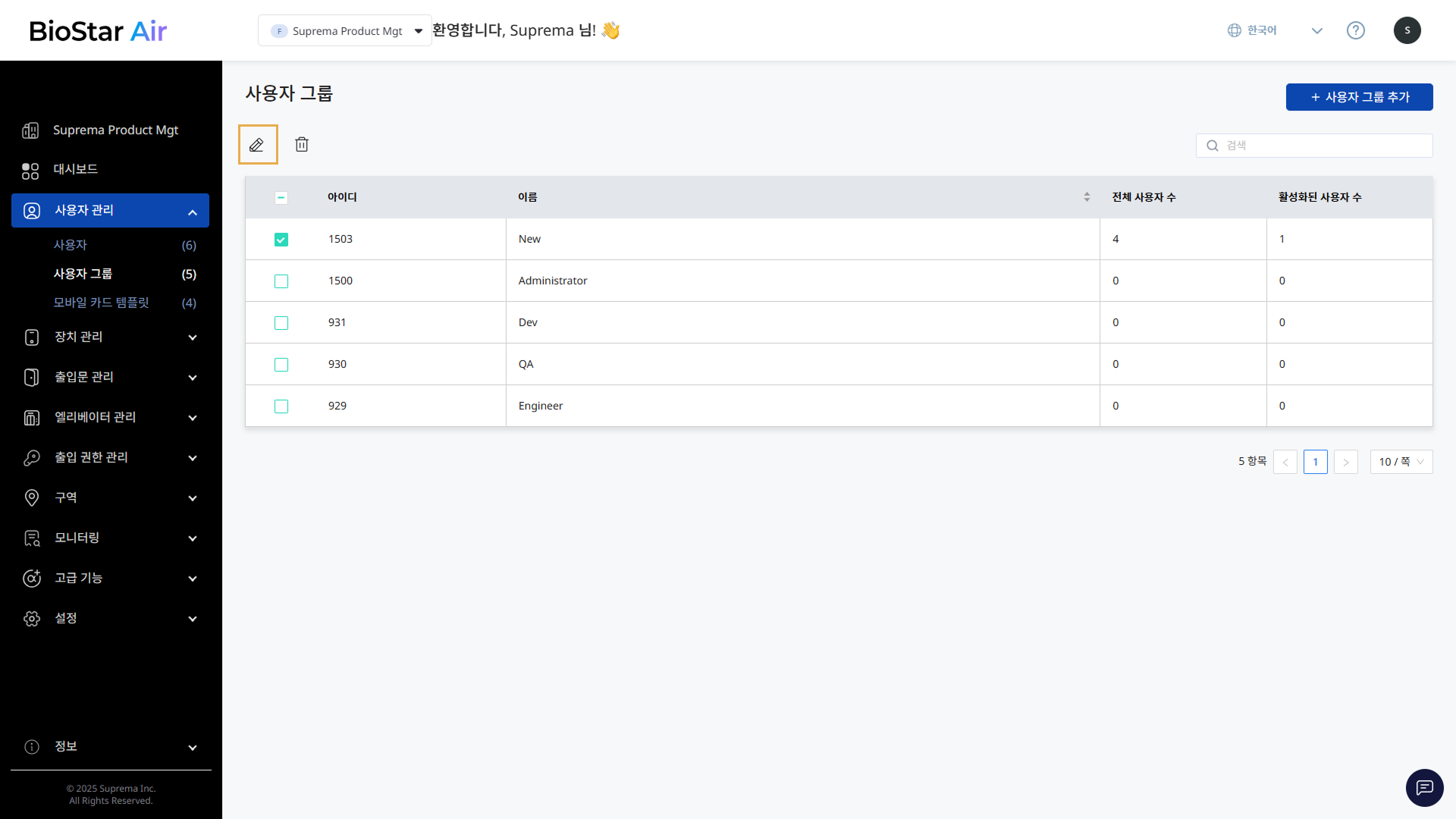
목록에서 수정할 사용자 그룹의 체크 박스를 클릭하세요.
-
사용자 그룹 목록 왼쪽 상단의 버튼을 클릭하세요.
-
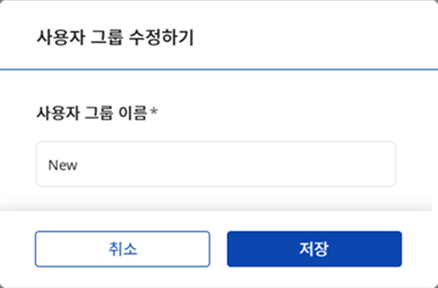
사용자 그룹 수정하기 창이 나타나면 그룹 이름을 수정하세요.
-
수정한 내용을 저장하려면 저장 버튼을 클릭하세요.
그룹 이름 수정은 한 개의 그룹만 선택했을 때 수정할 수 있습니다.
그룹 삭제
사용하지 않는 사용자 그룹이 있다면 삭제할 수 있습니다.
-
화면 왼쪽 사이드바에서 사용자 관리 → 사용자 그룹을 클릭하세요.
-
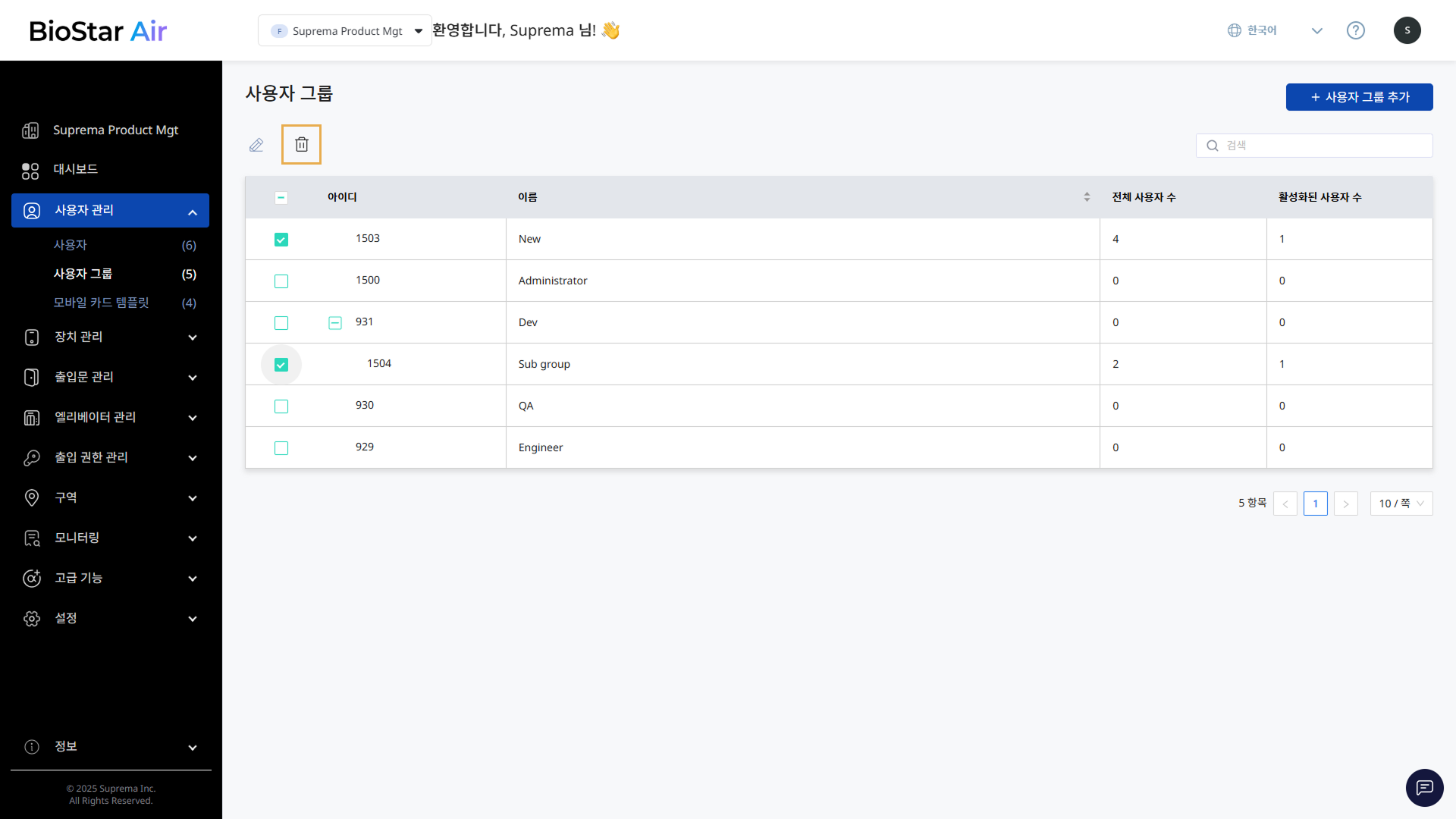
목록에서 삭제할 사용자 그룹의 체크박스를 클릭하세요.
-
사용자 그룹 목록 왼쪽 상단의 버튼을 클릭하세요.
-
경고 메시지 창이 나타나면 삭제 버튼을 클릭하세요.