모바일 크리덴셜 사용하기
슈프리마 패스 앱을 사용하면 플라스틱 RFID 카드 대신 모바일 크리덴셜로 출입문을 열 수 있습니다. Bluetooth 또는 NFC를 통해 모바일 기기를 태그하거나 카드를 길게 누를 수 있으며, QR 코드 스캔으로도 출입문을 열 수 있습니다.
슈프리마 패스 앱은 BioStar Air 시스템의 사용자 인터페이스 역할을 하며, 주로 모바일 자격 증명을 위한 디지털 지갑 역할을 합니다. 사용자는 앱 내에서 모바일 출입 카드를 발급받고 저장하여 모바일 기기를 통해 안전한 장소에 출입할 수 있습니다.
필수 요구사항 및 준비
모바일 크리덴셜로 출입문을 열기 위해 다음 요구사항을 충족해야 합니다.
-
슈프리마 패스 모바일 크리덴셜과 호환되는 출입 통제 장치가 설치되어 있어야 합니다.
-
사용자의 모바일 기기에 슈프리마 패스 앱이 설치되어 있어야 합니다.
-
모바일 기기에서 블루투스 또는 NFC 통신이 활성화되어 있어야 합니다.
-
2단계 인증을 활성화하면 백그라운드 모드는 비활성화됩니다.
-
QR 인증은 관리자가 BioStar Air 포털을 통해 활성화해야 합니다.
-
Hands-free 출입 기능을 사용하려면 해당 출입 방법을 사이트에서 지원하는지 확인하세요.
-
모바일 기기의 슈프리마 패스 앱에서 모바일 출입 카드로 인증하려면 위치 서비스가 필요합니다. 위치 서비스를 활성화해야 하나요?에서 관련한 FAQ를 확인하세요.
-
모바일 카드가 장치와 인증되었지만 출입문이 열리지 않는다면 제공하는 안내에 따라 문제를 해결하세요. 모바일 카드가 작동하지 않아요에서 관련한 FAQ를 확인하세요.
연결 방식 설정
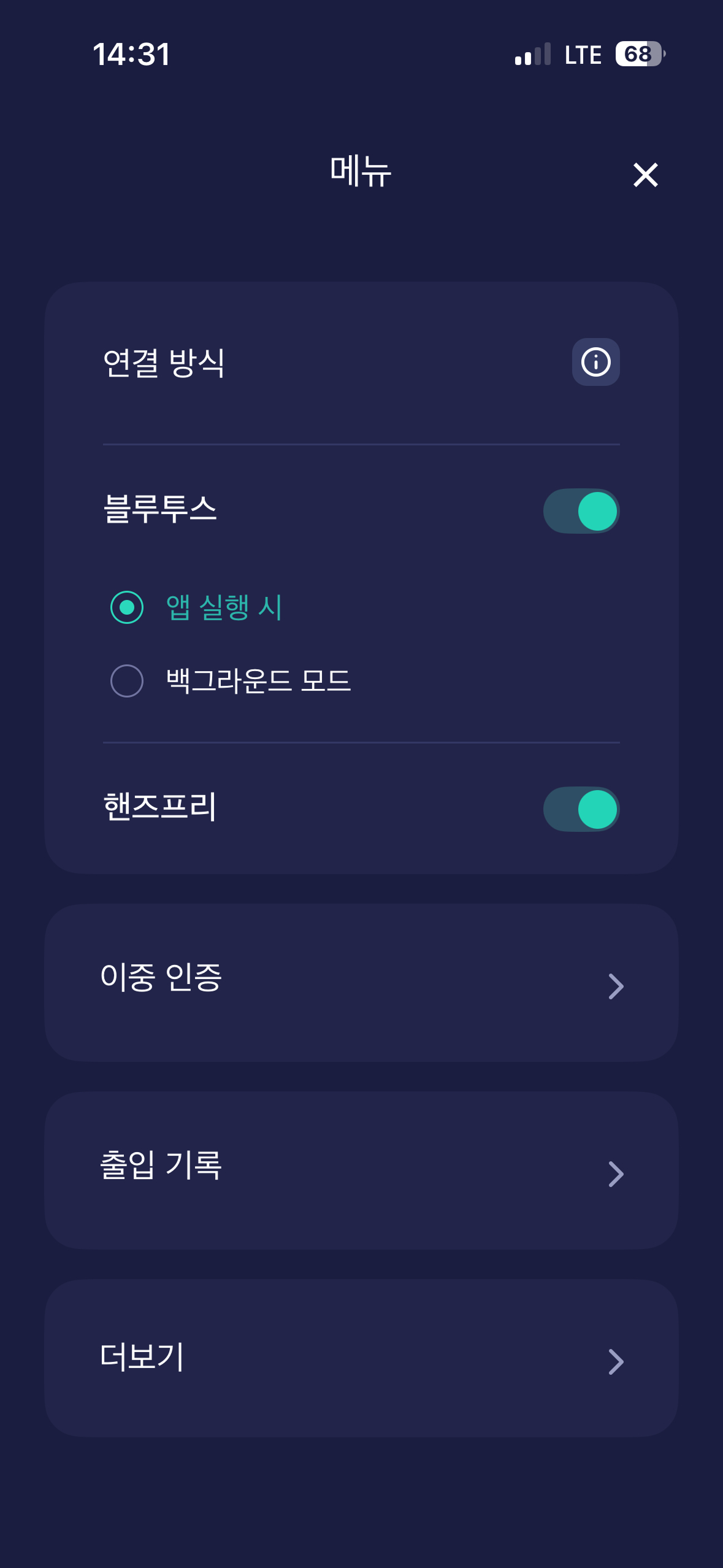
슈프리마 패스 앱에서 사용자는 두 가지 작동 모드 중에서 선택할 수 있습니다. 슈프리마 패스 앱 초기 화면에서 오른쪽 상단의 아이콘을 탭한 후 연결 방식에서 원하는 모드를 선택하세요.
-
앱 실행 시: 앱이 화면에 표시되고 모바일 카드가 보이는 경우에만 출입문을 열 수 있습니다.
-
백그라운드 모드: 앱이 백그라운드에서 실행 중이라면 휴대폰이 잠겨 있어도 출입문을 열 수 있습니다.
모드에 관계없이 사용자는 항상 모바일 기기를 장치에 태그하여 인증할 수 있습니다.
출입문 열기
슈프리마 패스 앱을 사용해 사용자는 다양한 방법으로 출입문을 열 수 있습니다.
모바일 기기를 장치에 태그
모바일 기기를 BioStar Air와 호환되는 장치에 가까이 가져가 블루투스 또는 NFC를 통해 인증하여 출입문을 열 수 있습니다.
-
슈프리마 패스 앱이 실행 중인지 확인하세요.
-
모바일 기기의 블루투스 또는 NFC 안테나 부분을 장치에 가까이 가져가세요.
-
모바일 크리덴셜이 인증되면 출입문이 열립니다.
-
사용자는 두 가지 통신 모드 중에서 선택할 수 있습니다. 자세한 내용은 고급 기능 설정하기을 참고하세요.
-
블루투스 모드: 모바일 기기가 장치와 무선으로 통신합니다.
-
NFC 모드: 안드로이드 기기에서만 사용할 수 있으며, 모바일 기기를 장치에 태그하여 인증할 수 있습니다.
-
-
모바일 기기의 블루투스 또는 NFC 안테나 위치는 모델에 따라 다를 수 있습니다. 최적의 접촉 지점은 모바일 기기의 사양을 참고하세요.
모바일 카드 길게 누르기
슈프리마 패스 앱에서 모바일 카드를 길게 누르는 방법으로 출입문을 열 수 있습니다.
-
슈프리마 패스 앱의 초기 화면을 표시하세요.
-
BioStar Air와 호환되는 장치 근처에서 모바일 카드를 2-3초 길게 누르세요.
-
모바일 크리덴셜이 인증되면 출입문이 열립니다.
-
이 기능을 사용하려면 연결 방식 설정에서 반드시 백그라운드 모드를 선택해야 합니다. 자세한 내용은 #setCoonection을 참고하세요.
-
보안상의 이유로 사이트 관리자가 이 기능을 비활성화할 수 있습니다.
-
유효 범위는 모바일 기기 블루투스 강도에 따라 다릅니다.
-
인근 출입 통제 리더기가 의도하지 않은 인증을 유발할 수 있습니다.
QR 코드 인증
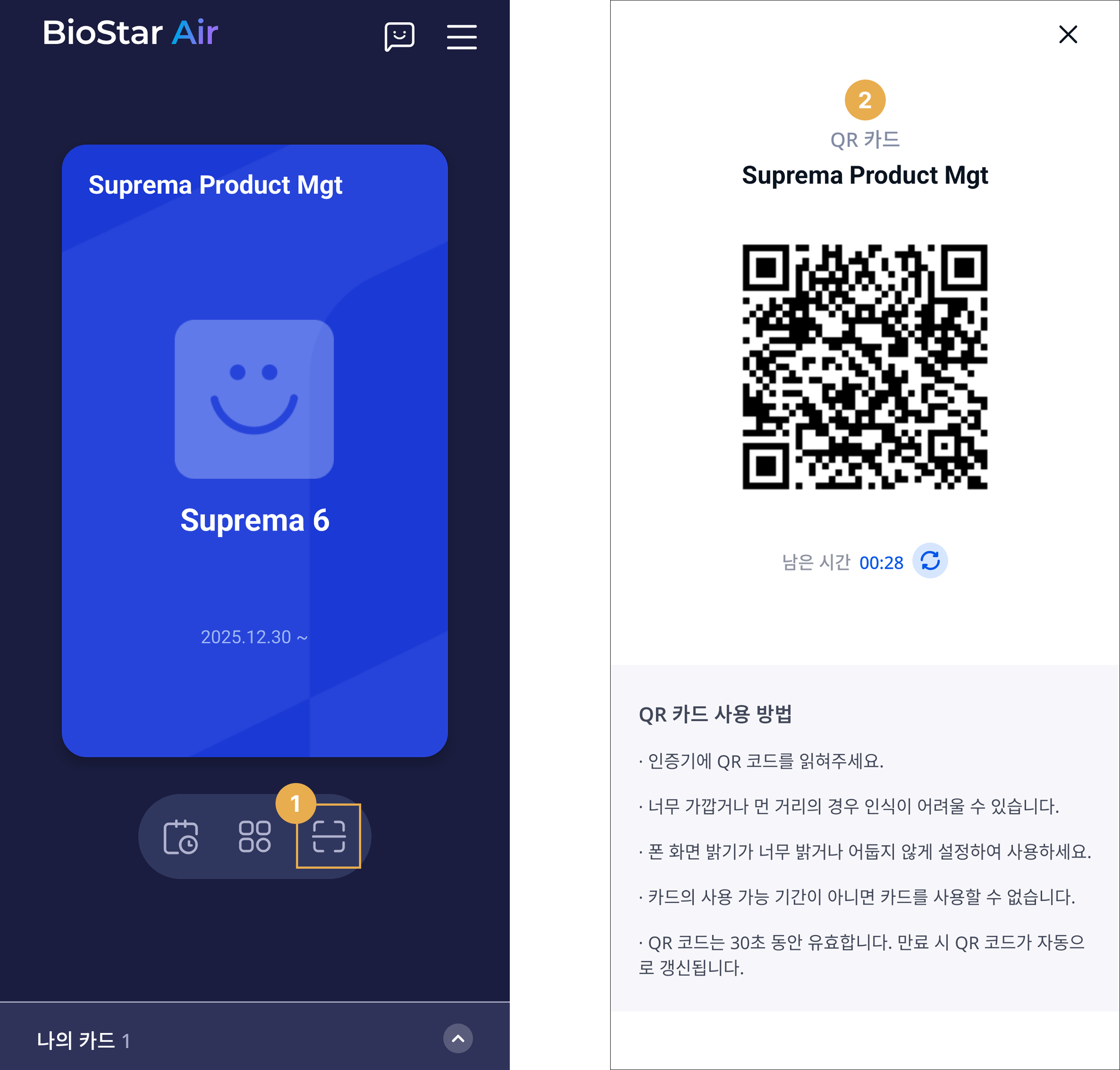
관리자가 BioStar Air 포털에서 QR 리더 사용 옵션을 활성화했다면, 슈프리마 패스 앱에서 QR 코드를 QR 리더기로 스캔하여 출입문을 열 수 있습니다. 슈프리마 패스 앱의 초기 화면에서 모바일 카드 하단의 아이콘을 탭하세요.
-
QR 리더 사용 옵션에 대한 자세한 내용은 추가 기능 설정하기를 참고하세요.
-
QR 코드 인증은 QR 리더기가 설치된 출입문에서만 사용할 수 있습니다.