모바일 카드가 작동하지 않아요
모바일 카드가 장치와 인증되었지만 출입문이 열리지 않는다면 다음 안내를 따라 문제를 해결하세요.
BioStar Air 관리자에게 문의
사이트 관리자는 모바일 카드 재발급, 일시적인 모바일 기기 문제 및 설정 문제를 도와줄 수 있습니다.
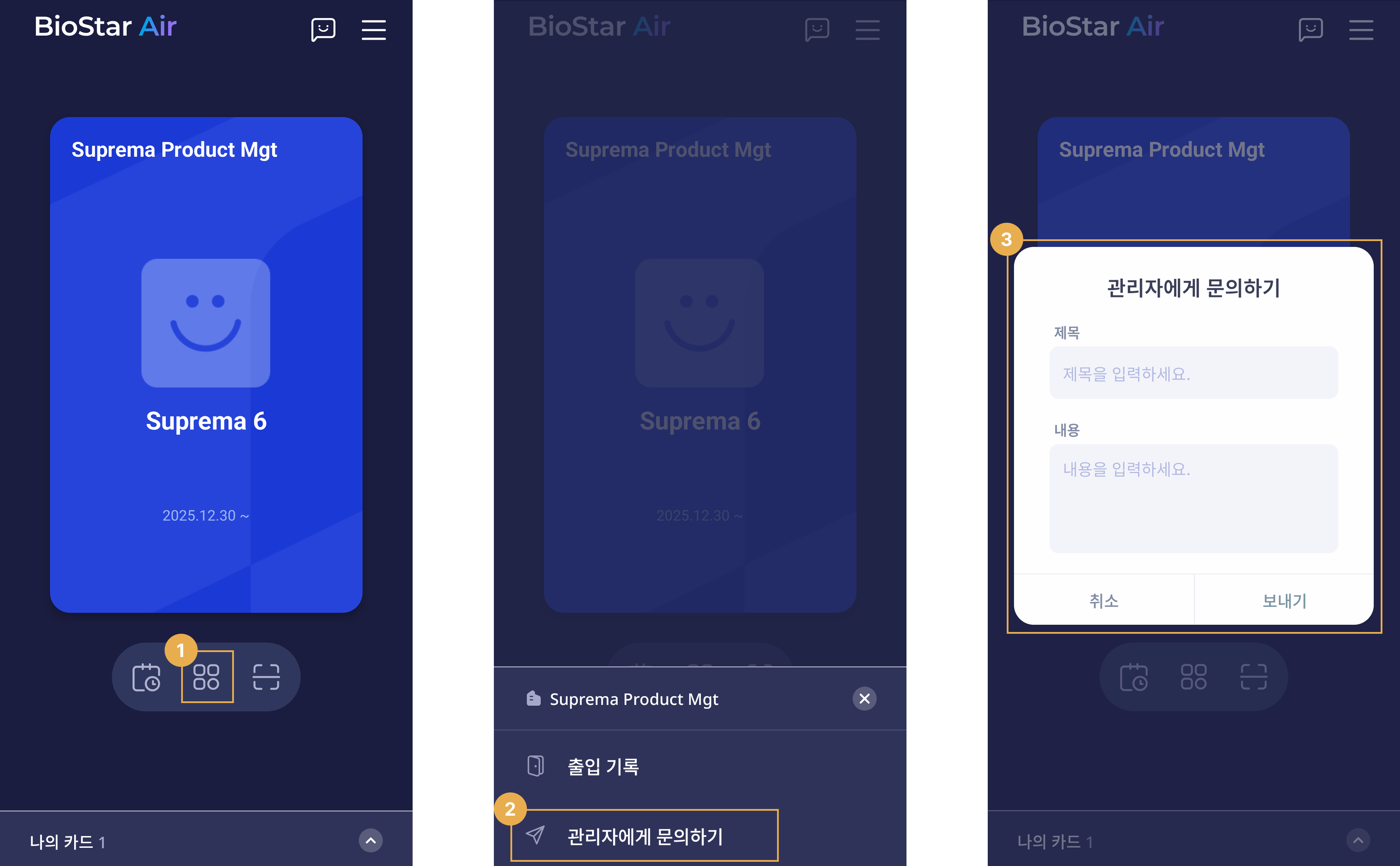
-
모바일 기기의 슈프리마 패스 앱에서 모바일 카드 아래에 위치한 아이콘을 탭하세요.
-
하단의 패널이 나타나면 관리자에게 문의하기를 탭하세요.
-
팝업창이 나타나면 제목과 내용을 작성하세요.
-
메시지를 관리자에게 전송하려면 보내기를 탭하세요.
모바일 카드가 삭제되었나요?
모바일 기기를 변경하거나 슈프리마 패스 앱을 재설치했다면 보안상의 이유로 모든 모바일 카드가 삭제됩니다. 다음은 모바일 카드 재발급 문의처입니다.
-
Company Spaces: HR, IT, 보안 또는 운영팀
-
Shared Spaces: 지역 관리자 또는 고객 서비스 팀
단계별 문제 해결 안내
슈프리마 패스 앱에서 오류 메시지가 나타났나요?
-
출입문이 열리지 않는다면 슈프리마 패스 앱에서 다시 인증을 시도하세요.
-
에러 메시지가 나타나면 스크린샷을 캡쳐해 사이트 관리자에게 공유하세요.
모바일 기기의 블루투스가 켜져 있나요?
모바일 카드는 모바일 기기와 출입 통제 장치 간의 블루투스 통신에 의존합니다.
-
블루투스가 켜져 있는지 확인하세요.
-
블루투스를 껐다가 다시 켜보세요.
-
필요하다면 모바일 기기를 재시작하세요.
슈프리마 패스 앱의 위치 권한을 허용하세요
블루투스 및 NFC 인증에는 위치 권한이 필요합니다.
-
모바일 기기의 설정 → 앱으로 이동하세요.
-
슈프리마 패스 앱을 선택하세요.
-
권한 → 위치에서 위치 액세스 권한을을 항상 허용 또는 앱 사용 중에만 허용으로 설정하세요.
무선 네트워크와 Wi-Fi 연결을 확인하세요
모바일 카드 인증을 위해서는 안정적인 무선 네트워크 또는 Wi-Fi 연결이 필요합니다.
선택한 연결 방법을 사용했나요?
슈프리마 패스 앱에서 연결 방식을 확인하세요.
-
슈프리마 패스 앱 초기화면에서 오른쪽 상단의 아이콘을 탭하세요.
-
연결 방식에서 인증 모드를 확인하세요.
-
백그라운드 모드를 사용한다면 앱이 백그라운드에서 열려 있어야 합니다.
인증 시 모바일 기기에 진동이 발생했나요?
-
모바일 기기가 진동했지만 출입문이 열리지 않았다면 슈프리마 패스 앱을 열고 다시 인증을 시도하세요.
-
에러 메시지가 나타나면 스크린샷을 캡쳐해 사이트 관리자에게 공유하세요.