메인 서버의 IP 주소 변경하기
서버의 네트워크 환경이 변경되었거나 초기 설정 후 IP 주소를 변경해야 할 때 이 문서를 참고하세요. BioStar X 메인 서버의 IP을 안전하게 변경하고 연결된 커뮤니케이션 서버를 재구성하는 방법을 안내합니다.
메인 서버의 IP 주소 변경 기능은 BioStar X v1.0.2 이상에서 지원합니다.
IP 주소 변경
BioStar X를 설치한 서버에서 먼저 IP 주소를 변경하세요. 외부 네트워크와 연결된 랜 카드의 IP 주소를 변경해야 합니다.
Windows에서 IP 주소 변경에 대한 자세한 내용은 Microsoft 고객 지원에서 확인할 수 있습니다.
변경한 IP 주소 적용
다음 안내에 따라 BioStar X를 설치한 서버의 IP 주소를 변경하세요.
-
Windows에서 시작 → BioStar X → BioStar X IP Setting을 클릭하세요.
-
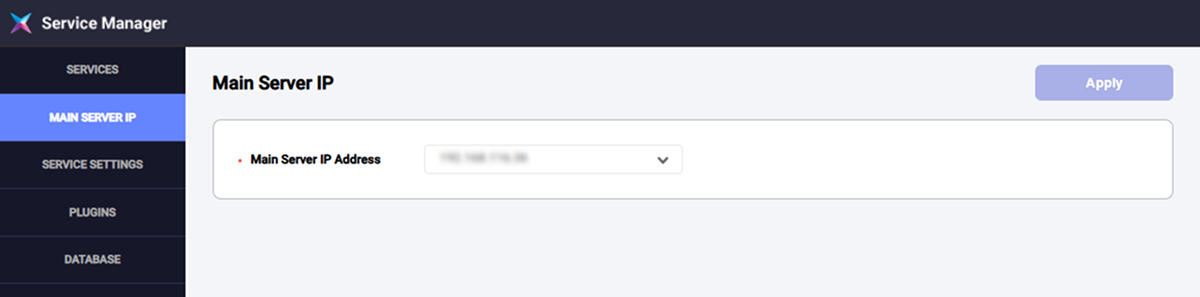
BioStar X IP Setting 창이 나타나면 Server Address에서 변경할 IP 주소를 선택하세요.
-
Apply 버튼을 클릭하세요.
-
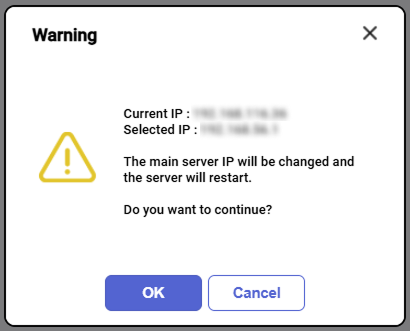
IP 주소 변경에 대한 메시지 창이 나타나면 내용을 확인하고 Yes 버튼을 클릭하세요.
-
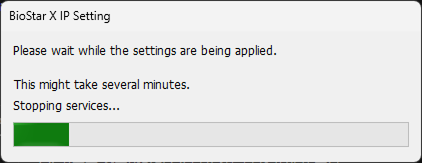
IP 주소 변경 프로세스가 완료될 때까지 기다리세요. 완료되면 성공 메시지 창이 나타납니다.
-
IP change applied successfully 메시지 창이 나타나면 OK 버튼을 클릭하세요.
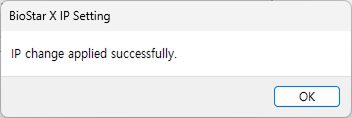
IP 주소 변경이 완료되면 모든 서비스를 재시작합니다. 웹 브라우저를 열어 변경된 IP 주소로 정상 접속되는지 확인하세요.
-
변경할 IP 주소는 수동으로 입력할 수 없으며, Server Address 항목에 표시된 IP 주소 중에서 선택할 수 있습니다.
-
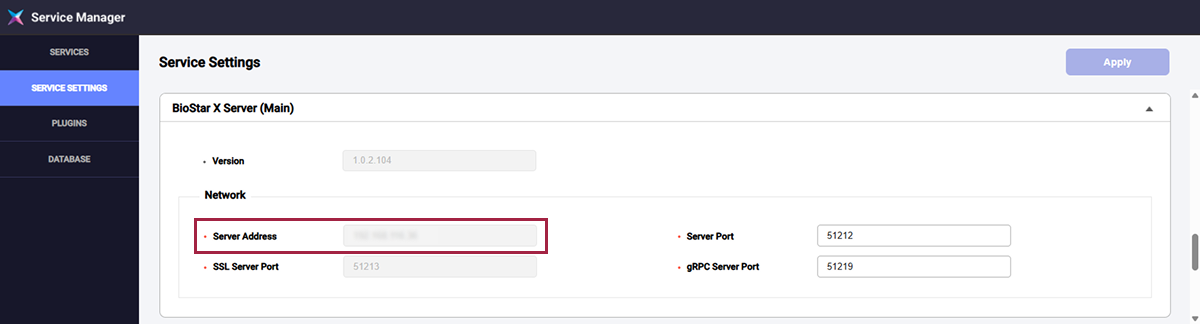
변경한 IP 주소는 BioStar X Service Manager → SERVICE SETTINGS → BioStar X Server (Main) 섹션의 Server Address 항목에서 확인할 수 있습니다.
커뮤니케이션 서버 업데이트
커뮤니케이션 서버를 추가로 설치했다면 메인 서버의 변경한 IP 주소로 커뮤니케이션 서버 설정을 변경해야 합니다. 커뮤니케이션 서버를 설치한 서버에서 진행하세요.
-
C:\Program Files\BioStar X Communications Server 경로로 이동하세요.
-
biostar-device-cert-enroll.exe 파일을 실행하세요.
-
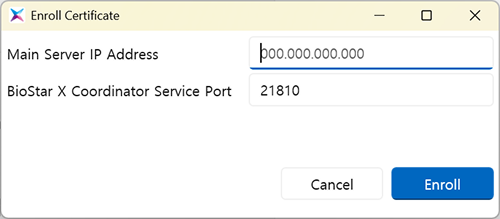
Certificate Enrollment 창이 나타나면 Main Server IP Address 입력 필드에 변경한 메인 서버의 IP 주소를 입력하세요.
-
메인 서버의 포트 번호가 기본값(21810)과 다르다면 BioStar X Coordinator Service Port 필드에 변경한 포트 번호를 입력하세요.
-
Enroll 버튼을 클릭하세요.
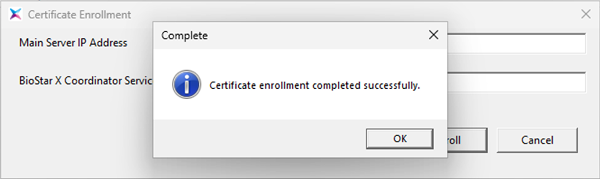
메인 서버에 대한 IP 주소 변경을 완료하면 성공 메시지가 나타납니다.
-
커뮤니케이션 서버를 설치하지 않았다면 이 단계를 건너뛰세요.
-
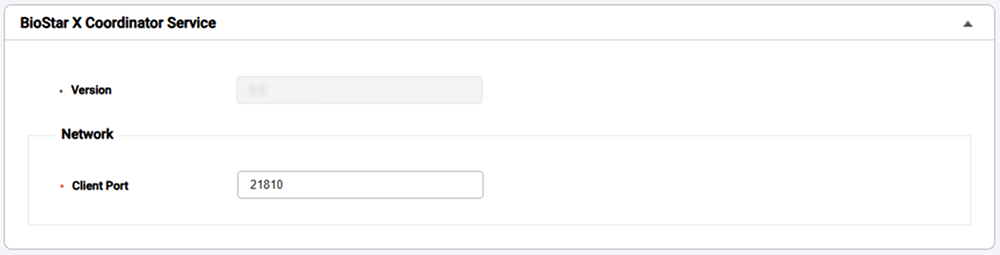
BioStar X를 설치한 메인 서버의 포트 번호를 변경했다면, 메인 서버에서 BioStar X Service Manager를 실행하고 SERVICE SETTINGS → BioStar X Coordinator Service 섹션의 Client Port 값을 확인하세요.
-
커뮤니케이션 서버 설치에 대한 자세한 내용은 커뮤니케이션 서버 설치하기를 참고하세요.