위젯 추가하기
BioStar X 대시보드는 사용자가 원하는 정보를 자유롭게 배치할 수 있는 사용자 정의형 모니터링 화면입니다. 다양한 위젯을 추가하여 출입 통제 시스템의 주요 정보를 업무 환경에 맞게 구성할 수 있습니다.
추가할 수 있는 위젯 종류는 아래와 같습니다.
-
차트: 출입 이벤트 데이터를 막대/선/원형 차트로 시각화
-
카운터: 일간/주간 이벤트 발생 수를 숫자로 표시
-
실시간 이벤트: BioStar X에서 발생하는 모든 이벤트를 실시간 모니터링
-
실시간 출입 모니터링: 특정 장치의 인증 성공 사용자 정보를 실시간 표시
-
시스템 사용 현황: 사용자, 장치, 출입문 등의 등록 현황을 숫자로 표시
-
출입문 제어: 선택한 출입문의 상태 확인 및 원격 제어
-
텍스트: 공지사항이나 위젯 타이틀 등 사용자 정의 텍스트 배치
대시보드에 배치한 위젯을 통해서 아래와 같은 이점을 얻을 수 있습니다.
-
맞춤형 구성: 업무에 필요한 정보만 선별하여 한 화면에 배치
-
실시간 모니터링: 출입 이벤트와 시스템 상태를 즉시 확인
-
직관적인 시각화: 차트와 카운터를 통한 데이터의 시각적 표현
-
효율적인 관리: 모니터링과 제어 기능을 통합하여 업무 효율성 향상
위젯 추가
대시보드에 위젯을 추가하여 원하는 정보를 확인할 수 있습니다.
-
런처 페이지에서 대시보드를 클릭하세요.
-
위젯 추가 버튼을 클릭하세요.
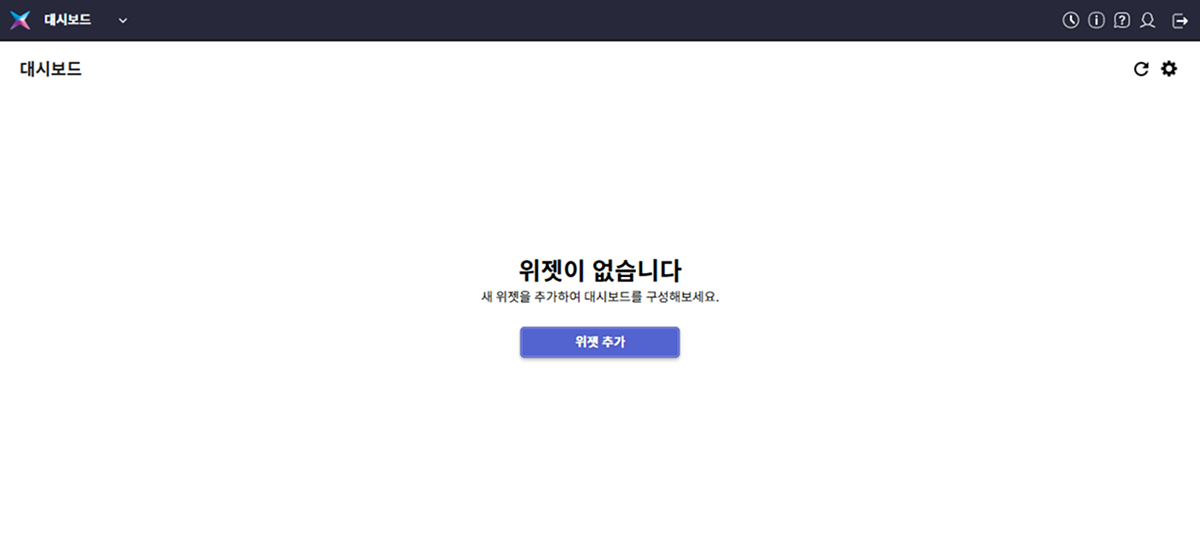
-
새 위젯 추가 창이 나타나면 위젯 유형에서 원하는 항목을 선택하고 필수 항목을 입력 또는 설정하세요.
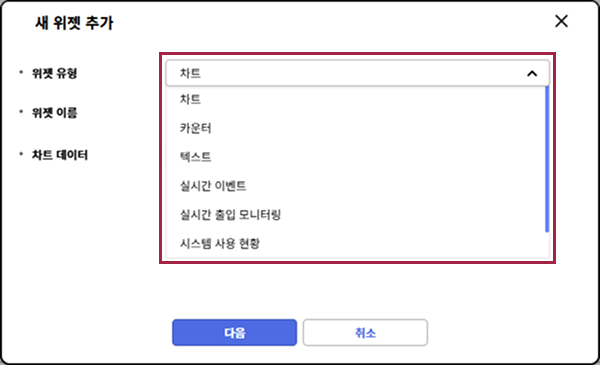
-
위젯 설정을 완료하고 적용 버튼을 클릭하세요.
-
위젯 표시 영역에 위젯이 생성되면 크기를 조절하거나 원하는 위치에 배치하세요.
-
모든 설정을 완료하면 화면 오른쪽 상단의 적용 버튼을 클릭하세요.
이미 위젯이 추가 되어있다면 화면 오른쪽 상단의 아이콘을 클릭하세요. 대시보드 설정 모드로 진입하면 위젯 추가 버튼을 클릭하세요.
위젯 종류
-
각 위젯 별로 위젯 크기 기본값이 다르게 설정되어 있으며 기본값에서 가장 보기 좋게 최적화되어 있습니다.
-
모든 위젯은 우측 하단부를 드래그하여 크기를 조절할 수 있습니다.
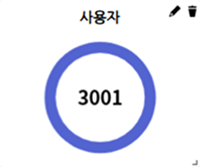
위 이미지는 예시 화면입니다. 실제 화면과 다를 수 있습니다.
차트
원하는 차트 데이터를 선택하여 발생한 이벤트 수를 차트로 나타낼 수 있습니다.
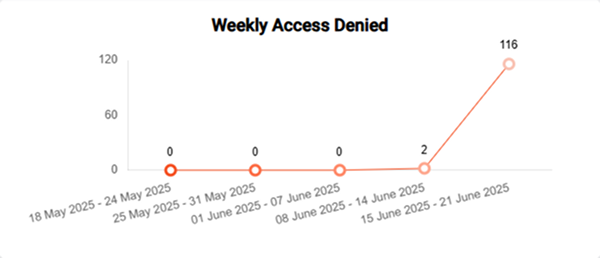
-
차트 데이터: 일간, 주간 이벤트 목록 중에서 원하는 차트 데이터를 선택하세요.
- 일간 출입 성공, 일간 출입 실패, 일간 통신 이슈, 일간 APB 위반, 주간 출입 성공, 주간 출입 실패, 주간 통신 이슈, 주간 APB 위반
-
차트 유형: 세로 막대 차트, 가로 막대 차트, 선형 차트, 파이 차트 중에 원하는 타입을 선택하세요.
-
색상 조합: 다섯 가지의 색상 조합 중에 원하는 색상을 선택하세요.
색상 조합을 선택할 때 보여지는 차트의 값은 실제 값이 아닌 미리보기를 위한 임의의 값입니다.
카운터
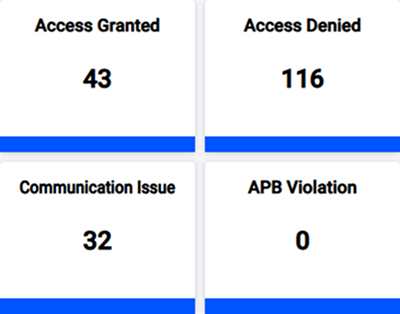
원하는 카운터 데이터를 선택하여 발생한 이벤트 수를 숫자로 나타낼 수 있습니다.
-
카운터 데이터: 일간, 주간 이벤트 목록 중에서 원하는 카운터 데이터를 선택하세요.
- 일간 출입 성공, 일간 출입 실패, 일간 통신 이슈, 일간 APB 위반, 주간 출입 성공, 주간 출입 실패, 주간 통신 이슈, 주간 APB 위반
텍스트
대시보드의 위젯 영역에 사용자가 원하는 텍스트를 입력하여 배치할 수 있습니다. 생성 후 필요한 위치에 배치하여 위젯의 타이틀로 사용하거나 공지사항 등으로 사용할 수 있습니다.
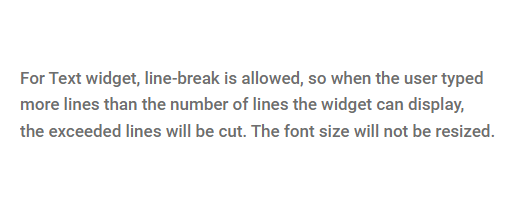
텍스트 위젯 생성 시 배경 제거 옵션을 체크하면 배경에 투명도가 적용됩니다.
실시간 이벤트
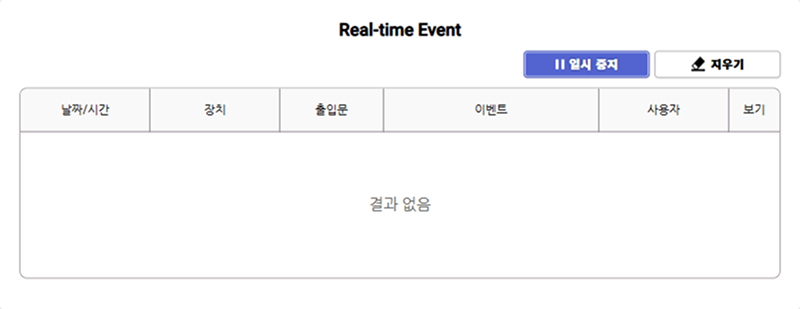
BioStar X에서 발생하는 이벤트를 실시간으로 보여줍니다. 특정 이벤트, 사용자, 출입문, 장치를 필터링해서 이벤트를 확인할 수 있습니다.
-
일시 중지: 실시간 이벤트를 정지할 수 있습니다.
-
시작: 중지한 실시간 이벤트를 다시 시작할 수 있습니다.
-
지우기: 인증 기록을 전체 삭제할 수 있습니다.
다른 페이지로 이동했다가 다시 대시보드로 돌아올 경우 목록이 비워지고 다시 이벤트가 기록됩니다.
실시간 출입 모니터링
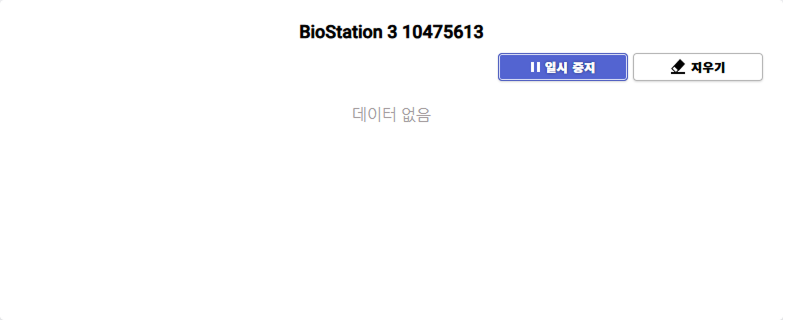
하나의 장치를 선택하여 선택한 장치에 인증을 성공한 사용자의 프로필 사진 및 정보(사용자, 날짜, 장치)를 실시간으로 보여줍니다.
-
일시 중지: 실시간 출입 모니터링을 정지할 수 있습니다.
-
시작: 중지한 실시간 출입 모니터링을 다시 시작할 수 있습니다.
-
지우기: 인증 기록을 전체 삭제할 수 있습니다.
실시간 출입 모니터링은 최대 5명까지 기록됩니다.
시스템 사용 현황
BioStar X의 다양한 사용 현황을 숫자로 나타냅니다.
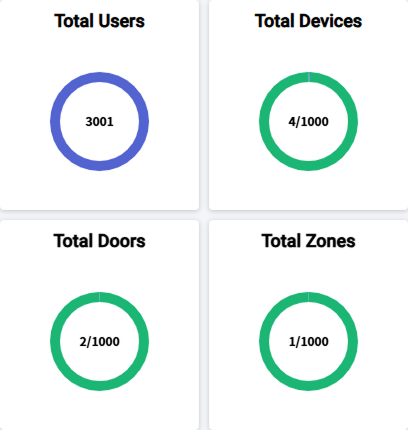
나타낼 수 있는 시스템 사용 현황은 다음과 같습니다.
- 사용자, 카드, 지문, 얼굴, 페이스, QR/바코드, 모바일 액세스, 장치, 출입문, 고급 출입 통제, 출입 그룹, 사용자 그룹, 장치 그룹, IR 페이스
출입문 제어
하나의 출입문을 선택하여 선택한 출입문의 상태를 확인하고 제어할 수 있습니다.
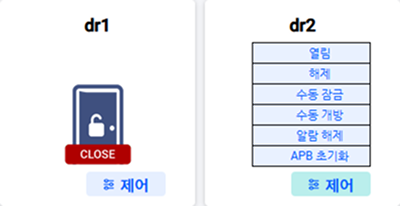
제어 버튼으로 제어할 수 있는 항목은 다음과 같습니다.
- 열림, 해제, 수동 잠금, 수동 개방, 알람 해제, APB 초기화
출입문 제어 위젯의 이름은 출입문의 이름으로 자동 지정되며 수정할 수 없습니다.
위젯 데이터 새로고침 간격 설정
대시보드에 추가된 위젯의 데이터 새로고침 간격을 설정할 수 있습니다.
-
런처 페이지에서 대시보드를 클릭하세요.
-
화면 오른쪽 상단의 아이콘을 클릭하세요.
-
대시보드 설정 모드로 진입하면 화면 하단에 일반 설정에서 자동 새로고침 주기를 설정하세요.