시스템 복원하기
BioStar X에서 문제가 발생했거나 이전 상태로 되돌려야 할 때 시스템 백업 파일을 사용하여 복원할 수 있습니다. 복원 기능을 사용하면 데이터베이스, 각종 설정, 라이선스 정보 등을 백업 시점의 상태로 복원할 수 있습니다.
시작하기 전에
시스템 복원을 시작하기 전에 다음 사항을 확인하세요.
-
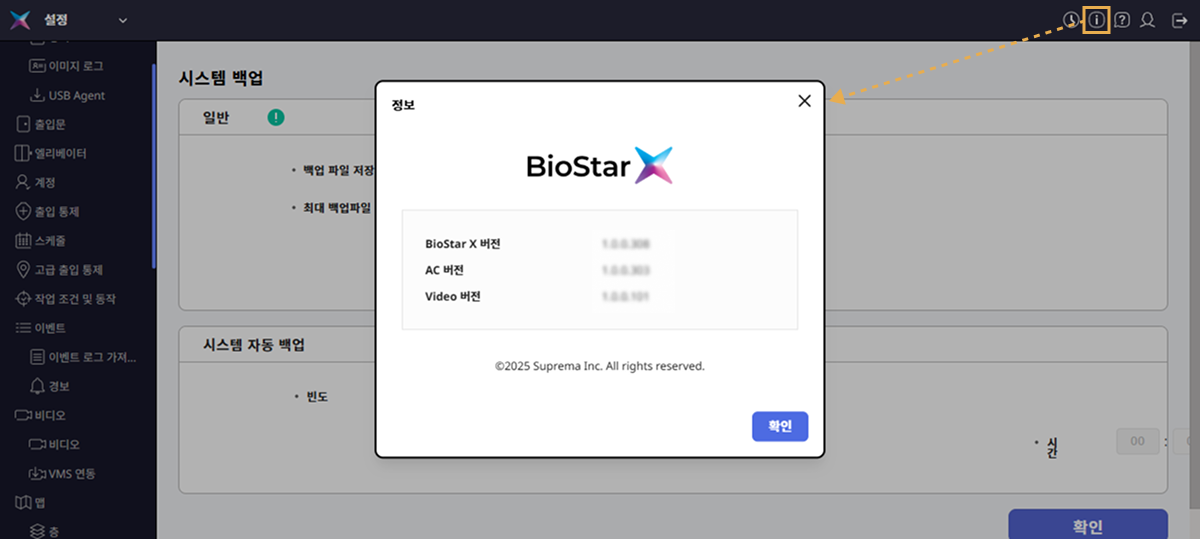
백업 시점의 BioStar X 버전과 현재 버전이 다를 경우 복원을 진행할 수 없습니다. BioStar X의 버전을 확인하려면 화면 오른쪽 최상단의 버튼을 클릭하세요.
-
백업 시점의 BioStar X 버전을 확인하려면 백업 파일의 압축을 해제하고, sysbackup.conf 파일의
biostarVersion값을 확인하세요. -
SQL Server 데이터베이스와 BioStar X가 서로 다른 서버에 설치되어 있다면 BioStar X 시스템 백업 및 복원을 사용할 수 없습니다.
-
복원 대상 서버의 IP 주소가 백업 서버와 다른 경우:
-
BioStar X v1.0.2 이상: 복원 시 복원 대상의 IP 주소를 감지하고, 기존 인증서 대신 새로운 IP 주소 기반으로 인증서를 자동으로 재발급합니다. 인증서 재발급 후 인증서를 사용하는 관련 서비스들이 자동으로 재연결되므로 별도 작업이 필요하지 않습니다.
-
BioStar X v1.0.1 이하: 복원을 실패할 수 있습니다. 복원을 진행하기 전에 서버 IP 주소를 확인하세요.
-
-
암호화 키와 이미지 로그 경로가 변경되었어도 복원 시에는 복원 대상 BioStar X의 현재 설정 경로를 따릅니다. 별도의 경로 설정을 지정하지 않았다면 복원 대상 BioStar X의 기본 경로를 사용합니다.
-
복원 수행 시 현재 시점의 데이터는 자동으로 백업되므로, 복원이 실패하더라도 복원 수행 이전 시점의 상태로 복원될 수 있습니다.
시스템 백업 생성에 대한 자세한 내용은 시스템 백업하기를 참고하세요.
시스템 복원
-
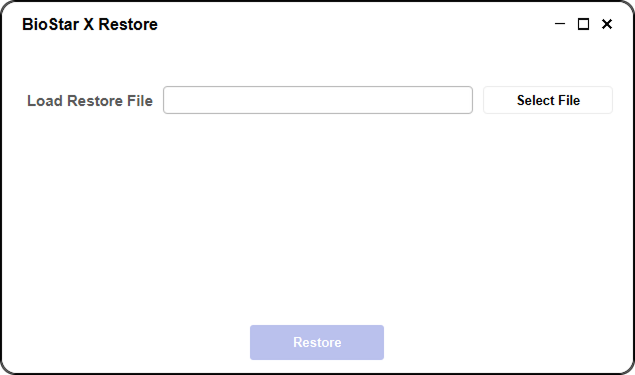
Windows에서 시작 → BioStar X → BioStar X Restore를 실행하세요.
프로그램 경로: C:\Program Files\BioStar X\biostar-restore.exe
-
Select File 버튼을 클릭하고 복원할 백업 파일을 선택하세요.
-
복원을 시작하려면 Restore 버튼을 클릭하세요.
-
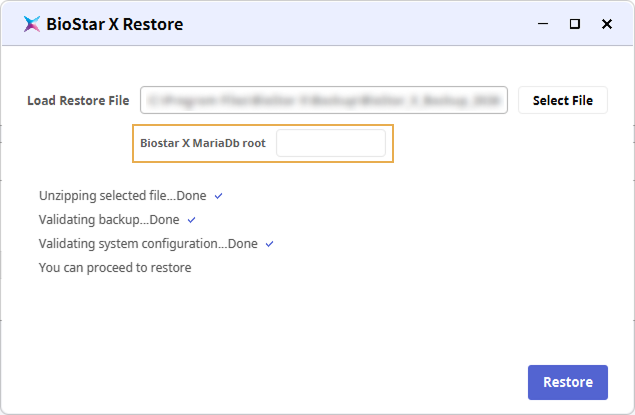
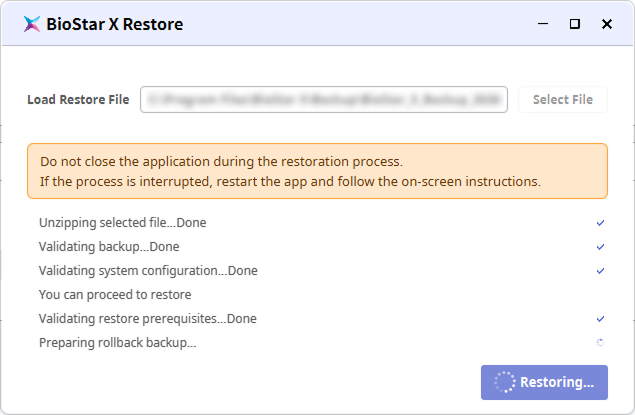
백업 파일에 대한 유효성 검증을 진행합니다.
-
You can proceed to restore 메시지가 나타나면 데이터베이스 암호를 입력하고 Restore 버튼을 클릭하세요.
-
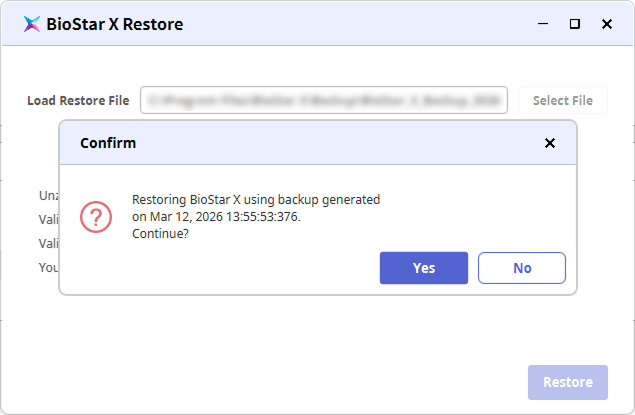
확인 메시지를 확인하고 복원을 계속 진행하려면 Restore 버튼을 클릭하세요.
-
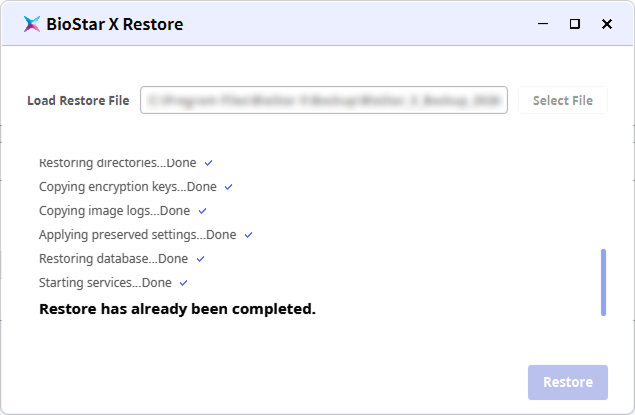
복원 진행 상황을 확인할 수 있는 메시지가 나타납니다. 복원 작업이 완료될 때까지 기다리세요.
Restore has already been completed 메시지가 나타나면 복원이 완료된 상태입니다. BioStar X에 접속해 복원된 데이터를 확인하세요.
-
복원 과정에서 PC가 비정상 종료되면 BioStar X Restore를 다시 실행하여 복원을 재시도하세요.
-
복원 대상 서버의 IP 주소가 백업 서버와 다르고, 커뮤니케이션 서버가 연결되어 있다면 인증서를 새로 발급해야 합니다. 커뮤니케이션 서버에서 인증서를 새로 발급하는 방법은 메인 서버의 IP 주소 변경하기를 참고하세요.